Configurer la réservation en ligne
Permettez à vos visiteurs de réserver un créneau, une table ou un objet à louer, directement sur votre site.
Avec la réservation en ligne, les visiteurs choisissent un créneau directement sur votre site, et la réservation arrive dans votre calendrier dans le studio. Ce guide concerne les rendez-vous avec une personne, ainsi que des ressources comme des salles, des bateaux ou des terrains. Pour un restaurant, consultez Take table bookings for your restaurant. Tout se trouve dans Bookings, dans le menu de gauche, sur ordinateur.
Configurer
-
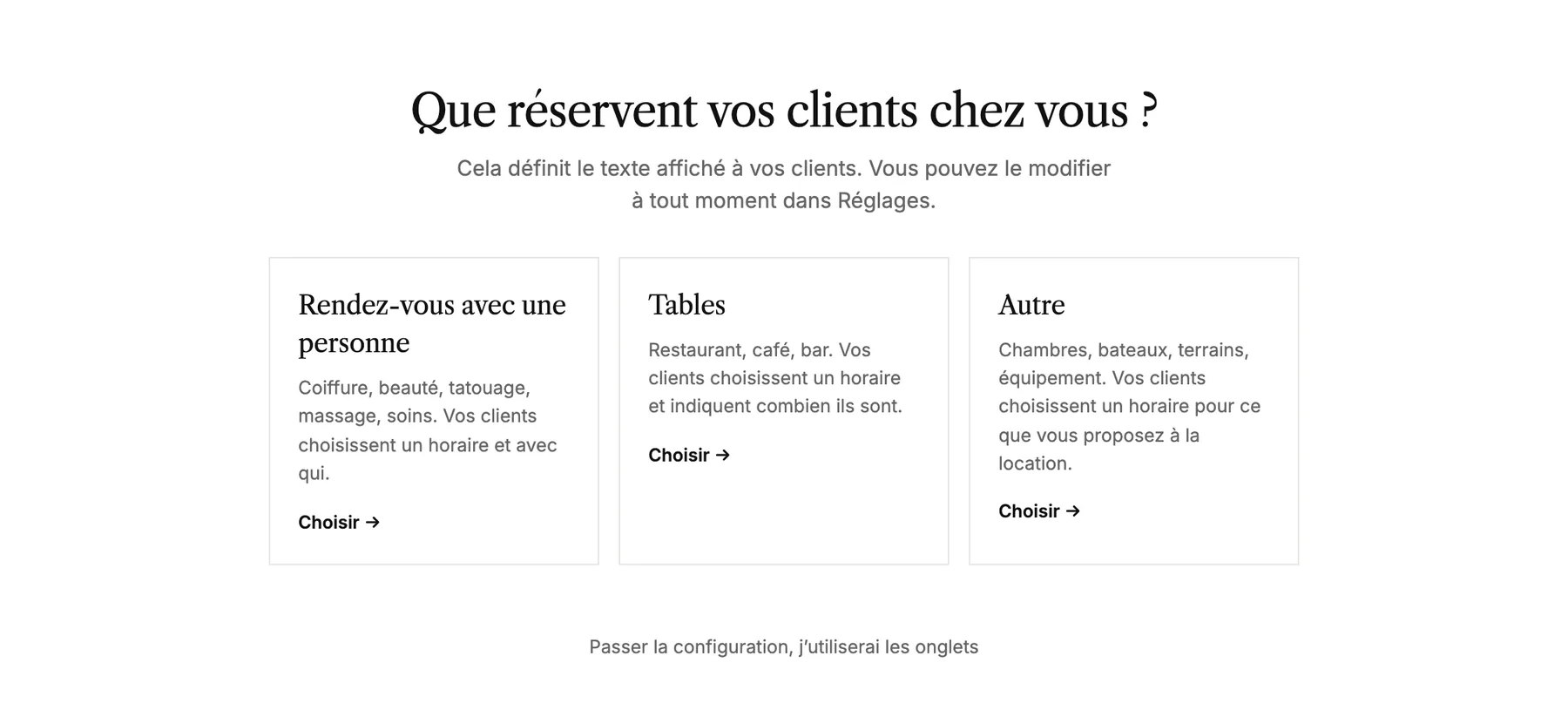
Ouvrez Réservations et choisissez votre site. La première fois, une courte configuration vous demande ce que l'on réserve chez vous : Rendez-vous avec une personne, Tables ou Autre.
-
Choisissez comment vos clients réservent. Avec Réservation par créneau, les visiteurs choisissent eux-mêmes un horaire disponible. Avec Demandes, ils envoient une demande et vous leur répondez ensuite.
-
Ajoutez ce qui peut être réservé, par qui ou pour quoi, avec les jours et horaires d’ouverture, ce qui peut être réservé et sa durée.
-
Choisissez jusqu’à quand les clients peuvent annuler, ajoutez si vous le souhaitez une ligne à chaque e-mail de confirmation, puis activez les réservations.
Vous préférez le faire vous-même ? Passer la configuration, j'utiliserai les onglets vous amène directement aux onglets, où vous pouvez tout régler comme dans la configuration.
Plannings et services
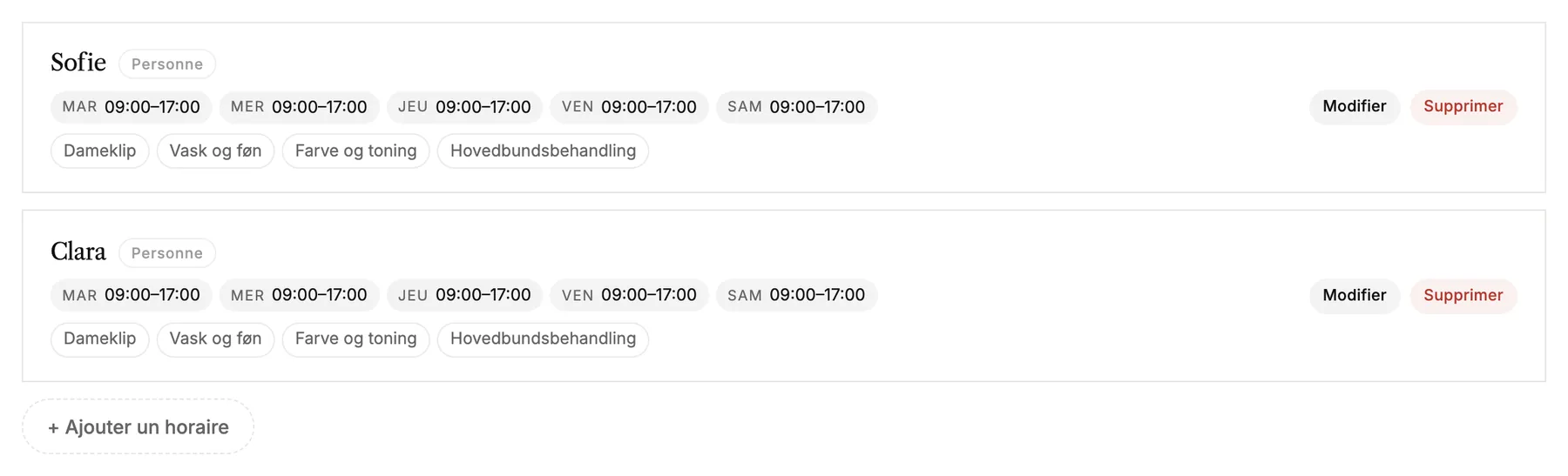
Un planning correspond à une personne ou une ressource que l’on peut réserver, avec ses propres horaires hebdomadaires. Dans Plannings, vous en ajoutez un par personne, puis choisissez les services proposés par chacune.
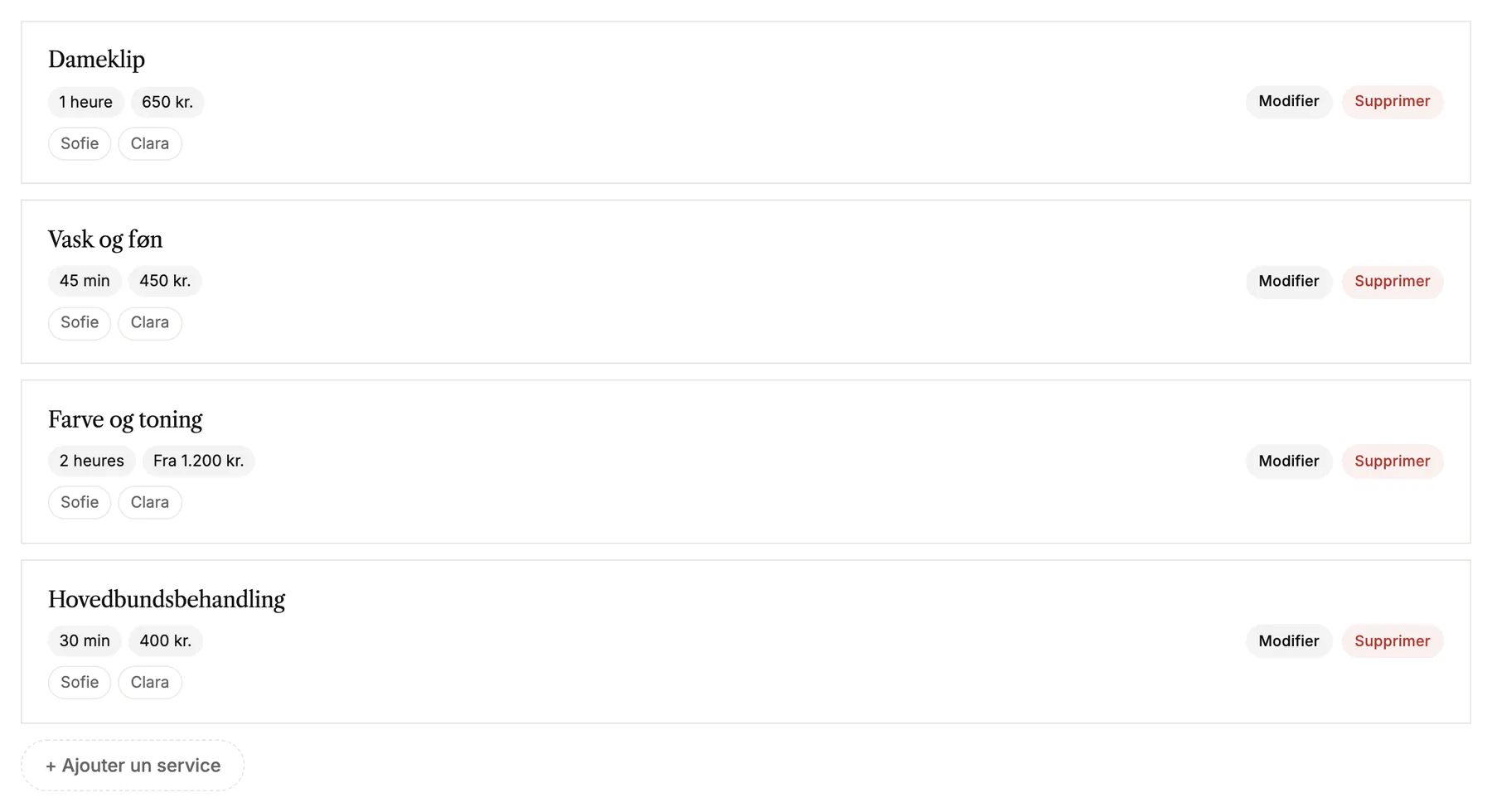
Dans Services, vous ajoutez ce que les clients peuvent réserver : un nom, une durée, un prix et une courte description.
Ajoutez la réservation à votre site
-
Dans l’éditeur, ajoutez le bloc Réserver un créneau sur la page où les visiteurs doivent réserver. Voir Ajouter, déplacer et supprimer des blocs.
-
Dans Settings, sous Bookings, vérifiez que Online booking est activé. Tant que ce n’est pas le cas, le bloc indique aux visiteurs que la réservation n’est pas disponible pour le moment.
![Le bouton [Réservation en ligne], activé](/images/help/set-up-online-booking/fr/4-online-booking.webp)
-
Publiez votre site pour mettre le nouveau bloc en ligne.
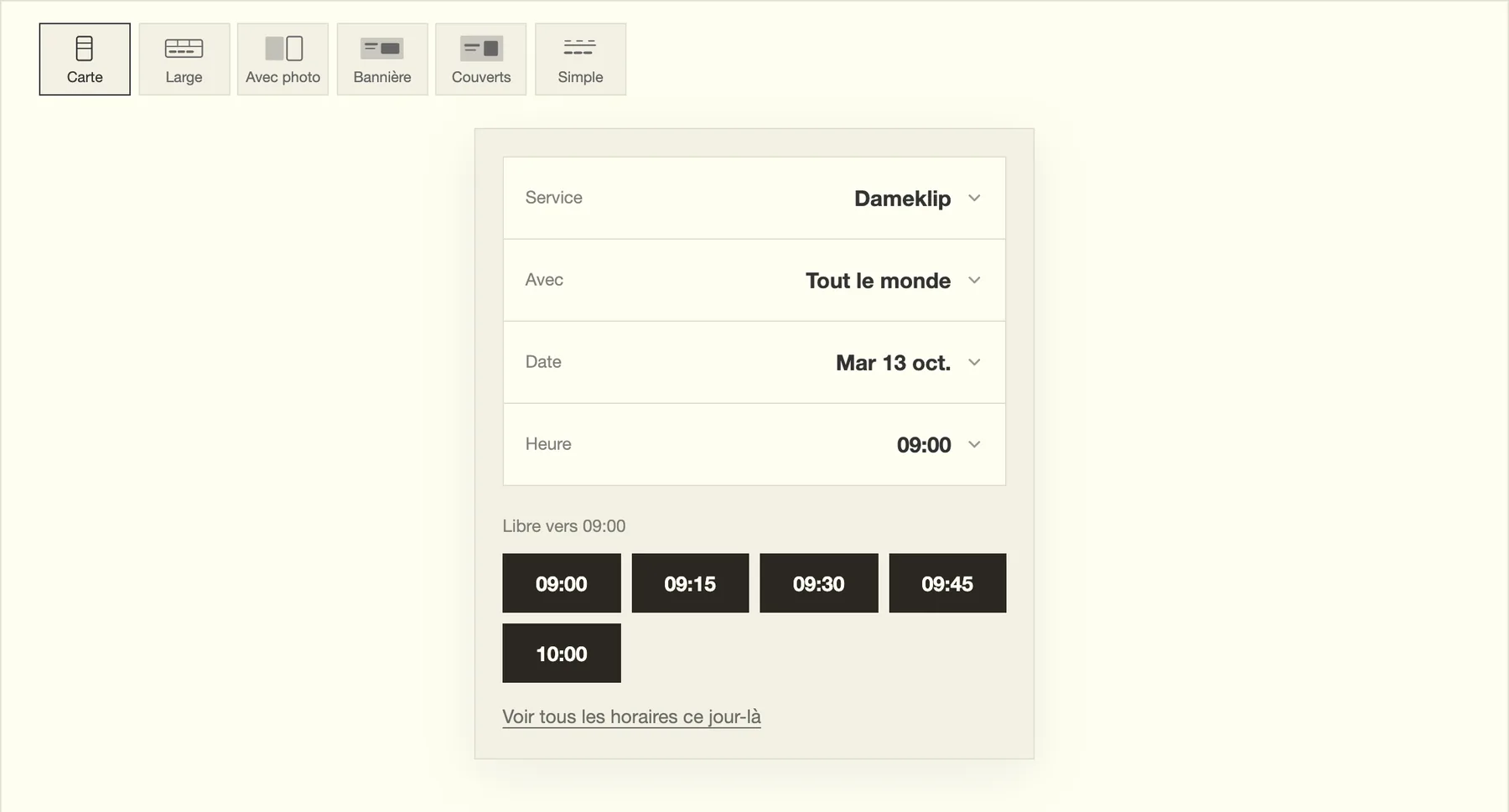
Preview affiche la réservation exactement comme les visiteurs la voient, avec vos vrais créneaux disponibles. Rien de ce que vous cliquez ici ne crée de réservation.
Quand quelqu’un réserve
- La réservation apparaît dans Vue d’ensemble, à la date concernée.
- Le client reçoit un e-mail de confirmation avec un lien pour annuler. Vous recevez un e-mail pour chaque nouvelle réservation.
- Dans Mails, vous choisissez quels e-mails sont envoyés, vous les prévisualisez et vous ajoutez votre propre ligne.
- Les clients peuvent annuler en ligne jusqu’à l’heure que vous avez choisie. Dans Vue d’ensemble, vous pouvez déplacer une réservation, signaler une absence ou l’annuler vous-même.
Bon à savoir
- Les congés et arrêts maladie se gèrent dans Absences. Les réservations déjà prévues sur cette période sont listées, afin que vous puissiez les déplacer.
- Les demandes arrivent dans Demandes. Répondre par e-mail ouvre votre logiciel de messagerie, avec l'adresse de l'invité déjà renseignée.
- Les e-mails de nouvelles réservations sont envoyés à l’adresse qui reçoit les messages de vos formulaires, définie dans les réglages de votre espace de travail.