Prenez des réservations de table pour votre restaurant
Permettez à vos clients de réserver une table sur votre site, configurez vos tables et vos horaires d’ouverture, et gardez le fil de la soirée sur un plan de salle.
Réservations propose son propre mode pour les restaurants, cafés et bars. Les clients choisissent le nombre de personnes, un jour et une heure, et la réservation arrive sur votre plan de salle. Vous le trouverez dans Réservations, dans le menu de gauche.
Configurer
-
Ouvrez Réservations et choisissez votre site. Quand la configuration vous demande ce que l'on réserve chez vous, choisissez Tables.
-
Ajoutez vos tables : le nombre pour chaque taille, ainsi que les tables plus grandes. Ajoutez ensuite vos horaires d’ouverture, et un deuxième service si vous proposez à la fois le déjeuner et le dîner.
-
Choisissez jusqu’à quand les clients peuvent annuler, ajoutez si vous le souhaitez une ligne à chaque e-mail de confirmation, puis activez les réservations.
-
Ajoutez le bloc Réserver un créneau à votre site dans l’éditeur, puis publiez. Pour un restaurant, il devient automatiquement un module de réservation de table.
Votre soirée sur le plan de salle
Overview affiche vos tables telles qu’elles sont disposées dans la salle, avec les clients du jour. Passez à Timeline ou List pour voir les mêmes réservations autrement.
![Le plan de salle dans [Vue d’ensemble], avec des tables rondes et carrées et leur nombre de places](/images/help/take-table-bookings/fr/1-floor-plan.webp)
- Cliquez sur une table pour voir sa réservation.
- Faites glisser un invité vers une autre table pour le déplacer.
- Edit layout vous permet de déplacer les tables pour que le plan corresponde à votre salle.
Horaires d'ouverture et durée de réservation d'une table
Tout ce qui concerne la façon dont les clients réservent se trouve dans Réglages :
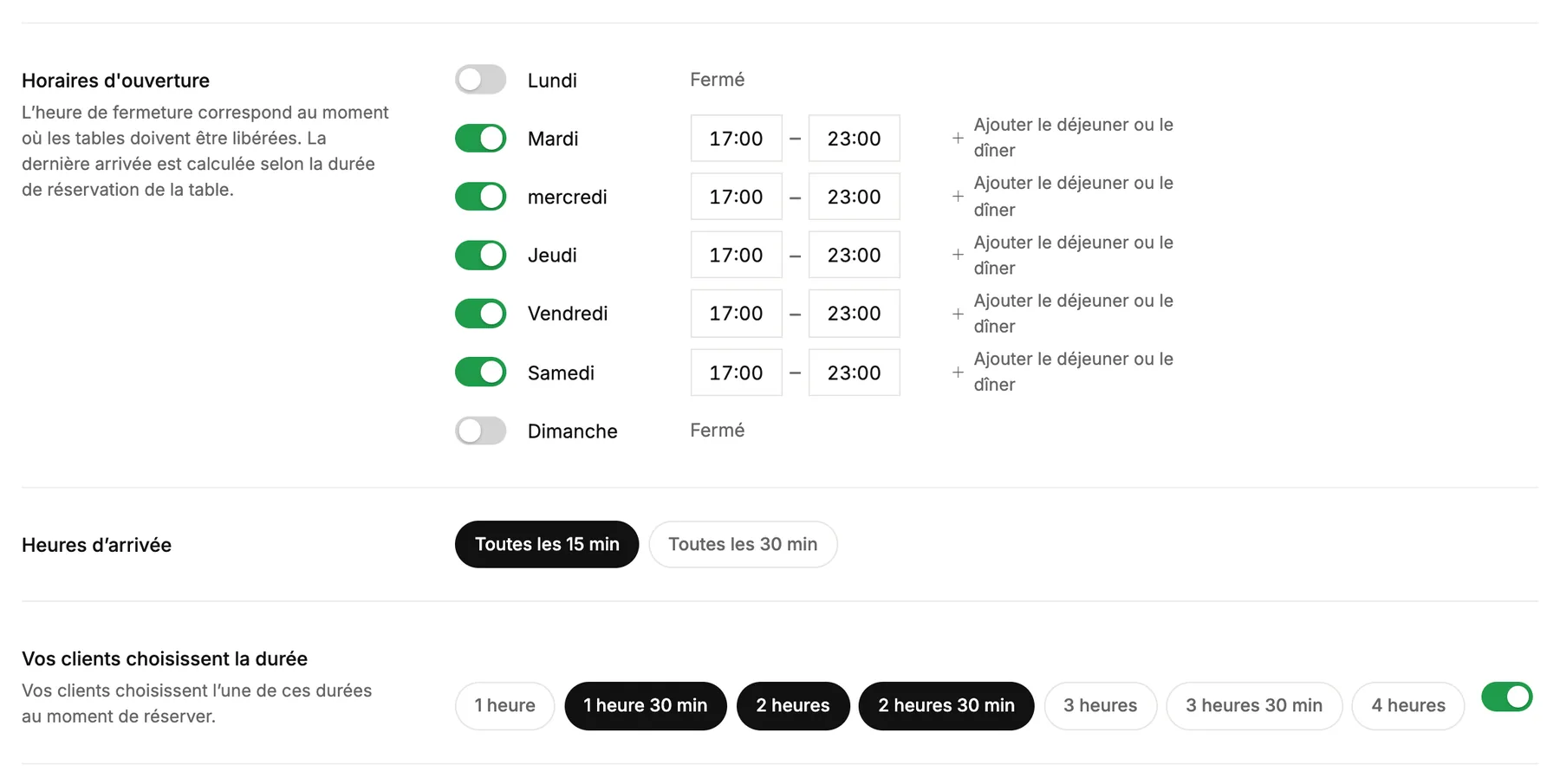
- Opening hours pour chaque jour de la semaine. L’heure de fermeture correspond au moment où les tables doivent être libérées. La dernière arrivée est calculée automatiquement.
- Arrival times : toutes les 15 ou 30 minutes.
- Guests choose how long : les durées parmi lesquelles vos clients peuvent choisir. Si vous le désactivez, toutes les réservations auront la même durée.
- Clearing time between bookings vous laisse le temps de remettre une table en état avant les prochains clients.
- Largest group online : les groupes plus nombreux ne peuvent pas réserver directement. Ils sont invités à vous écrire à la place, et leur message arrive dans Requests.
- Max guests arriving at the same time évite que tout le monde n’arrive en même temps en cuisine.
Jours fermés
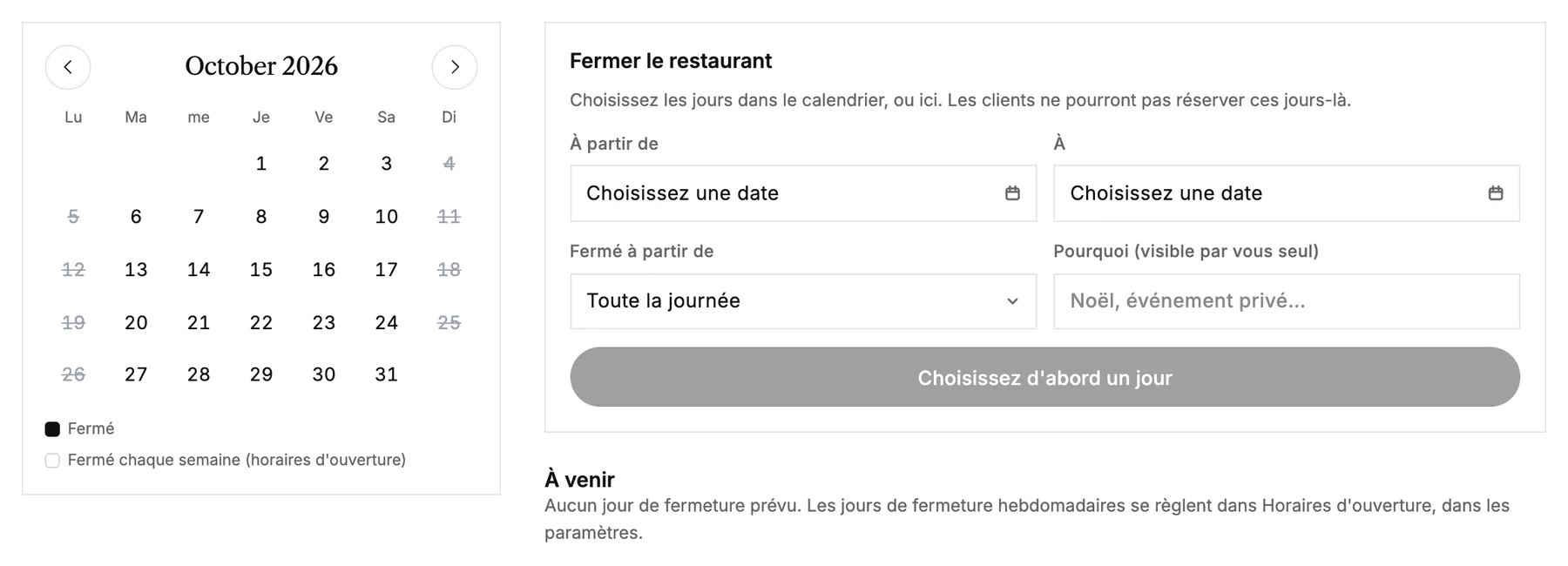
Les congés, événements privés ou jours de fermeture se règlent dans Jours fermés. Choisissez les jours dans le calendrier, ajoutez une note visible de vous seul, et les clients ne pourront pas réserver ces jours-là. Les jours où vous êtes toujours fermé se règlent dans vos horaires d’ouverture.
Ce que voient les clients
Preview affiche la réservation exactement comme vos clients la voient, avec vos vrais créneaux disponibles. Rien de ce que vous cliquez ici ne crée de réservation.
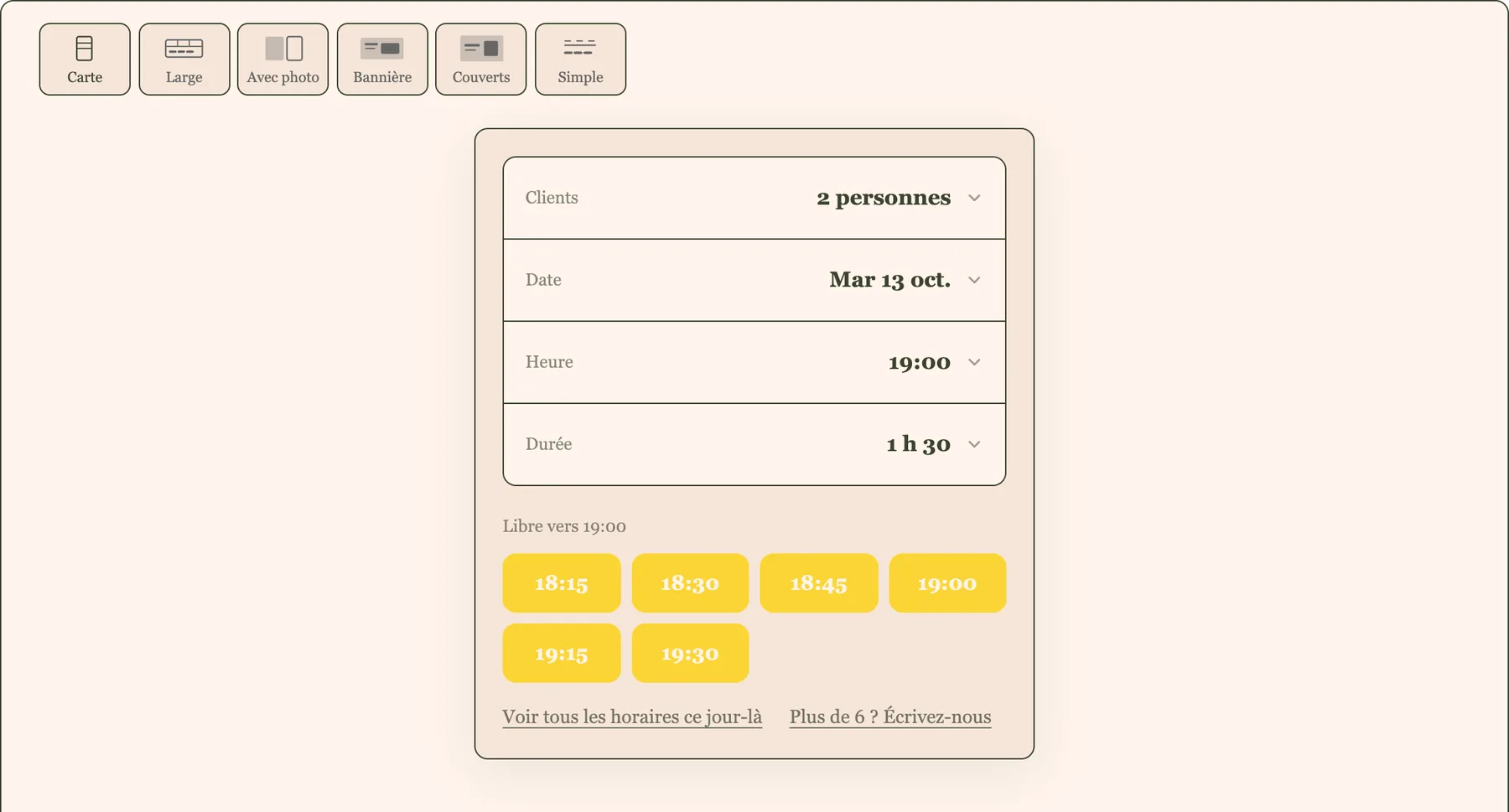
- Les clients reçoivent un e-mail de confirmation avec un lien d’annulation, disponible jusqu’à l’heure que vous avez choisie.
- Vous recevez un e-mail pour chaque nouvelle réservation, et vous choisissez quels e-mails sont envoyés dans Mails.
Vous proposez plutôt des rendez-vous avec une personne ? Voir Set up online booking.