Acepta reservas de mesa para tu restaurante
Deja que tus clientes reserven mesa en tu web, configura tus mesas y horarios de apertura, y sigue la noche desde un plano de sala.
Reservas tiene su propio modo para restaurantes, cafeterías y bares. Los clientes eligen cuántos son, el día y la hora, y la reserva aparece en tu plano de sala. Lo encontrarás en Reservas en el menú de la izquierda.
Configúralo
-
Abre Reservas y elige tu web. Cuando la configuración te pregunte qué reservan contigo, elige Mesas.
-
Añade tus mesas: cuántas tienes de cada tamaño y también las más grandes. Luego configura tu horario de apertura y un segundo turno si ofreces comida y cena.
-
Elige hasta cuándo pueden cancelar los invitados, añade una línea en cada email de confirmación si quieres y activa las reservas.
-
Añade el bloque Reservar hora a tu sitio en el editor y publícalo. En un restaurante se convierte automáticamente en una reserva de mesa.
Tu servicio en un plano de sala
Vista general muestra tus mesas tal como están en la sala, con los invitados del día. Cambia a Cronología o Lista para ver las mismas reservas de otra forma.
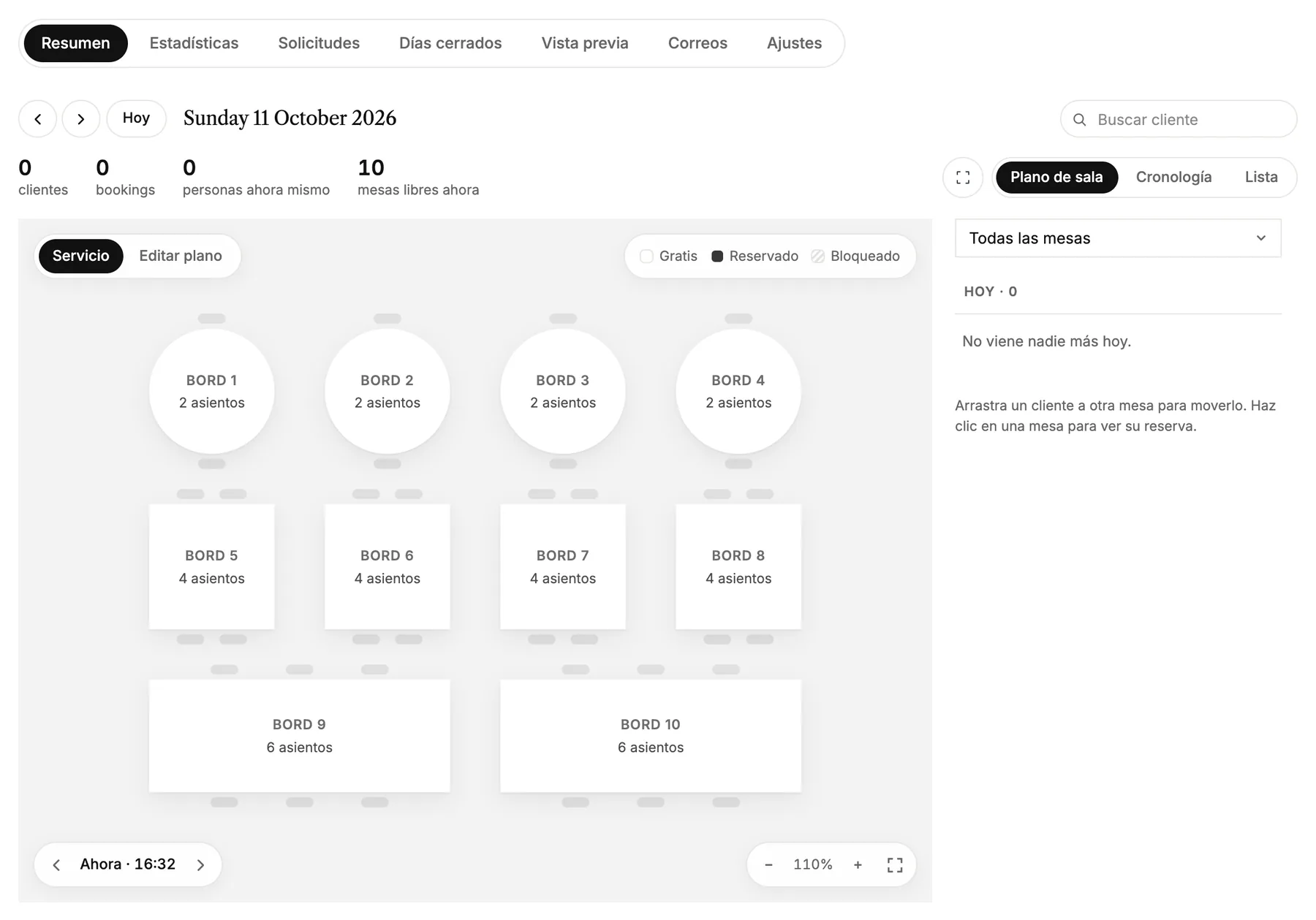
- Haz clic en una mesa para ver su reserva.
- Arrastra a un invitado a otra mesa para moverlo.
- Editar diseño te permite mover las mesas para que el plano encaje con tu sala.
Horario de apertura y duración de la reserva de cada mesa
Todo lo relacionado con cómo reservan los clientes está en Settings:
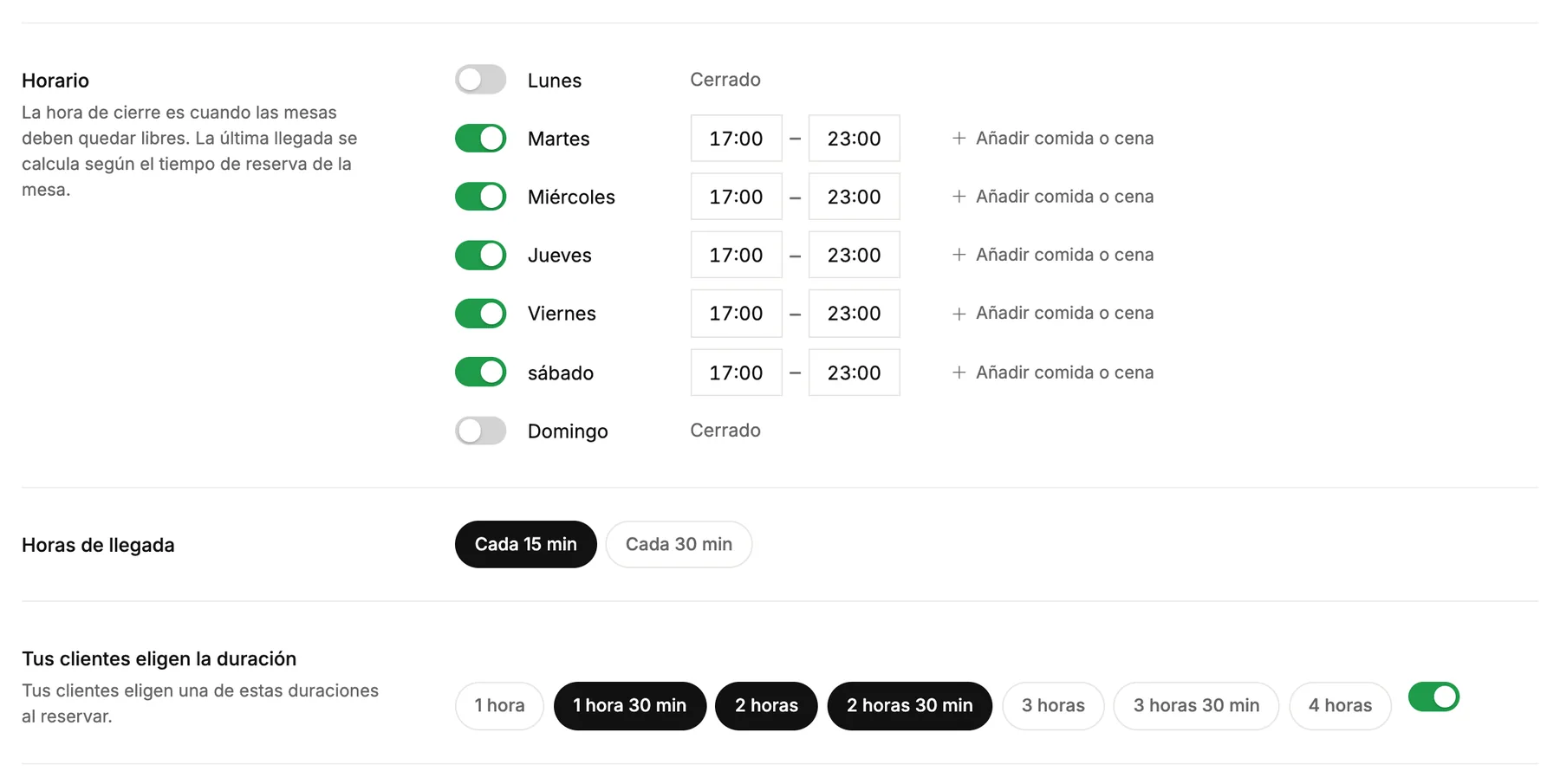
- Horario de apertura por día de la semana. La hora de cierre es el momento en que las mesas deben quedar libres, así que la última llegada se calcula automáticamente.
- Horas de llegada: cada 15 o cada 30 minutos.
- Los invitados eligen la duración: las duraciones entre las que pueden escoger. Si lo desactivas, todas las reservas tendrán la misma duración.
- Tiempo entre reservas te da margen para preparar una mesa antes de que lleguen los siguientes clientes.
- Grupo máximo online: los grupos más grandes no pueden reservar directamente. Se les pide que te escriban y su mensaje llega a Solicitudes.
- Máximo de invitados que llegan a la vez evita que la cocina reciba a todo el mundo al mismo tiempo.
Días cerrados
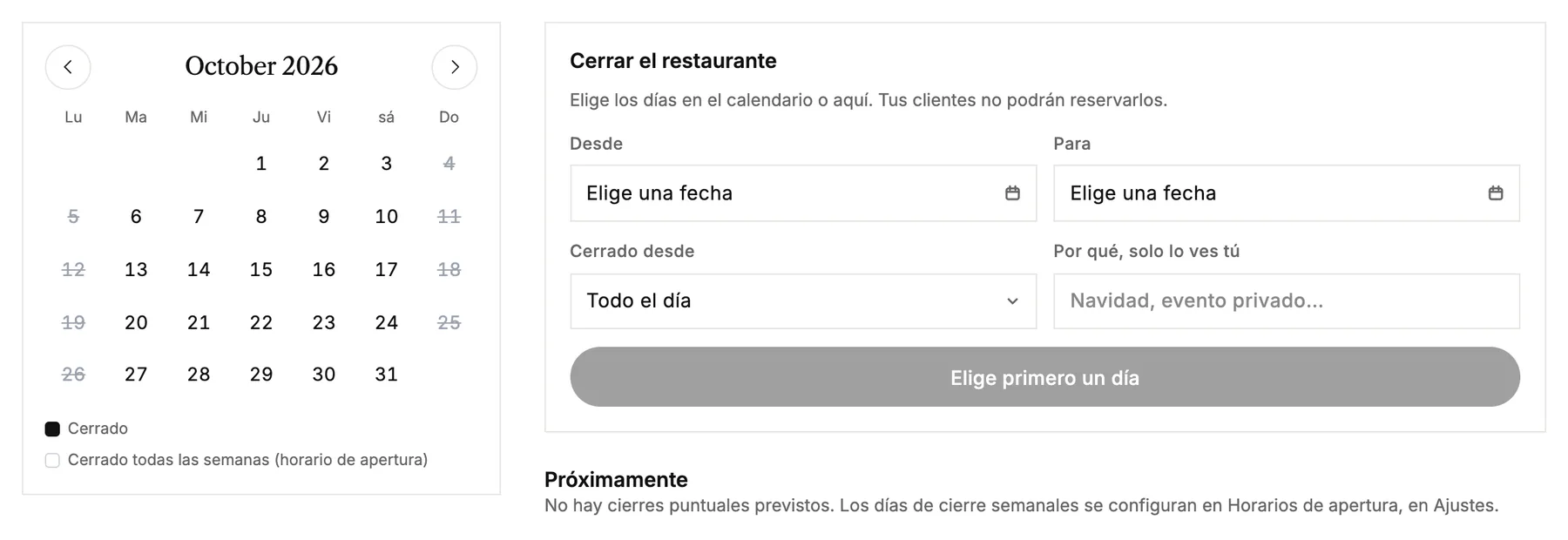
Los festivos, eventos privados o días libres van en Closed days. Elige los días en el calendario, añade una nota que solo verás tú y los clientes no podrán reservar. Los días en los que siempre cierras se configuran en tus horarios de apertura.
Lo que ven tus huéspedes
Vista previa muestra la reserva tal como la ven los invitados, con tus horarios reales disponibles. Nada de lo que pulses ahí hará una reserva.
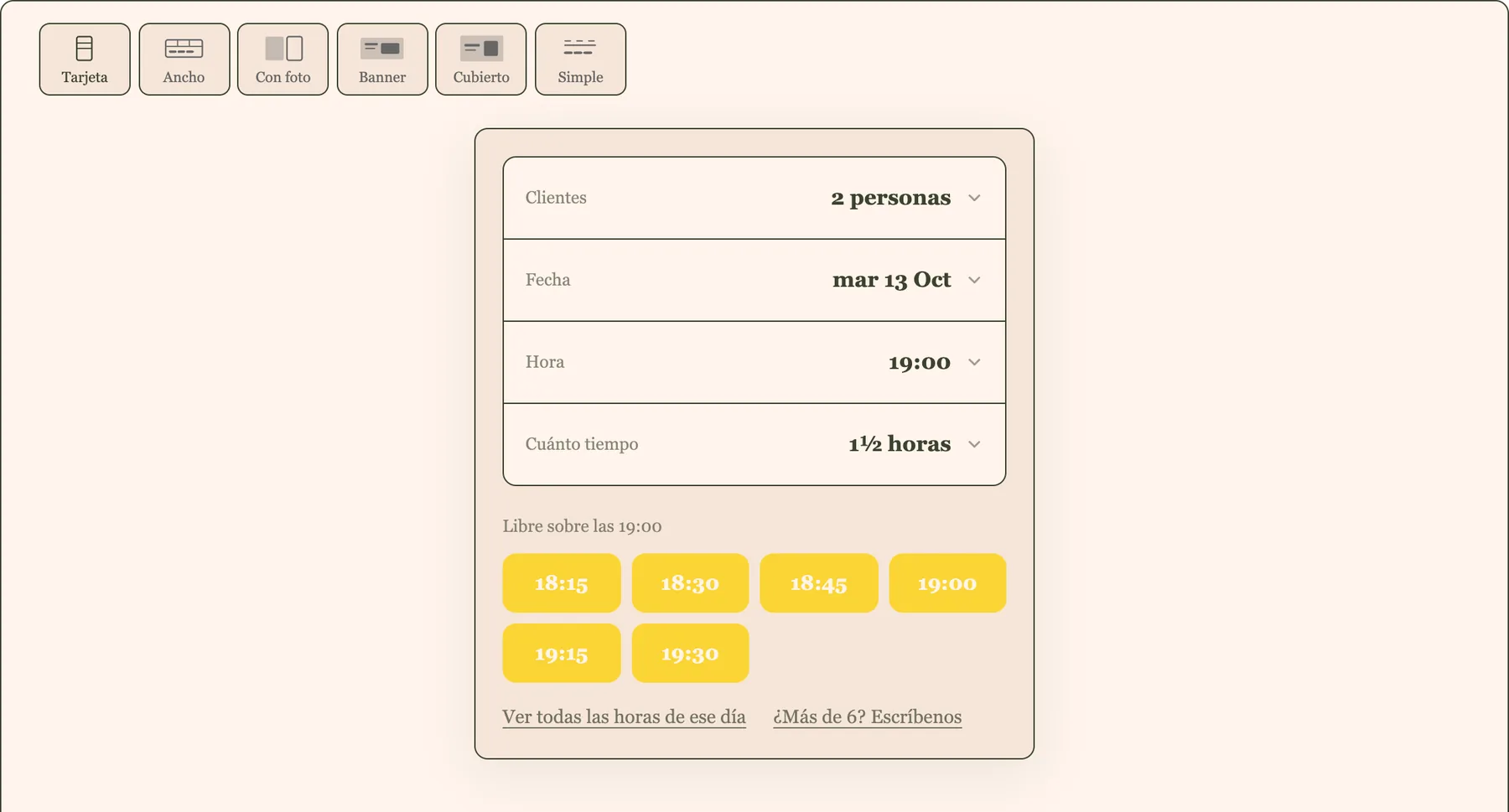
- Los clientes reciben un email de confirmación con un enlace para cancelar, hasta la hora que hayas elegido.
- Recibes un email por cada nueva reserva y eliges qué emails se envían en Emails.
¿Quieres reservar citas con una persona? Consulta Set up online booking.