Configura las reservas online
Deja que tus visitas reserven una cita contigo, una mesa o algo que alquilas, directamente desde tu web.
Con la reserva online, tus visitas eligen hora contigo directamente en tu web, y la reserva entra en tu calendario del estudio. Esta guía trata sobre citas con una persona y sobre cosas como salas, barcos o pistas. Para un restaurante, consulta Gestiona las reservas de tu restaurante. Lo encontrarás todo en Reservas, en el menú de la izquierda, pensado para ordenador.
Configúralo
-
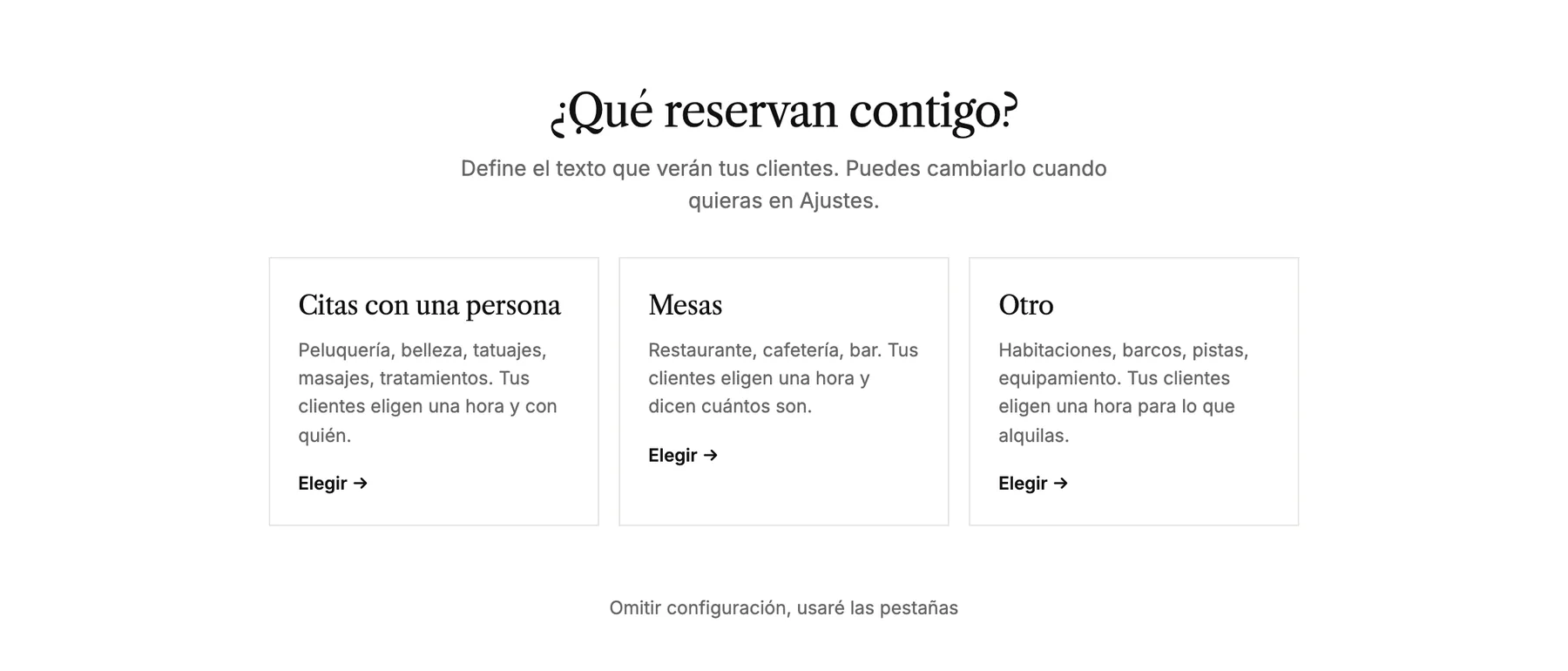
Abre Reservas y elige tu web. La primera vez, una configuración rápida te pregunta qué reservan contigo: Citas con una persona, Mesas u Otro.
-
Elige cómo quieres que reserven. Con Reserva por hora, los visitantes eligen una hora libre. Con Solicitudes, envían una solicitud y luego les respondes.
-
Añade quién o qué se puede reservar, con los días y horas disponibles, qué se puede reservar y cuánto dura.
-
Elige hasta cuándo pueden cancelar los invitados, añade una línea en cada email de confirmación si quieres y activa las reservas.
¿Prefieres hacerlo tú? Skip setup, I'll use the tabs te lleva directamente a las pestañas, donde puedes configurar todo lo que hace la configuración guiada.
Horarios y servicios
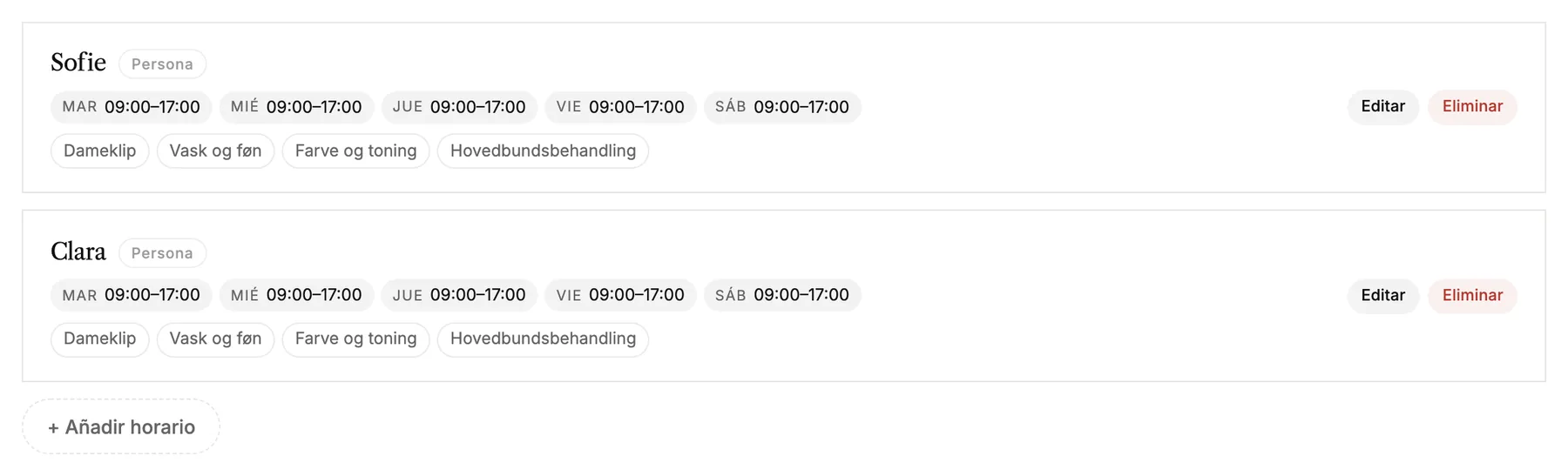
Un calendario es una persona o recurso que se puede reservar y tiene su propio horario semanal. En Calendarios añades uno por persona y eliges qué servicios ofrece cada una.
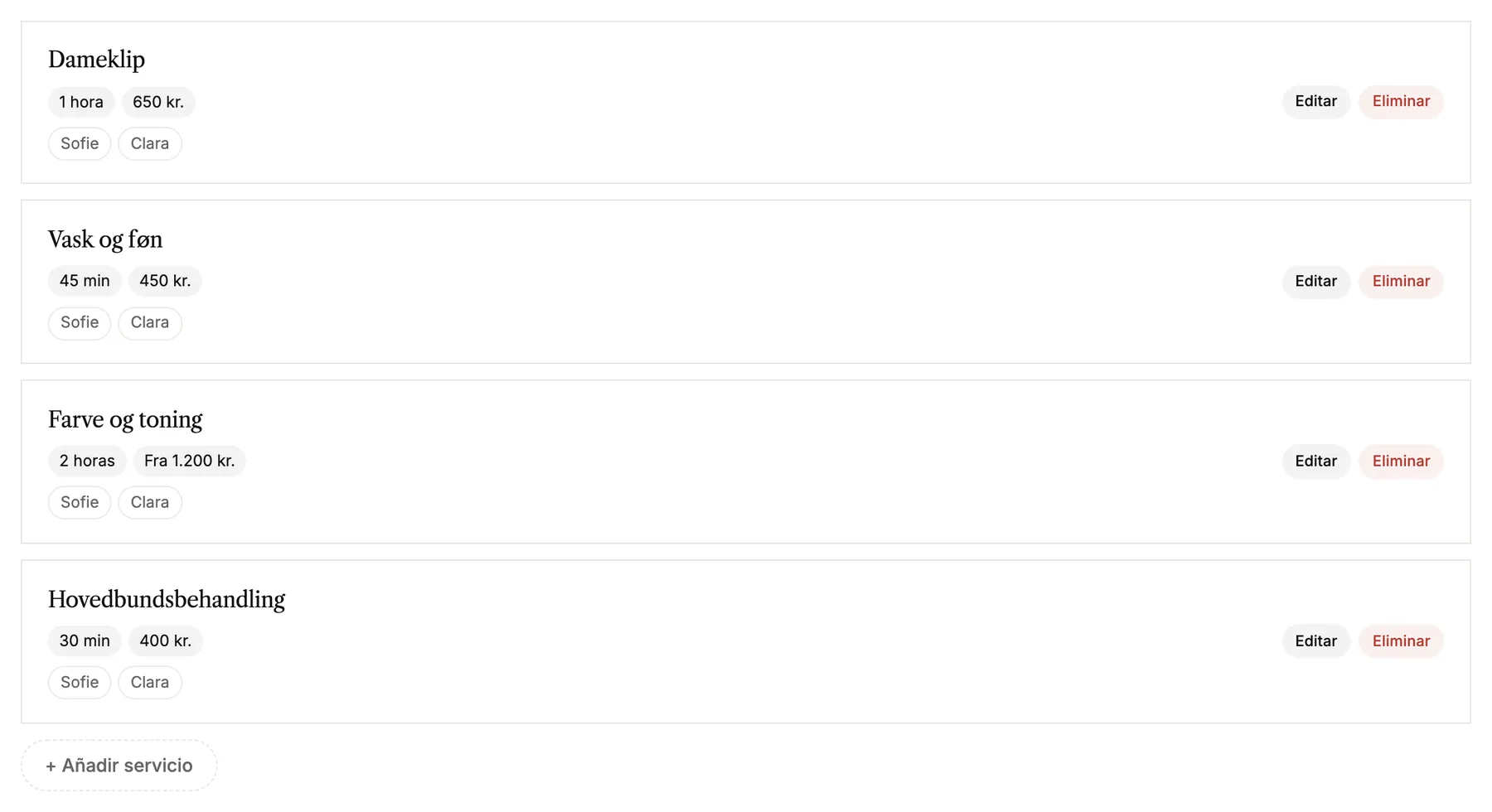
En Servicios añades lo que la gente puede reservar: un nombre, la duración, el precio y una descripción breve.
Añade reservas a tu web
-
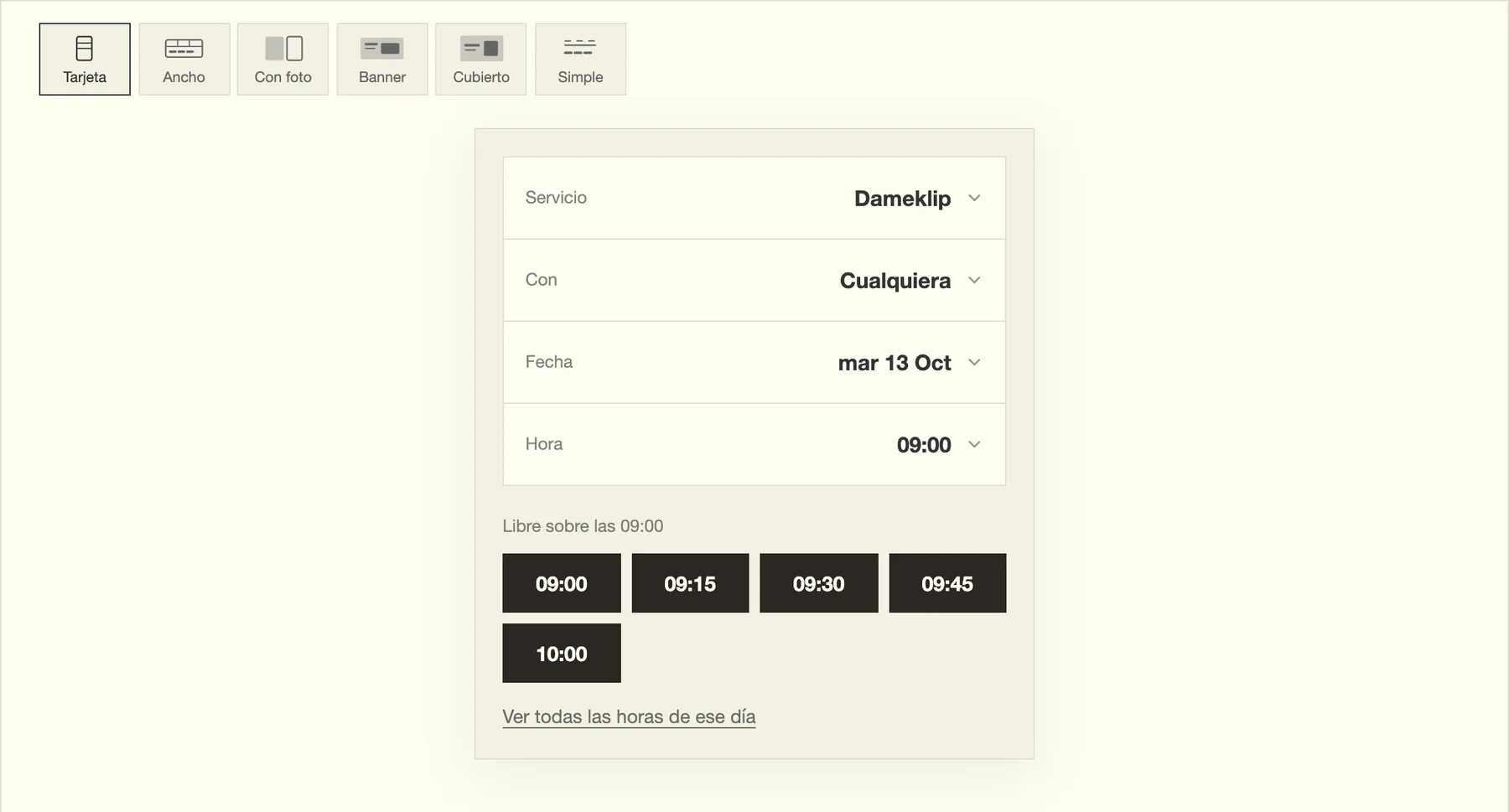
En el editor, añade el bloque Book a time en la página donde quieras que reserven. Consulta Add, move and remove blocks.
-
En Ajustes, dentro de Reservas, asegúrate de que Reserva online esté activado. Si está desactivado, el bloque avisa a tus visitas de que ahora mismo no se puede reservar.

-
Publica tu web para que el nuevo bloque esté activo.
Vista previa muestra la reserva exactamente como la ven los visitantes, con tus horarios reales disponibles. Nada de lo que pulses ahí hará una reserva.
Cuando alguien reserva
- La reserva aparece en Overview, dentro de tu día.
- El cliente recibe un correo de confirmación con un enlace para cancelar. Tú recibes un correo sobre la nueva reserva.
- En Emails eliges qué emails se envían, los previsualizas y añades tu propia línea.
- Los clientes pueden cancelar online hasta la hora que hayas elegido. En Overview puedes mover una reserva, marcar que no se han presentado o cancelarla tú.
Bueno saberlo
- Las vacaciones y las bajas van en Time off. Si ya hay reservas en esas fechas, aparecerán en la lista para que puedas moverlas.
- Las solicitudes aparecen en Solicitudes. Responder por email abre tu programa de correo con el mensaje dirigido al huésped.
- Los emails de nuevas reservas se envían a la dirección en la que recibes los mensajes de formularios, configurada en los ajustes del espacio de trabajo.