Sæt onlinebooking op
Lad besøgende booke en tid hos dig, et bord eller noget, du lejer ud, direkte på dit site.
Med onlinebooking vælger de besøgende selv en tid hos dig direkte på dit site, og bookingen lander i din kalender i studiet. Denne guide handler om aftaler med en person og om ting som lokaler, både eller baner. Har du en restaurant, så se Tag imod bordbookinger til din restaurant. Du finder det hele under Bookinger i menuen til venstre, lavet til en computerskærm.
Sæt det op
-
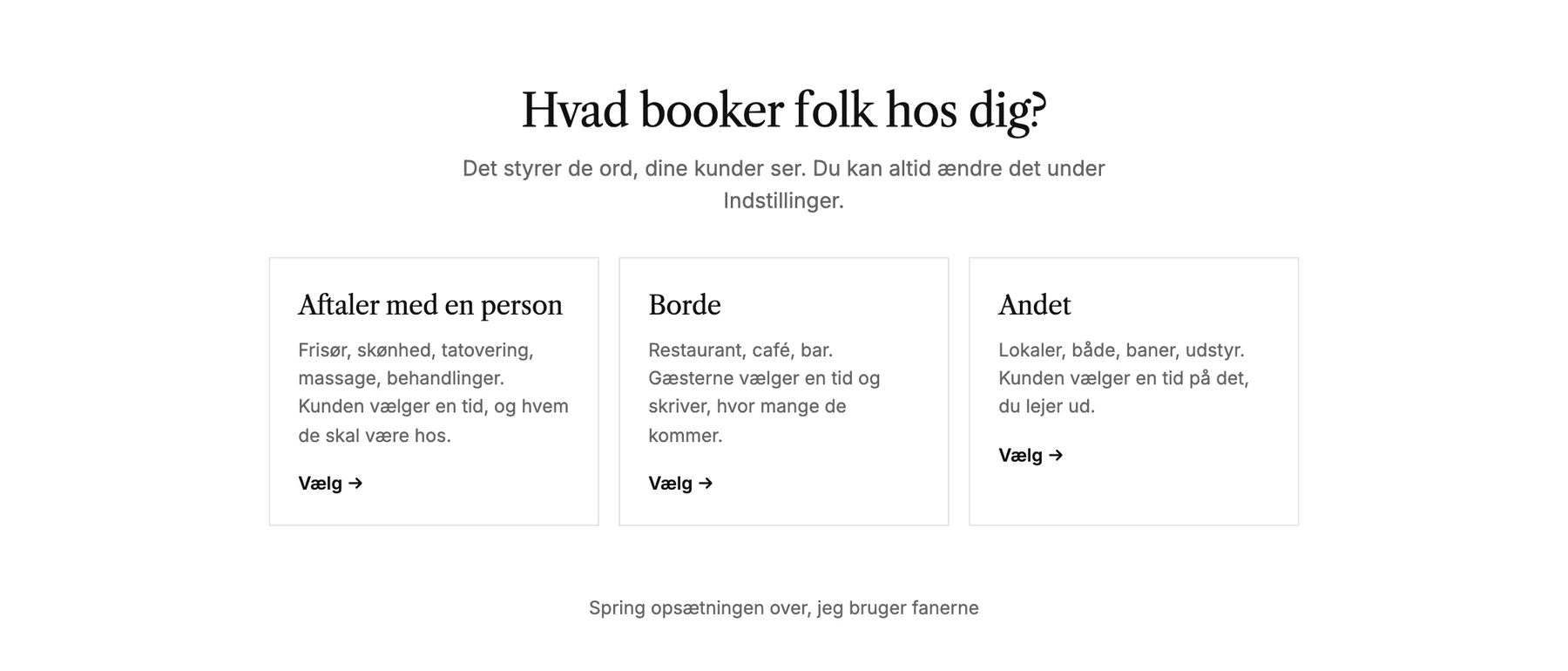
Åbn Bookinger, og vælg dit site. Første gang spørger en kort opsætning, hvad folk booker hos dig: Aftaler med en person, Borde eller Andre.
-
Vælg, hvordan folk booker. Med Tidsbestilling vælger de besøgende selv en ledig tid. Med Forespørgsler sender de en forespørgsel, og du vender tilbage til dem.
-
Tilføj dem eller det, der bliver booket, med de dage og tider, de har åbent, og hvad der kan bookes, og hvor lang tid det tager.
-
Vælg, hvor sent gæsterne kan afbestille, tilføj eventuelt en linje til alle bekræftelsesmails, og slå bookinger til.
Vil du hellere selv? Spring opsætningen over, jeg bruger fanerne fører dig direkte til fanerne, hvor du kan sætte alt det op, som opsætningen gør.
Vagtplaner og ydelser
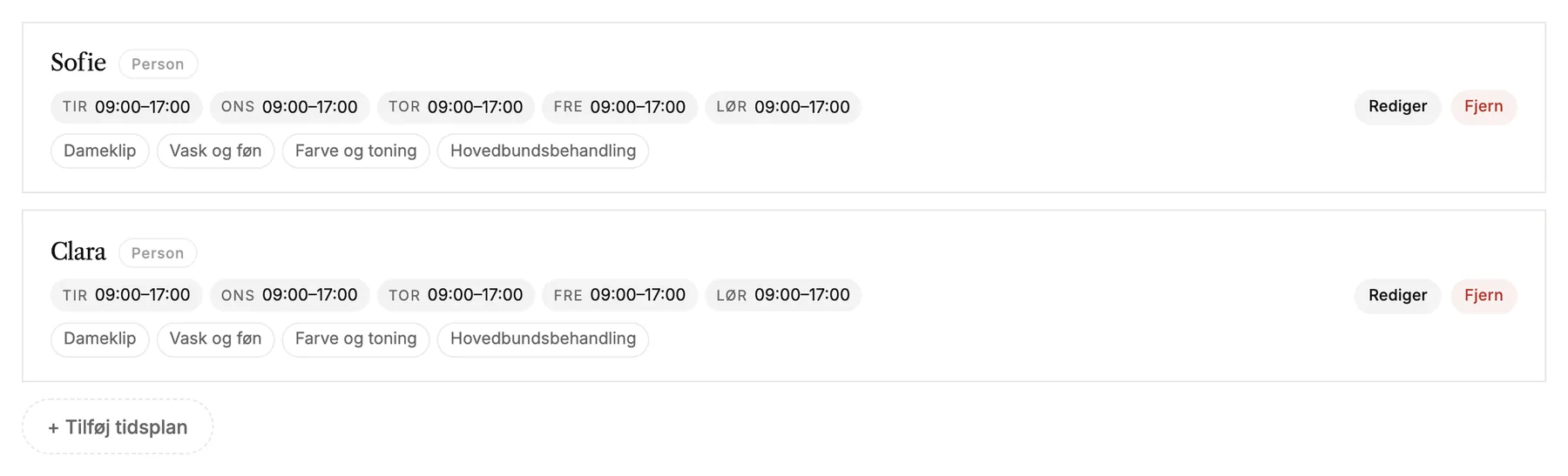
En vagtplan er en person eller en ting, der kan bookes, med sine egne ugentlige åbningstider. Under Vagtplaner tilføjer du en for hver person og vælger, hvilke ydelser hver af dem tilbyder.
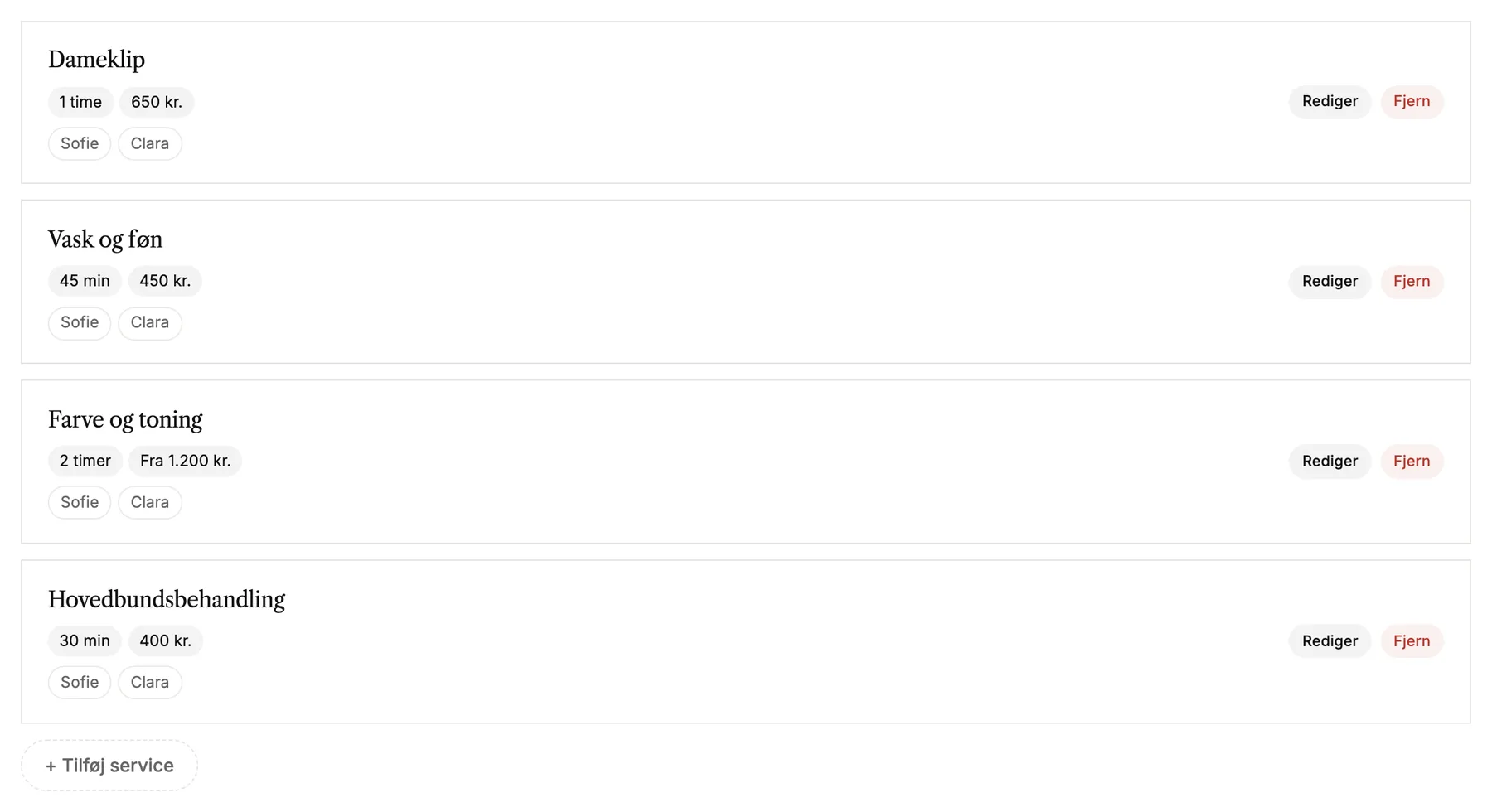
Under Ydelser tilføjer du det, folk kan booke: et navn, hvor lang tid det tager, en pris og en kort beskrivelse.
Sæt booking på dit site
-
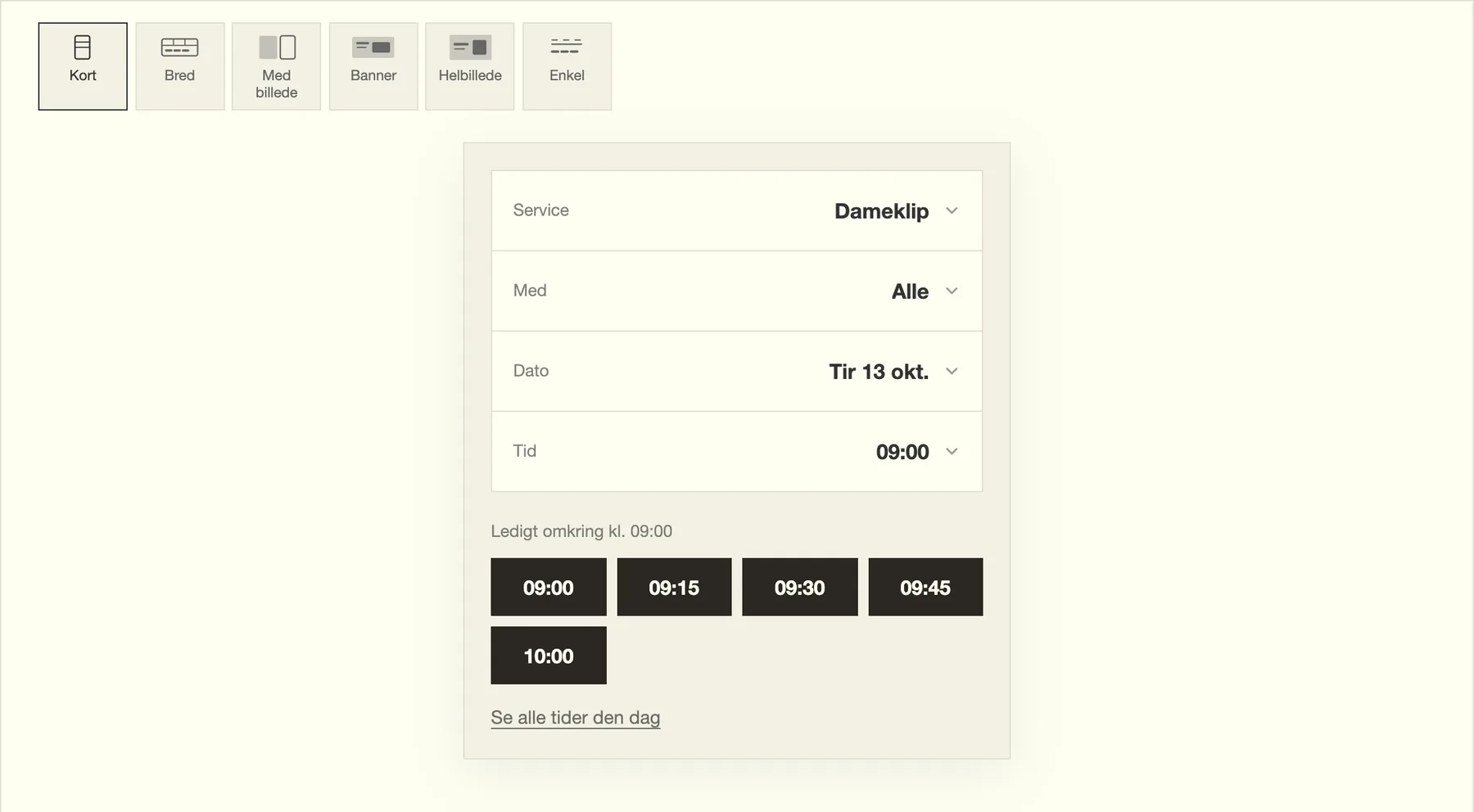
I editoren tilføjer du blokken Book en tid på den side, hvor folk skal booke. Se Tilføj, flyt og fjern blokke.
-
Sørg for, at Online booking er slået til under Indstillinger i Bookinger. Så længe den er slået fra, fortæller blokken de besøgende, at de ikke kan booke lige nu.

-
Udgiv dit site, så den nye blok går live.
Forhåndsvisning viser bookingen præcis, som de besøgende ser den, med dine rigtige ledige tider. Intet, du klikker på dér, laver en booking.
Når nogen booker
- Bookingen dukker op under Overblik på dagen.
- Gæsten får en bekræftelsesmail med et link til at afbestille. Du får en mail om den nye booking.
- Under Mails vælger du, hvilke mails der bliver sendt, ser dem, før de går ud, og tilføjer din egen linje.
- Gæsterne kan afbestille online frem til det tidspunkt, du har valgt. I Overblik kan du selv flytte en booking, markere en udeblivelse eller aflyse den.
Godt at vide
- Ferier og sygedage lægger du under Fri. Bookinger, der allerede ligger i den periode, står på listen, så du kan flytte dem.
- Forespørgsler lander under Forespørgsler. Svar via mail åbner dit eget mailprogram med gæsten som modtager.
- Mails om nye bookinger går til den samme adresse som dine formularbeskeder. Den vælger du i indstillingerne for dit workspace.