Sider og editor
Redigér tekst, tilføj blokke og sider, og gendan tidligere versioner.
Guides
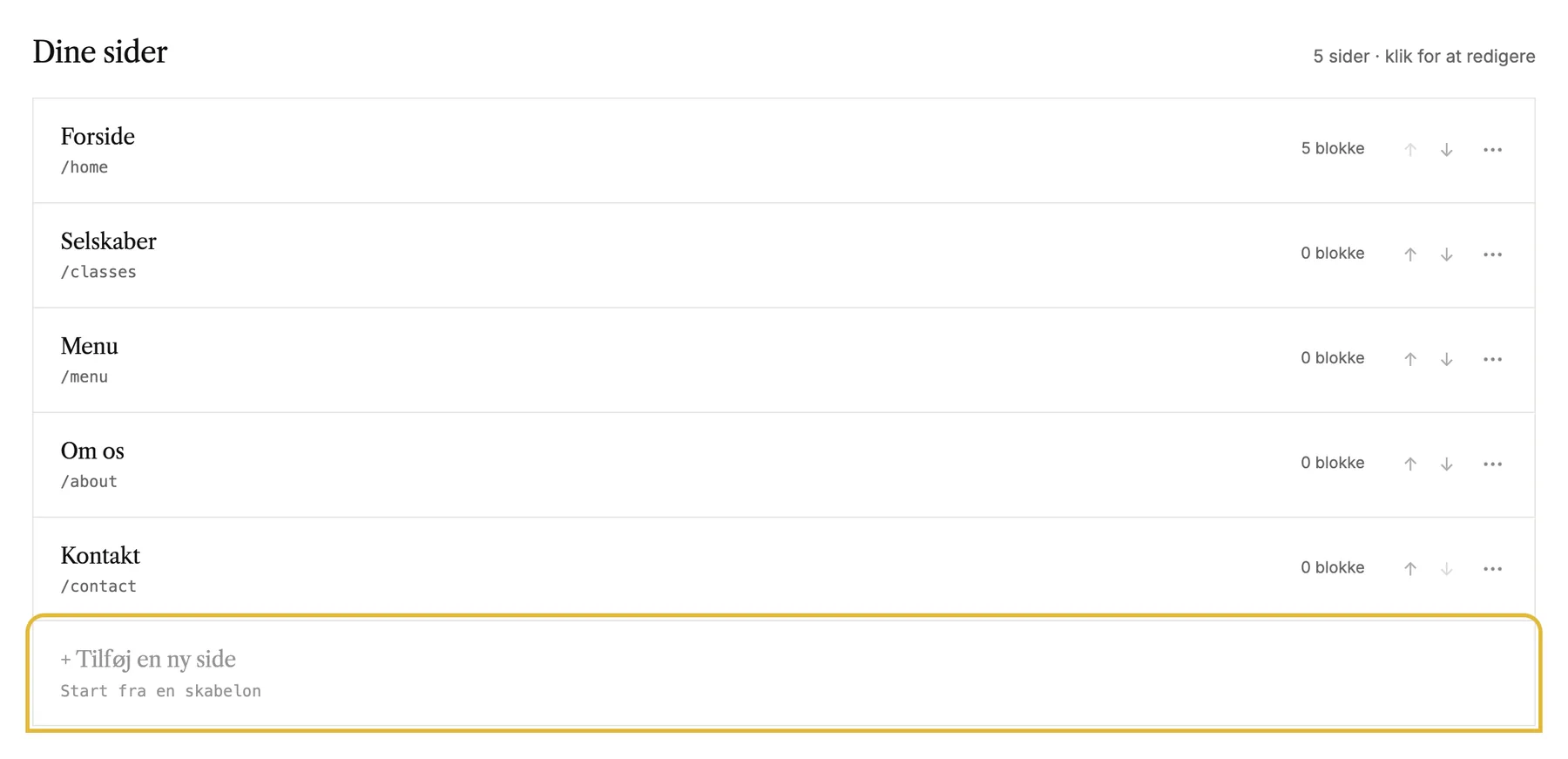 Tilføj og organisér sider
Tilføj en side fra en skabelon, sæt den det rigtige sted i menuen, og omdøb, skjul eller slet sider.
Tilføj og organisér sider
Tilføj en side fra en skabelon, sæt den det rigtige sted i menuen, og omdøb, skjul eller slet sider.
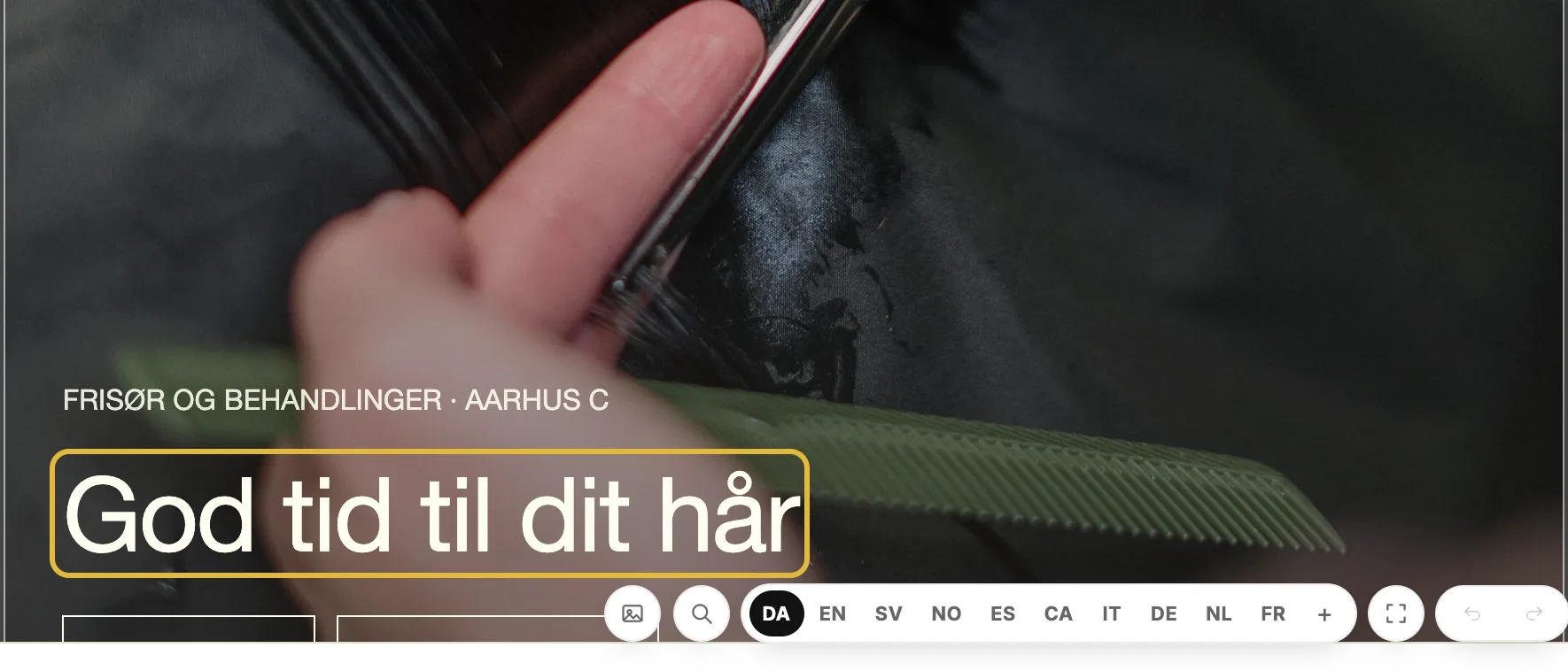 Redigér tekst og billeder
Ret tekst direkte på siden, skift billeder, skriv billedbeskrivelser, og lad AI skrive en blok om.
Redigér tekst og billeder
Ret tekst direkte på siden, skift billeder, skriv billedbeskrivelser, og lad AI skrive en blok om.
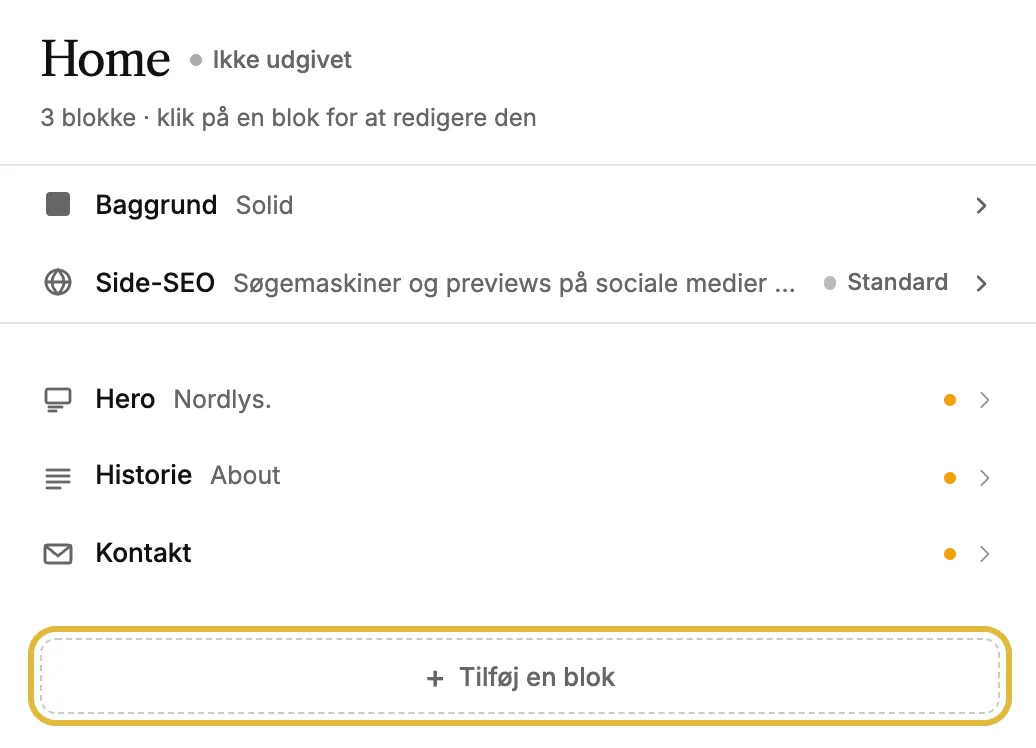 Tilføj, flyt og fjern blokke
Sider er bygget op af blokke. Tilføj nye, sæt dem i rækkefølge, kopiér dem mellem sider, og del en blok på tværs af dit site.
Tilføj, flyt og fjern blokke
Sider er bygget op af blokke. Tilføj nye, sæt dem i rækkefølge, kopiér dem mellem sider, og del en blok på tværs af dit site.
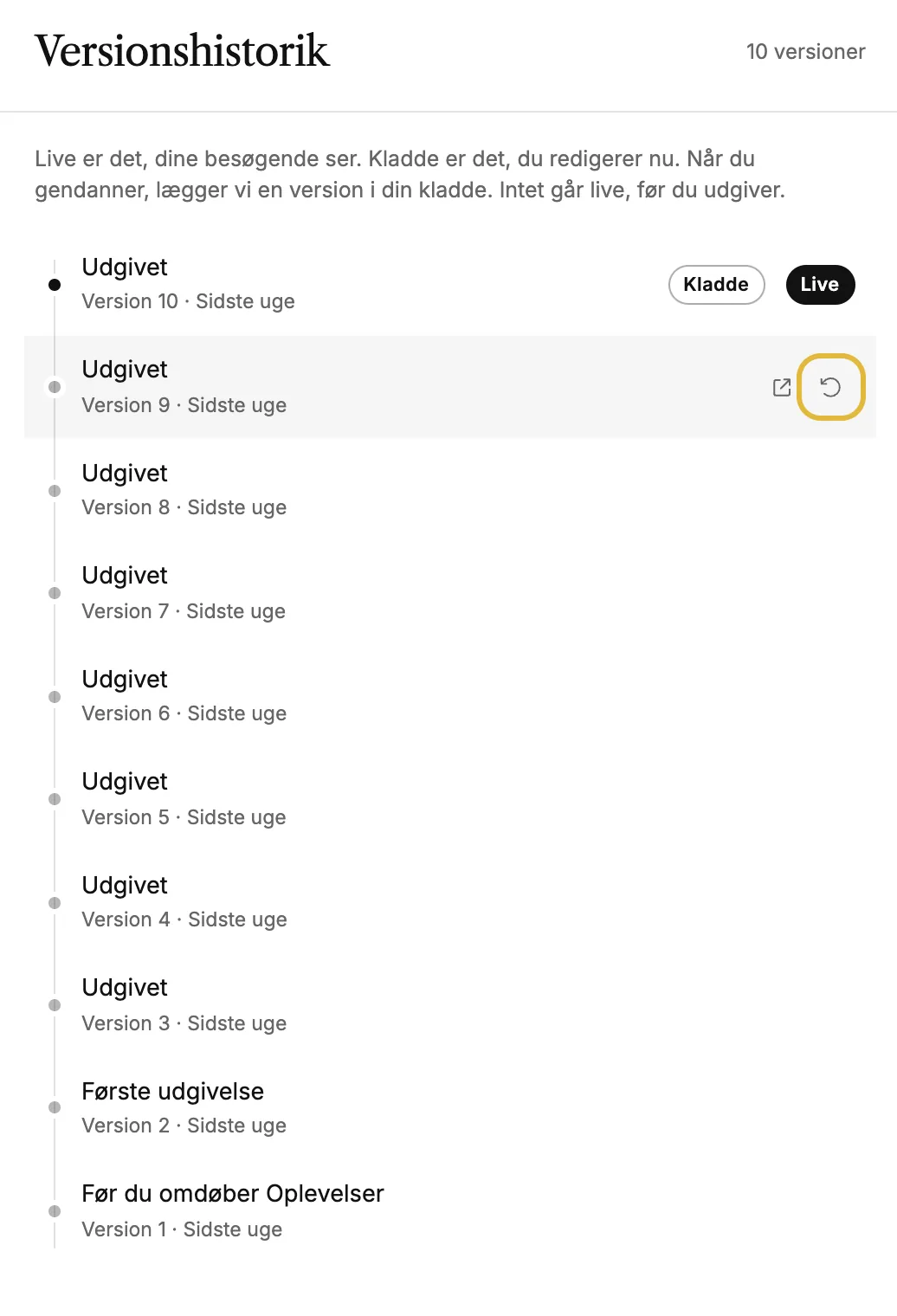 Gendan en tidligere version
Gå tilbage til, hvordan dit site så ud før: Se, hvad en gendannelse ændrer, og gendan det så som kladde, eller gør det live.
Gendan en tidligere version
Gå tilbage til, hvordan dit site så ud før: Se, hvad en gendannelse ændrer, og gendan det så som kladde, eller gør det live.
Hurtige svar
Sider
Hvordan tilføjer jeg en side?
Klik på "Tilføj en ny side", og vælg et udgangspunkt: en tom side, en af skabelonerne eller siden Oplevelser, hvis din Understory-konto er forbundet.
Hvordan ændrer jeg rækkefølgen på siderne i menuen?
Brug pil op og ned på hver siderække. Den offentlige menu følger samme rækkefølge.
Hvordan forbinder jeg min Understory-konto?
Åbn indstillingerne for dit workspace, og forbind Understory dér. Bagefter kan du tilføje siden Oplevelser, der synkroniseres automatisk, og Understorys booking- og anmeldelsesblokke.
Kan besøgende booke direkte på mit site?
Ja. Sæt Bookinger op, slå Online booking til, og tilføj blokken Book en tid på en side. Når Understory er forbundet, kan besøgende også booke dine oplevelser direkte på dit site.
Kan nogen se mit site, før det er udgivet?
Ja. Klik på "Kopiér previewlink" i oversigten over sitet, og send linket videre. Det viser din kladde uden login, og intet bliver offentligt.
Hvad er siden, der er markeret med "Auto"?
Det er din side Oplevelser. Den henter dine oplevelser direkte fra Understory, så der er ingen blokke at redigere. Du kan stadig omdøbe den, ændre adressen og udgive den eller gøre den til kladde som alle andre sider.
Editor
Hvordan redigerer jeg tekst?
Klik direkte på en tekst i forhåndsvisningen, og skriv. Brug panelet til venstre til billeder, farver og blokindstillinger.
Hvordan tilføjer, flytter eller fjerner jeg en blok?
Tilføj en blok med +-knappen nederst i venstre panel. I listen flytter du en blok ved at trække i dens håndtag, eller du kan holde musen over den for at få pile, duplikér og slet.
Hvad gør ✦-knappen på en blok?
AI-assistent. Bed om hvad som helst med dine egne ord, eller brug de hurtige handlinger (kortere, skarpere, oversæt …). Ændringerne gælder blokken og kan fortrydes med ⌘Z eller Fortryd i panelet.
Hvordan ser jeg, hvordan mit site ser ud på mobilen?
Brug knappen desktop/mobil nederst til højre i editoren. Alle blokke tilpasser sig selv, så mobillayoutet er klaret for dig.
Kan jeg tilføje video?
Ja. Videoblokken afspiller et YouTube- eller Vimeo-link eller et klip, du uploader. Hero-blokke kan også køre en lydløs video i loop som baggrund.
Hvordan viser jeg kundeanmeldelser?
Tilføj blokken Anmeldelser. Skriv citaterne selv, eller vælg rigtige gæsteanmeldelser, hvis Understory er forbundet, og offentlige anmeldelser er slået til der. Så holder de sig selv opdateret.
Hvordan tilføjer jeg mit logo?
Skift til fanen Branding øverst i editoren. I panelet Identitet tilføjer du dit logo, et lille mærke og ikonet til browserfanen, og de bliver brugt i header, footer og browserfanen på hele sitet.
Hvad er en global blok?
En blok, du deler på tværs af sider. Redigér den én gang, så ændrer den sig på alle sider, der bruger den. Åbn en blok, og vælg Gør global i menuen ⋯. Frigør fra global gør den til en almindelig blok igen.
Historik
Hvad står der i aktivitetsloggen?
Alle vigtige ændringer, fx redigeringer, udgivelser, nye og omdøbte sider og ændrede indstillinger, med hvem der gjorde det og hvornår.
Kan jeg gendanne noget herfra?
Ikke fra selve loggen. Den viser kun, hvem der ændrede hvad. Vil du tilbage, så åbn Historik i editoren, og gendan en tidligere version af dit site. ⌘Z fortryder dine seneste ændringer, og slettede sites ligger i papirkurven i 30 dage.