Sider og redigering
Rediger tekst, legg til blokker og sider, og gjenopprett tidligere versjoner.
Guider
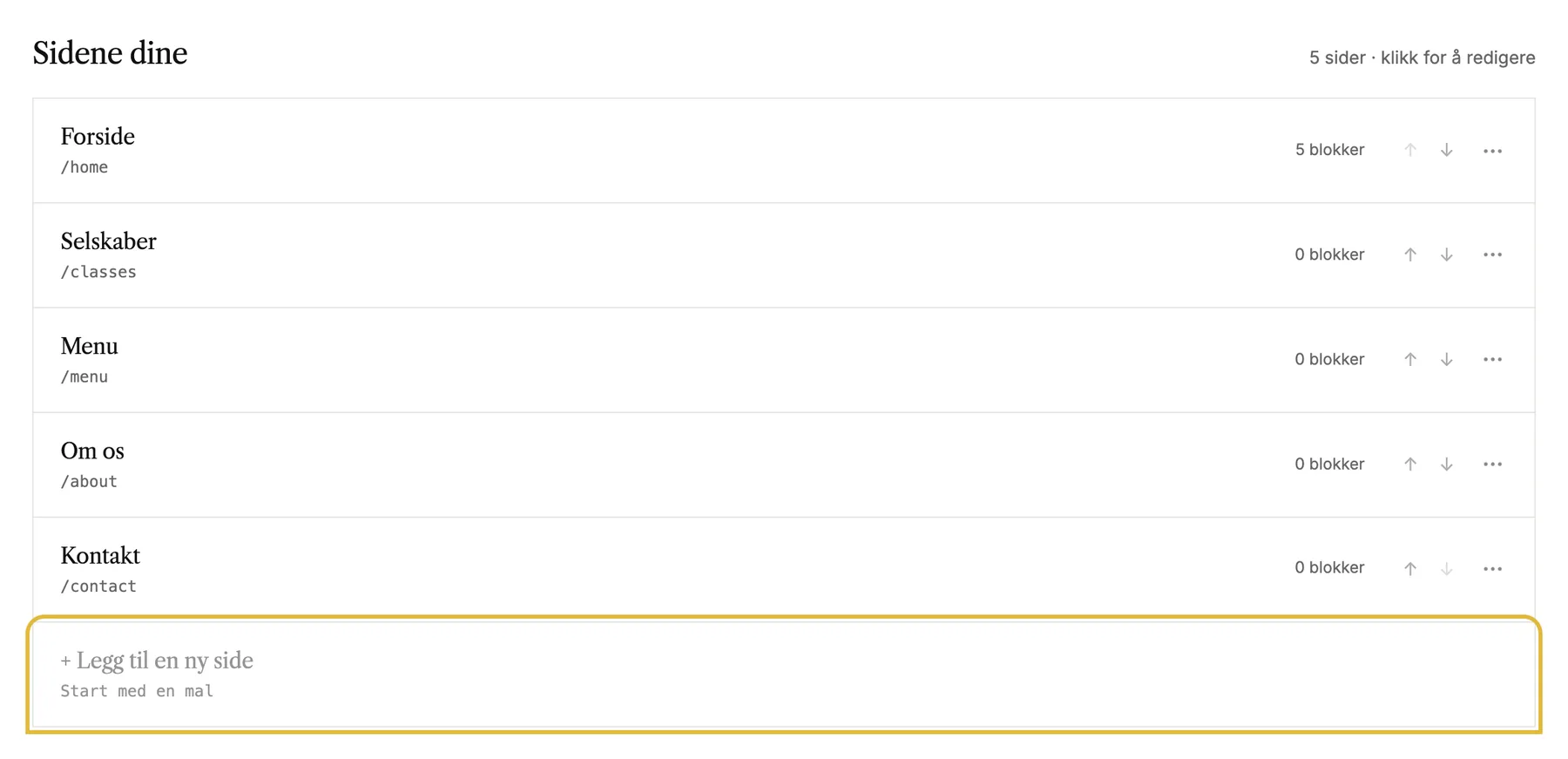 Legg til og organiser sider
Legg til en side fra en mal, plasser den riktig i menyen din, og gi sider nytt navn, skjul dem eller slett dem.
Legg til og organiser sider
Legg til en side fra en mal, plasser den riktig i menyen din, og gi sider nytt navn, skjul dem eller slett dem.
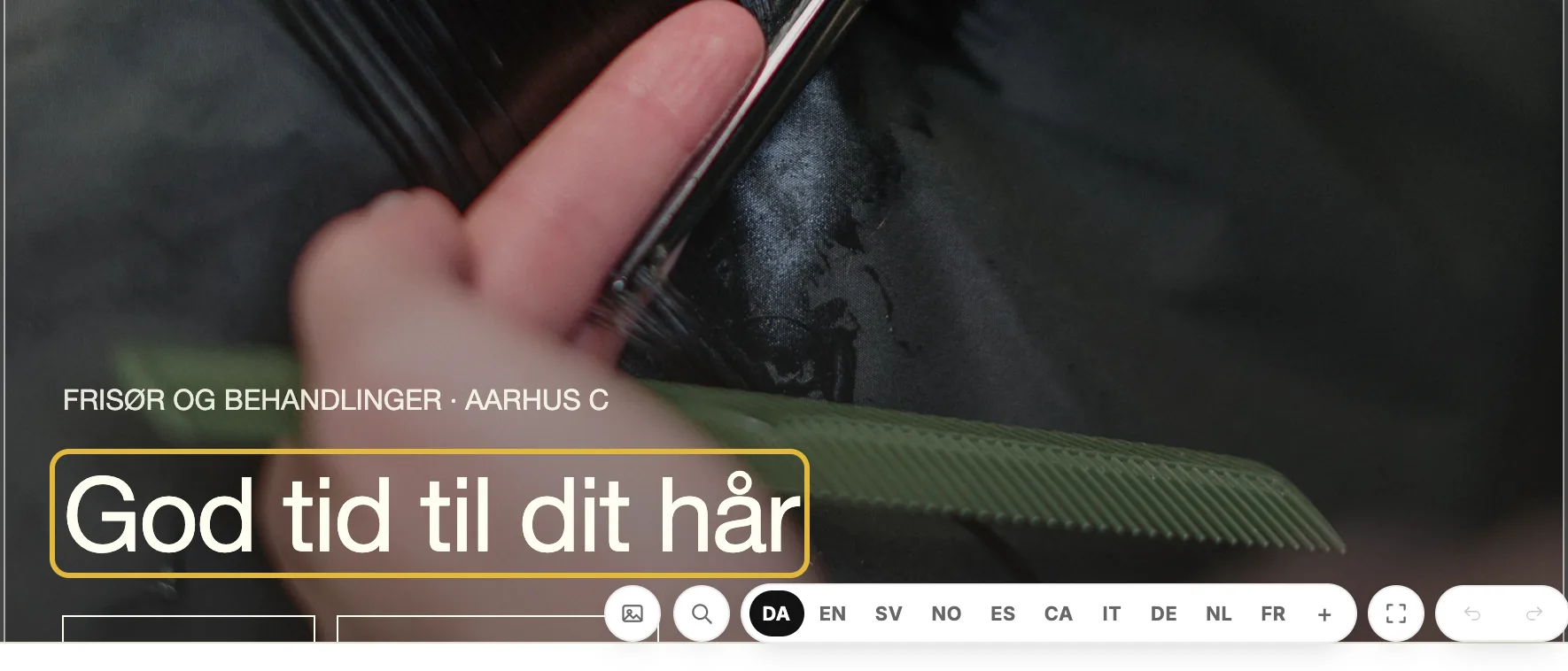 Rediger tekst og bilder
Endre tekst direkte på siden, bytt bilder, skriv bildebeskrivelser og la AI skrive om en blokk.
Rediger tekst og bilder
Endre tekst direkte på siden, bytt bilder, skriv bildebeskrivelser og la AI skrive om en blokk.
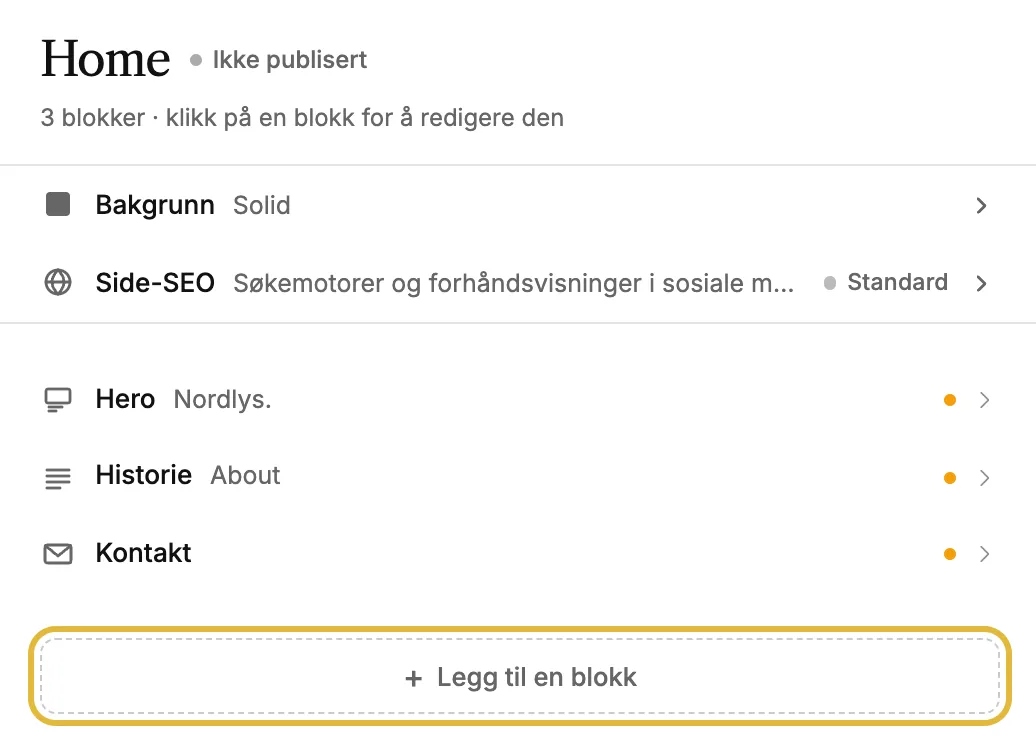 Legg til, flytt og fjern blokker
Sider bygges av blokker. Legg til nye, sett dem i rekkefølge, kopier dem mellom sider og del én på tvers av nettstedet ditt.
Legg til, flytt og fjern blokker
Sider bygges av blokker. Legg til nye, sett dem i rekkefølge, kopier dem mellom sider og del én på tvers av nettstedet ditt.
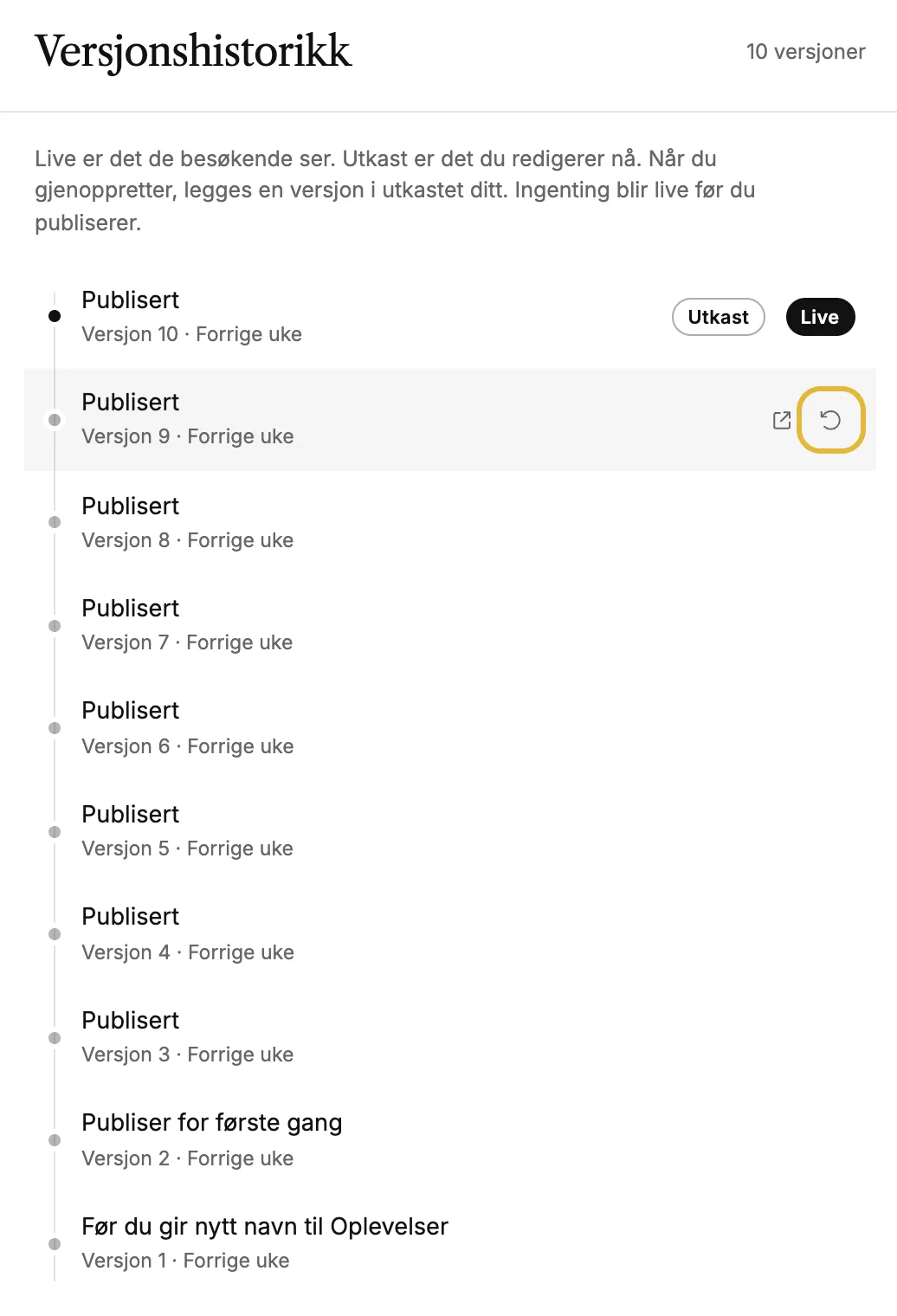 Gjenopprett en tidligere versjon
Gå tilbake til hvordan nettstedet ditt så ut før. Se hva en gjenoppretting endrer, og gjenopprett som utkast eller legg det ut med en gang.
Gjenopprett en tidligere versjon
Gå tilbake til hvordan nettstedet ditt så ut før. Se hva en gjenoppretting endrer, og gjenopprett som utkast eller legg det ut med en gang.
Korte svar
Sider
Hvordan legger jeg til en side?
Klikk «Legg til en ny side», og velg deretter et utgangspunkt: tom side, en av malene eller Opplevelser-siden hvis Understory-kontoen din er koblet til.
Hvordan endrer jeg rekkefølgen på sider i menyen?
Bruk pil opp og ned på hver siderad. Den offentlige menyen følger samme rekkefølge.
Hvordan kobler jeg til Understory-kontoen min?
Åpne innstillingene for arbeidsområdet ditt og koble til Understory der. Når det er koblet til, kan du legge til den automatisk synkroniserte Opplevelser-siden og Understory-blokkene for booking og anmeldelser.
Kan besøkende booke direkte på nettstedet ditt?
Ja. Sett opp Bookings, slå på nettbooking og legg til blokken Bestill tid på en side. Når Understory er koblet til, kan besøkende også booke opplevelsene dine direkte på nettstedet ditt.
Kan noen se nettstedet ditt før det er publisert?
Ja. Klikk «Kopier forhåndsvisningslenke» i nettstedoversikten og send den videre. Lenken viser gjeldende utkast uten innlogging, og ingenting blir offentlig.
Hva er siden som er merket «Auto»?
Det er Opplevelser-siden din. Den henter innhold live fra Understory-opplevelsene dine, så det er ingen blokker å redigere, men du kan gi den nytt navn, endre adressen og publisere eller legge den som utkast som på alle andre sider.
Redigering
Hvordan redigerer jeg tekst?
Klikk direkte på teksten i forhåndsvisningen og skriv. Bruk panelet til venstre for bilder, farger og blokkinnstillinger.
Hvordan legger jeg til, flytter eller fjerner en blokk?
Legg til en blokk med +-knappen nederst i panelet til venstre. I listen kan du dra en blokk i håndtaket for å flytte den, eller holde pekeren over den for piler, duplisering og sletting.
Hva gjør ✦-knappen på en blokk?
AI-assistent. Be om hva som helst med dine egne ord, eller bruk hurtighandlingene (kortere, skarpere, oversett …). Endringene gjelder blokken og kan angres med ⌘Z eller Angre i panelet.
Hvordan ser jeg hvordan nettstedet mitt ser ut på mobil?
Bruk bryteren for desktop/mobil nederst til høyre i editoren. Hver blokk tilpasser seg automatisk, så mobillayouten ordner seg selv.
Kan du legge til video?
Ja. Videoblokken spiller av en YouTube- eller Vimeo-lenke, eller et klipp du laster opp. Heroblokker kan også kjøre en dempet videosløyfe som bakgrunn.
Hvordan viser jeg kundeanmeldelser?
Legg til Omtaler-blokken. Skriv sitatene selv, eller, hvis Understory er koblet til og offentlige omtaler er aktivert der, velg ekte gjesteomtaler som holder seg synkronisert av seg selv.
Hvordan legger jeg til logoen min?
Bytt til fanen Profil øverst i redigeringsverktøyet. I panelet Identitet legger du inn logo, et kompakt merke og ikonet for nettleserfanen, og de brukes i topptekst, bunntekst og nettleserfanen på hele nettstedet.
Hva er en global blokk?
En blokk som deles på tvers av sider. Rediger den én gang, så oppdateres alle sider som bruker den. Åpne en blokk og velg Gjør global i ⋯-menyen. Koble fra global gjør den om til en vanlig blokk igjen.
Historikk
Hva vises i aktivitetsloggen?
Alle endringer som betyr noe, som redigeringer, publiseringer, nye sider, navneendringer og endringer i innstillinger, med hvem som gjorde det og når.
Kan du gjenopprette noe herfra?
Ikke fra selve loggen, den er en oversikt over hvem som endret hva. For å gå tilbake åpner du Historikk i redigeringsverktøyet og gjenoppretter en tidligere versjon av nettstedet ditt. ⌘Z angrer de siste endringene dine, og slettede nettsteder blir liggende i papirkurven i 30 dager.