Pages et éditeur
Modifiez le texte, ajoutez des blocs et des pages, et restaurez des versions précédentes.
Guides
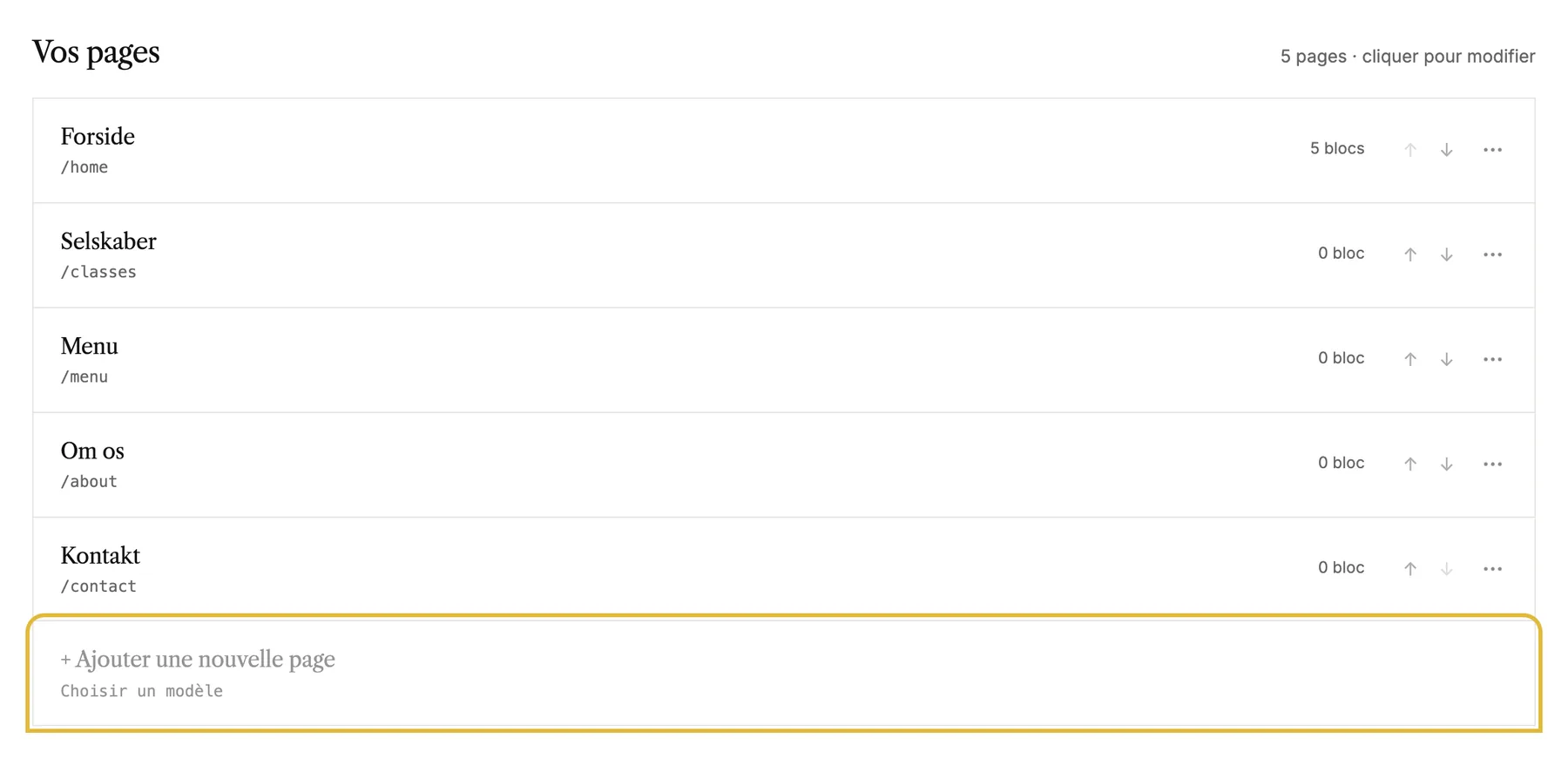 Ajouter et organiser des pages
Ajoutez une page à partir d’un modèle, placez-la au bon endroit dans votre menu, puis renommez, masquez ou supprimez des pages.
Ajouter et organiser des pages
Ajoutez une page à partir d’un modèle, placez-la au bon endroit dans votre menu, puis renommez, masquez ou supprimez des pages.
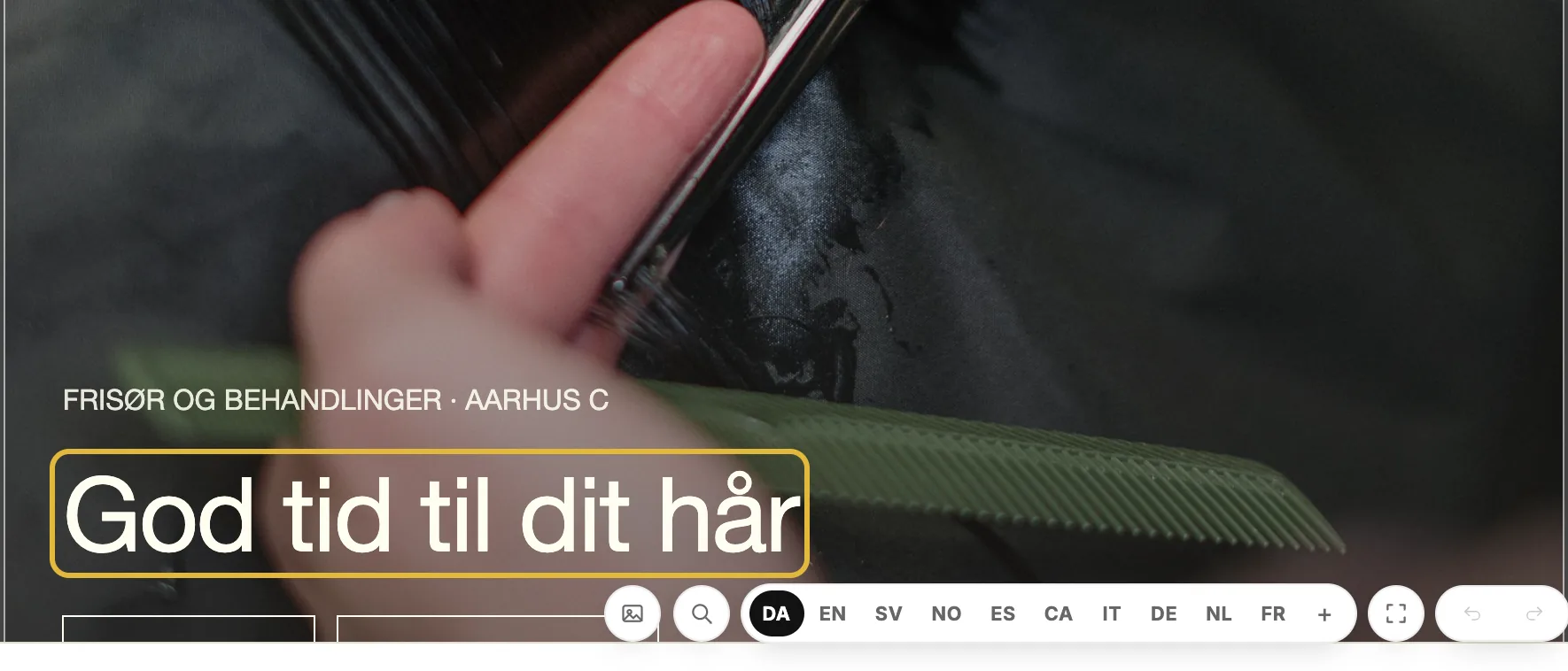 Modifier le texte et les images
Modifiez le texte directement sur la page, remplacez des images, rédigez leurs descriptions et laissez l’IA réécrire un bloc.
Modifier le texte et les images
Modifiez le texte directement sur la page, remplacez des images, rédigez leurs descriptions et laissez l’IA réécrire un bloc.
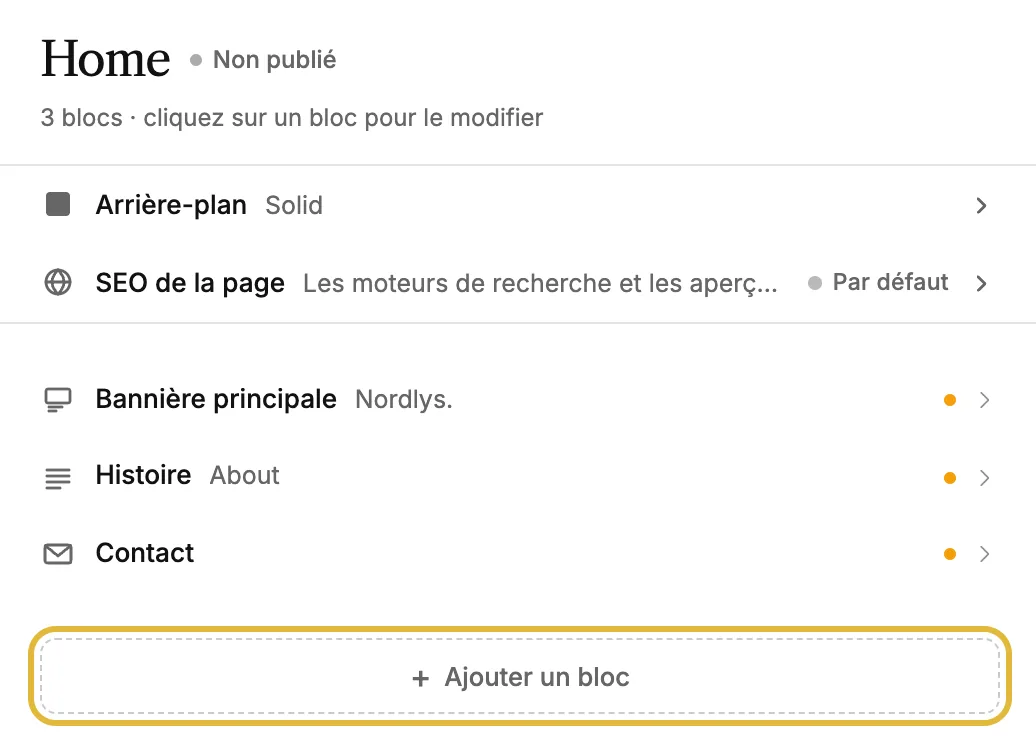 Ajouter, déplacer et supprimer des blocs
Les pages sont composées de blocs. Ajoutez-en, réorganisez-les, copiez-les d’une page à l’autre et réutilisez-en un sur tout votre site.
Ajouter, déplacer et supprimer des blocs
Les pages sont composées de blocs. Ajoutez-en, réorganisez-les, copiez-les d’une page à l’autre et réutilisez-en un sur tout votre site.
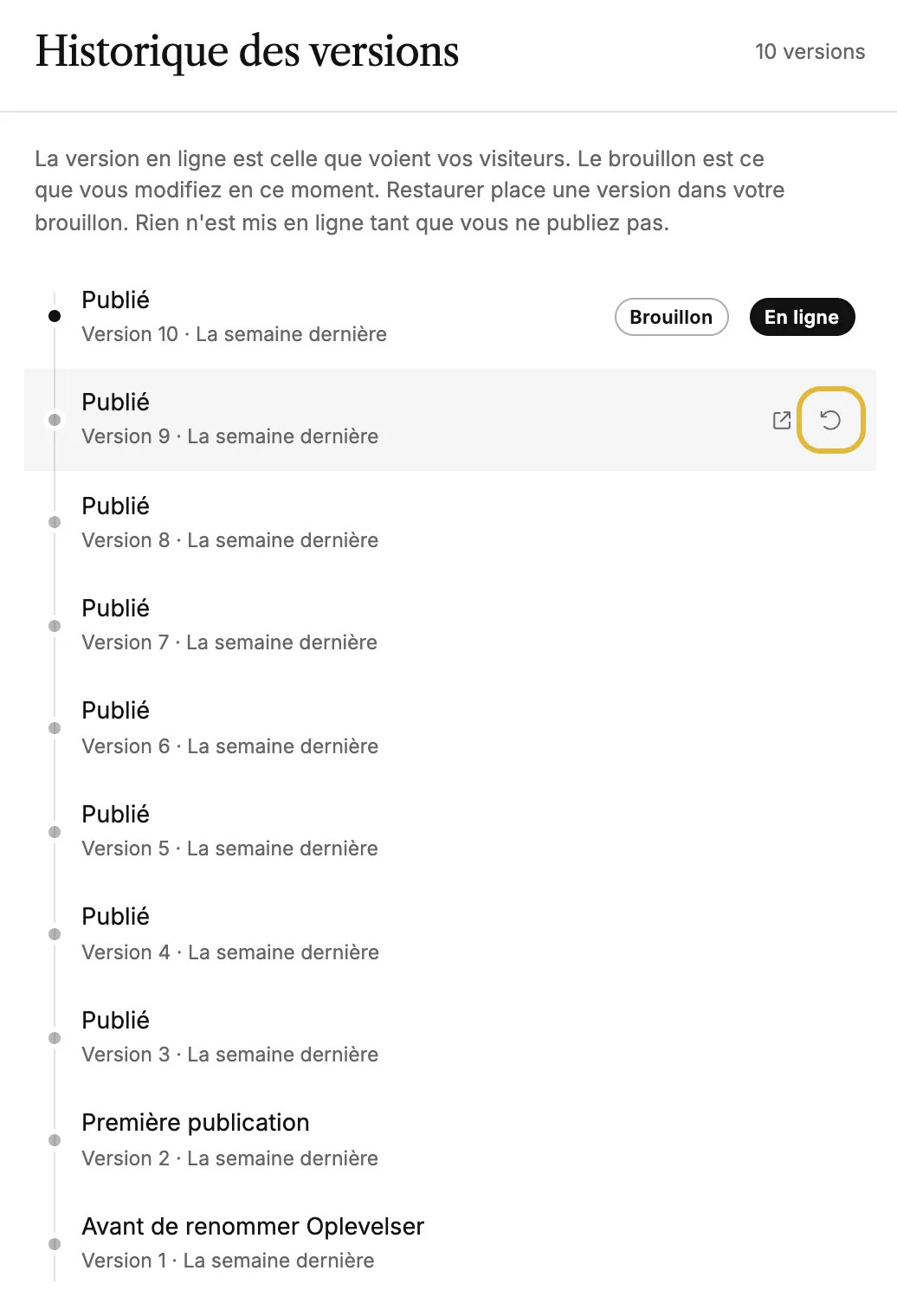 Restaurer une version antérieure
Revenez à l'apparence précédente de votre site : voyez ce que change une restauration, puis restaurez-la comme brouillon ou mettez-la en ligne.
Restaurer une version antérieure
Revenez à l'apparence précédente de votre site : voyez ce que change une restauration, puis restaurez-la comme brouillon ou mettez-la en ligne.
Réponses rapides
Pages
Comment ajouter une page ?
Cliquez sur « Ajouter une nouvelle page », puis choisissez un point de départ : page vierge, modèle existant, ou page Expériences si votre compte Understory est connecté.
Comment modifier l'ordre des pages dans le menu ?
Utilisez les flèches haut/bas sur la ligne de chaque page. Le menu public suit le même ordre.
Comment connecter votre compte Understory ?
Ouvrez les réglages de votre espace de travail et connectez-y Understory. Une fois la connexion établie, vous pourrez ajouter la page Expériences synchronisée automatiquement, ainsi que les blocs de réservation et d'avis Understory.
Les visiteurs peuvent-ils réserver directement sur votre site ?
Oui. Configurez les réservations, activez la réservation en ligne et ajoutez le bloc Réserver un créneau sur une page. Si Understory est connecté, vos visiteurs peuvent aussi réserver vos expériences directement sur votre site.
Quelqu’un peut-il voir mon site avant sa publication ?
Oui. Cliquez sur « Copier le lien de prévisualisation » dans l'aperçu du site et envoyez-le. Le lien affiche le brouillon actuel sans connexion, et rien n'est publié.
Qu’est-ce que la page marquée « Auto » ?
C'est votre page Expériences. Elle se génère en direct à partir de vos expériences Understory. Il n'y a donc aucun bloc à modifier, mais vous pouvez la renommer, changer son adresse et la publier ou la remettre en brouillon comme n'importe quelle autre page.
Éditeur
Comment modifier le texte ?
Cliquez directement sur n’importe quel texte dans l’aperçu, puis saisissez votre contenu. Utilisez le panneau de gauche pour les images, les couleurs et les réglages des blocs.
Comment ajouter, déplacer ou supprimer un bloc ?
Ajoutez un bloc avec le bouton + en bas du panneau de gauche. Dans la liste, faites glisser un bloc par sa poignée pour le déplacer, ou survolez-le pour afficher les flèches, le dupliquer ou le supprimer.
À quoi sert le bouton ✦ sur un bloc ?
Aide IA. Demandez ce que vous voulez avec vos propres mots ou utilisez les actions rapides (raccourcir, rendre plus percutant, traduire…). Les modifications s’appliquent au bloc et peuvent être annulées avec ⌘Z ou le bouton Annuler du panneau.
Comment voir l'affichage de votre site sur mobile ?
Utilisez le sélecteur ordinateur/mobile en bas à droite de l’éditeur. Chaque bloc s’adapte automatiquement, la mise en page mobile est donc gérée pour vous.
Puis-je ajouter des vidéos ?
Oui. Le bloc Vidéo lit un lien YouTube ou Vimeo, ou une vidéo que vous importez. Les blocs Hero peuvent aussi afficher une vidéo en boucle, sans son, en arrière-plan.
Comment afficher les avis clients ?
Ajoutez le bloc Avis. Vous pouvez rédiger vous-même les témoignages ou, si Understory est connecté et que les avis publics y sont activés, sélectionner de vrais avis clients qui se synchronisent automatiquement.
Comment ajouter votre logo ?
Ouvrez l'onglet Branding en haut de l'éditeur. Dans la section Identité, vous pouvez ajouter votre logo, une version compacte et l'icône d'onglet du navigateur. Ils seront repris dans l'en-tête, le pied de page et l'onglet du navigateur sur tout le site.
Qu’est-ce qu’un bloc global ?
Un bloc partagé entre plusieurs pages. Modifiez-le une seule fois, et toutes les pages qui l'utilisent sont mises à jour automatiquement. Ouvrez un bloc puis choisissez Rendre global dans son menu ⋯. L'option Détacher du global le retransforme en bloc standard.
Historique
Que voit-on dans le journal d’activité ?
Toutes les modifications importantes, comme les changements de contenu, les publications, l'ajout ou le renommage de pages et les changements de réglages, avec la personne concernée et la date.
Puis-je restaurer quelque chose depuis ici ?
Pas depuis le journal lui-même, qui sert uniquement à suivre qui a modifié quoi. Pour revenir en arrière, ouvrez l'historique dans l'éditeur et restaurez une version antérieure de votre site. ⌘Z annule vos dernières modifications, et les sites supprimés restent dans la corbeille pendant 30 jours.