Pagina’s & editor
Bewerk tekst, voeg blokken en pagina’s toe en herstel eerdere versies.
Gidsen
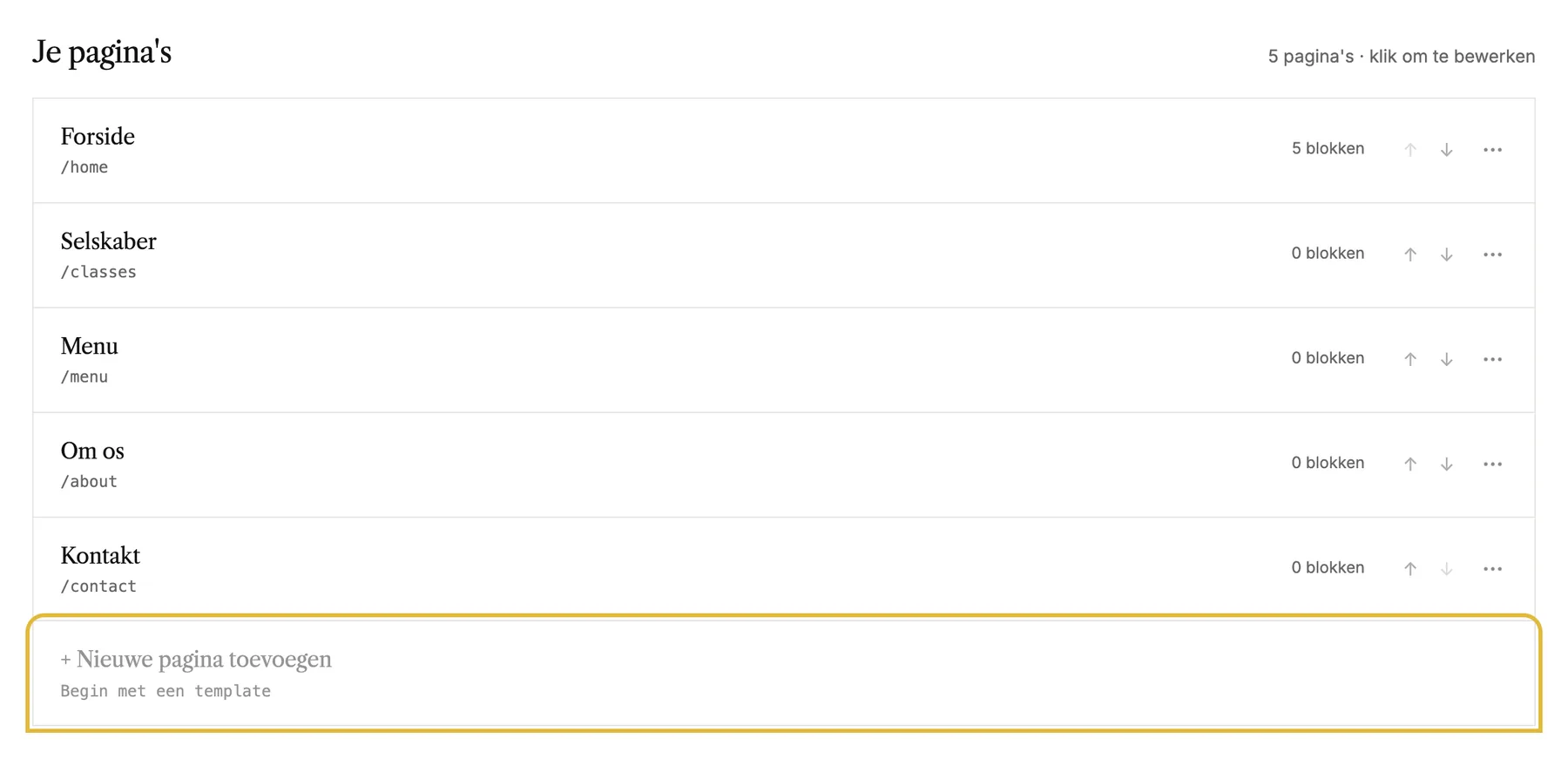 Pagina's toevoegen en ordenen
Voeg een pagina toe vanuit een sjabloon, zet die op de juiste plek in je menu en hernoem, verberg of verwijder pagina's.
Pagina's toevoegen en ordenen
Voeg een pagina toe vanuit een sjabloon, zet die op de juiste plek in je menu en hernoem, verberg of verwijder pagina's.
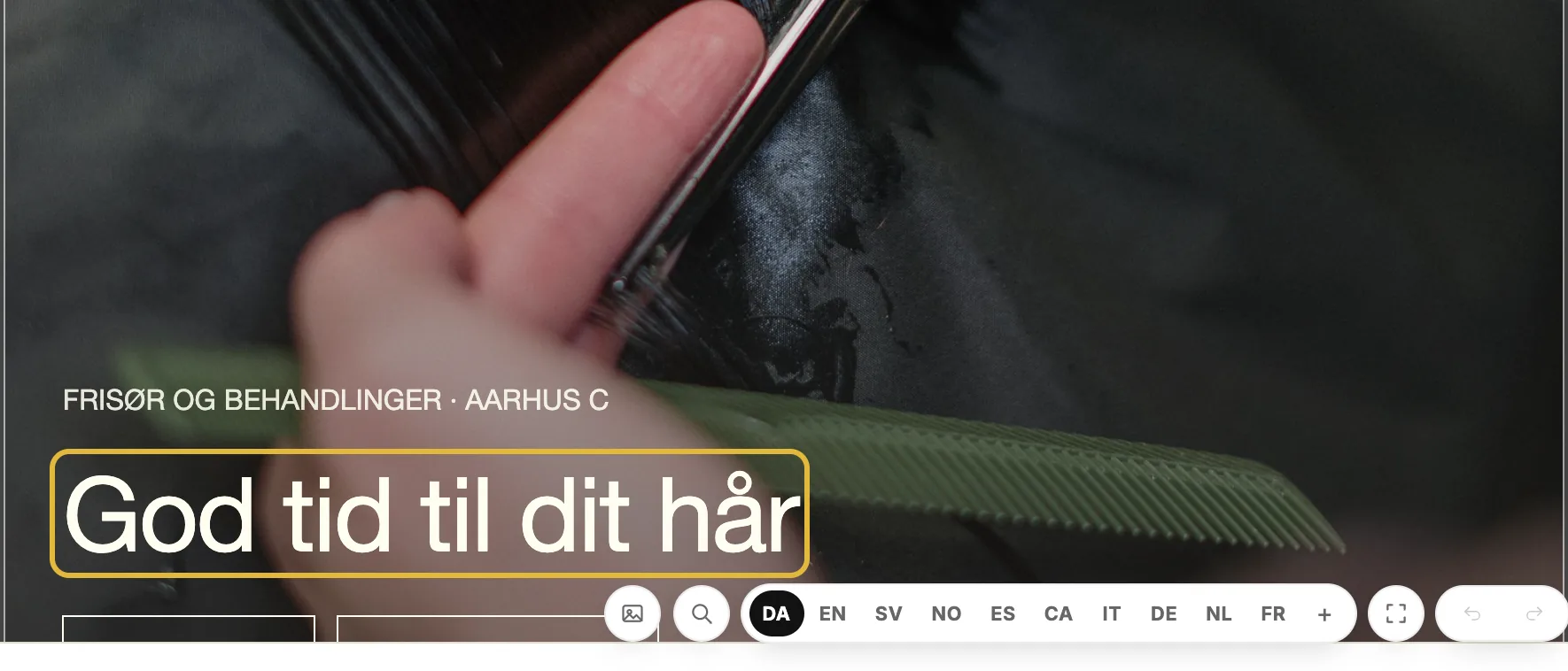 Tekst en afbeeldingen bewerken
Pas tekst direct op de pagina aan, vervang afbeeldingen, schrijf afbeeldingsbeschrijvingen en laat AI een blok herschrijven.
Tekst en afbeeldingen bewerken
Pas tekst direct op de pagina aan, vervang afbeeldingen, schrijf afbeeldingsbeschrijvingen en laat AI een blok herschrijven.
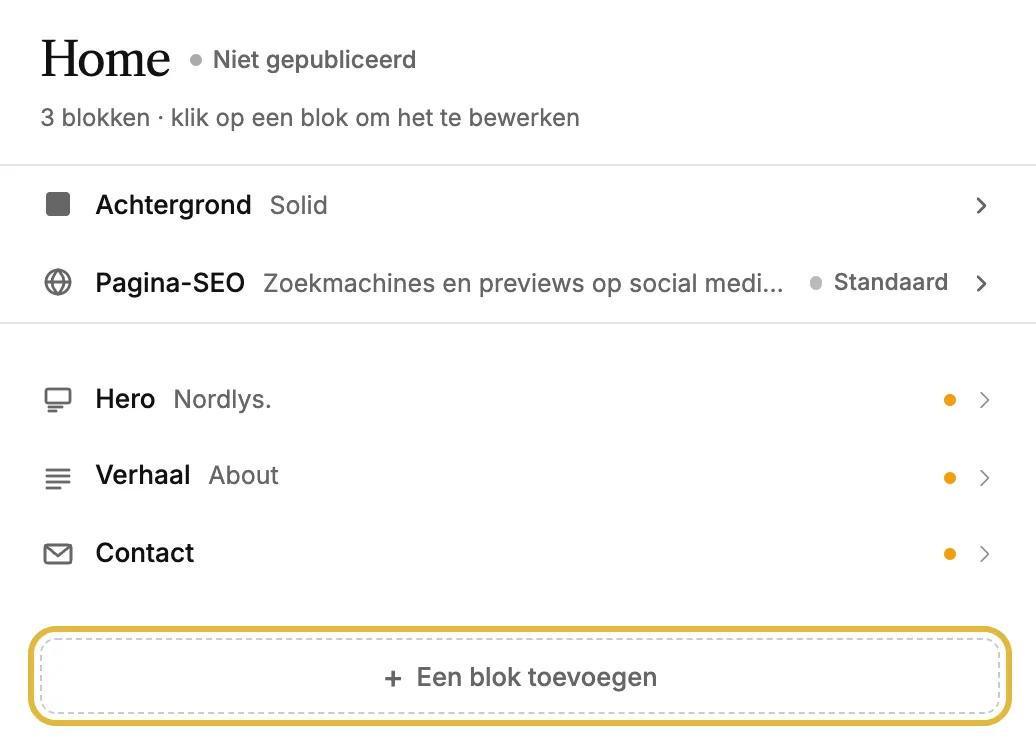 Blokken toevoegen, verplaatsen en verwijderen
Pagina's zijn opgebouwd uit blokken. Voeg nieuwe toe, zet ze in de juiste volgorde, kopieer ze tussen pagina's en gebruik er één op meerdere plekken op je site.
Blokken toevoegen, verplaatsen en verwijderen
Pagina's zijn opgebouwd uit blokken. Voeg nieuwe toe, zet ze in de juiste volgorde, kopieer ze tussen pagina's en gebruik er één op meerdere plekken op je site.
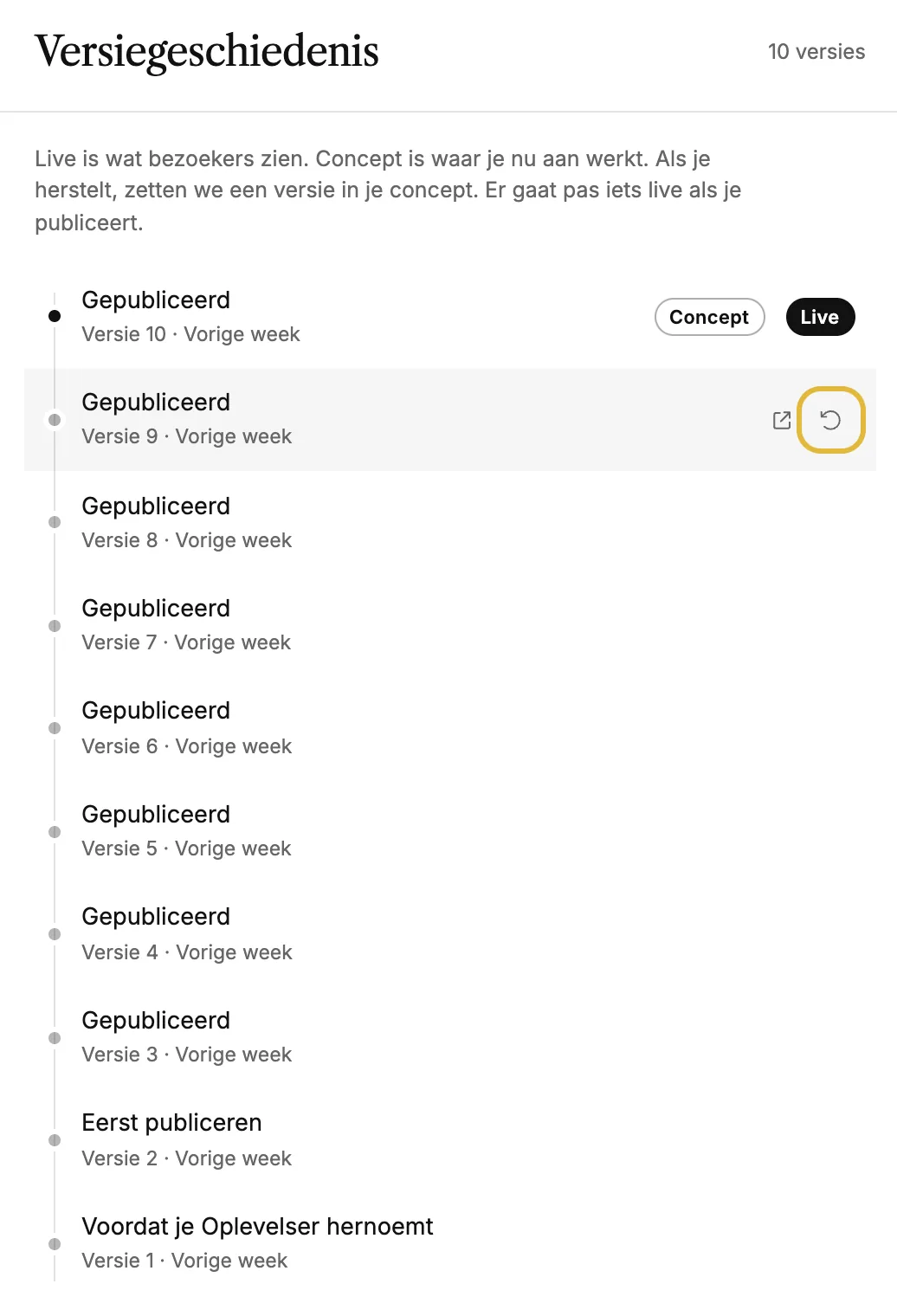 Een eerdere versie terugzetten
Ga terug naar hoe je site er eerder uitzag: bekijk eerst wat een herstel verandert, en zet die versie daarna terug als concept of meteen live.
Een eerdere versie terugzetten
Ga terug naar hoe je site er eerder uitzag: bekijk eerst wat een herstel verandert, en zet die versie daarna terug als concept of meteen live.
Snelle antwoorden
Pagina's
Hoe voeg ik een pagina toe?
Klik op "Nieuwe pagina toevoegen" en kies daarna een startpunt: leeg, een van de templates, of de pagina Experiences als je Understory-account is gekoppeld.
Hoe wijzig ik de volgorde van pagina's in het menu?
Gebruik de pijlen omhoog/omlaag bij elke paginaregel. Het openbare menu volgt dezelfde volgorde.
Hoe koppel ik mijn Understory-account?
Open je workspace-instellingen en koppel daar Understory. Zodra de koppeling actief is, kun je de automatisch gesynchroniseerde Experiences-pagina en de boekings- en reviewblokken van Understory toevoegen.
Kunnen bezoekers direct via mijn site boeken?
Ja. Stel Boekingen in, zet online boeken aan en voeg het blok Boek een tijd toe aan een pagina. Als Understory is gekoppeld, kunnen bezoekers je ervaringen ook direct op je site boeken.
Kan iemand mijn site zien voordat die is gepubliceerd?
Ja. Klik op "Previewlink kopiëren" in het siteoverzicht en stuur die door. De link laat het huidige concept zien zonder login, en er wordt niets openbaar.
Wat is de pagina met het label "Auto"?
Dat is je pagina Experiences. Die wordt live opgebouwd vanuit je Understory-experiences, dus er zijn geen blokken om te bewerken. Je kunt de pagina wel hernoemen, het adres aanpassen en hem publiceren of als concept laten staan, net als elke andere pagina.
Editor
Hoe bewerk ik tekst?
Klik direct op tekst in de preview en typ. Gebruik het linkerpaneel voor afbeeldingen, kleuren en blokinstellingen.
Hoe voeg ik een blok toe, verplaats ik het of verwijder ik het?
Voeg een blok toe met de +-knop onderaan in het linkerpaneel. In de lijst sleep je een blok aan de greep om het te verplaatsen, of ga je er met je muis overheen voor pijlen, dupliceren en verwijderen.
Wat doet de ✦-knop op een blok?
AI-hulp. Vraag in je eigen woorden om wat je nodig hebt of gebruik de snelle acties, zoals korter, krachtiger of vertalen. Wijzigingen worden toegepast op het blok en kun je ongedaan maken met ⌘Z of Ongedaan maken in het paneel.
Hoe zie ik hoe mijn site eruitziet op mobiel?
Gebruik de desktop/mobiel-schakelaar rechtsonder in de editor. Elk blok past zich vanzelf aan, dus de mobiele weergave wordt automatisch geregeld.
Kan ik video toevoegen?
Ja. Het Videoblok speelt een YouTube- of Vimeolink af, of een clip die je uploadt. Heroblokken kunnen ook een gedempte videoloop als achtergrond afspelen.
Hoe laat ik klantreviews zien?
Voeg het blok Reviews toe. Schrijf zelf quotes, of kies, als Understory is gekoppeld en openbare reviews daar aanstaan, echte gastreviews die automatisch synchroon blijven.
Hoe voeg ik mijn logo toe?
Ga naar het tabblad Branding boven in de editor. In het paneel Identiteit voeg je je logo, een compact beeldmerk en het browsertabbladicoon toe. Die worden daarna overal op de site gebruikt, in de header, footer en browser-tab.
Wat is een globaal blok?
Een blok dat je op meerdere pagina's gebruikt. Je bewerkt het één keer, en elke pagina die het gebruikt verandert mee. Open een blok en kies Globaal maken in het ⋯-menu. Loskoppelen van globaal maakt er weer een gewoon blok van.
Geschiedenis
Wat zie je in het activiteitenlogboek?
Elke betekenisvolle wijziging, zoals bewerkingen, publicaties, pagina's toevoegen en hernoemen, en wijzigingen in instellingen, inclusief wie het heeft gedaan en wanneer.
Kan ik hier iets herstellen?
Niet vanuit het log zelf, dat is alleen een overzicht van wie wat heeft gewijzigd. Om terug te gaan open je Geschiedenis in de editor en herstel je een eerdere versie van je site. Met ⌘Z maak je je meest recente bewerkingen ongedaan, en verwijderde sites blijven 30 dagen in de prullenbak staan.