Seiten & Editor
Bearbeite Texte, füge Blöcke und Seiten hinzu und stelle frühere Versionen wieder her.
Guides
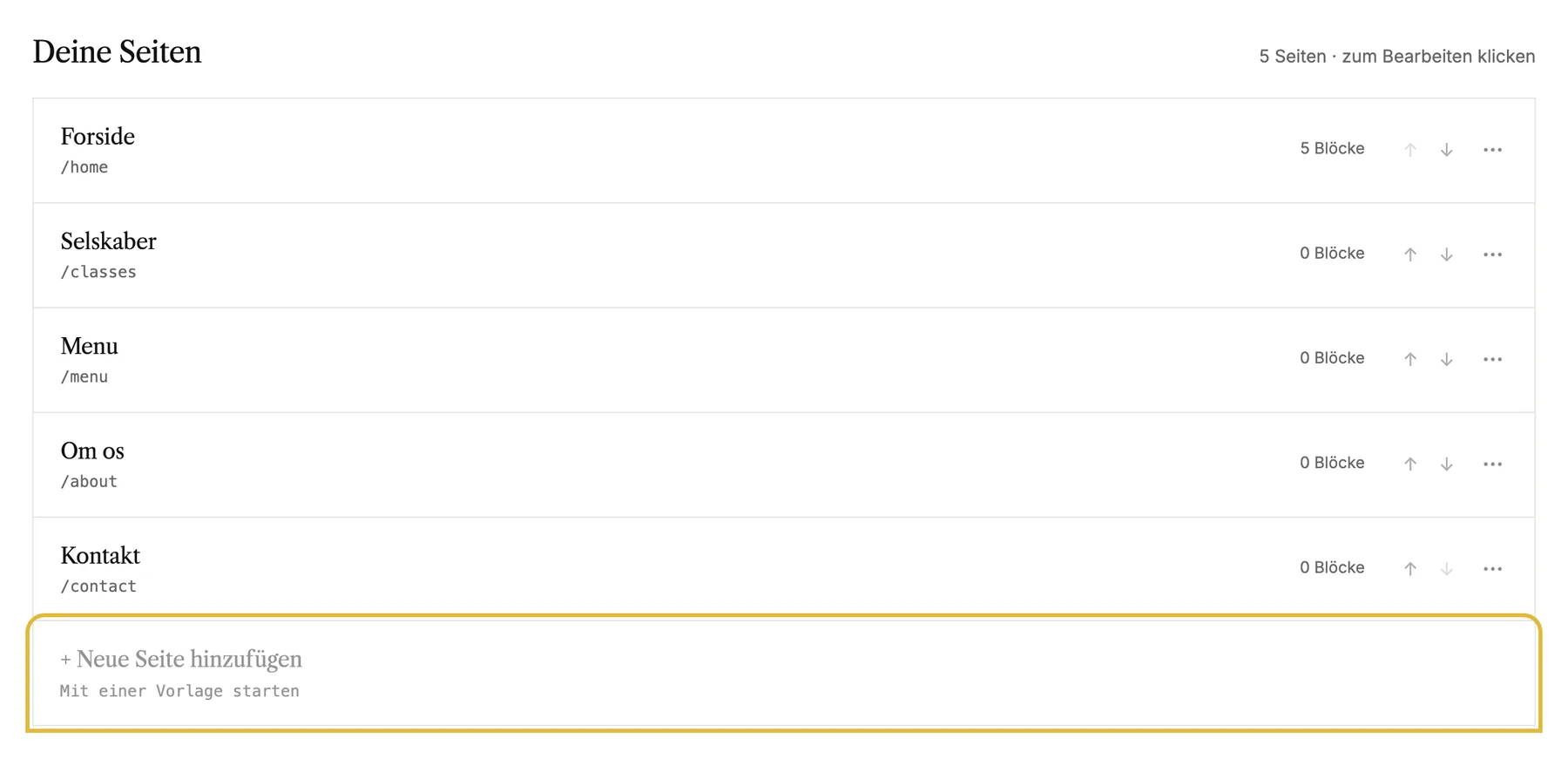 Seiten hinzufügen und anordnen
Füge eine Seite aus einer Vorlage hinzu, setz sie an die richtige Stelle im Menü und benenne Seiten um, blende sie aus oder lösche sie.
Seiten hinzufügen und anordnen
Füge eine Seite aus einer Vorlage hinzu, setz sie an die richtige Stelle im Menü und benenne Seiten um, blende sie aus oder lösche sie.
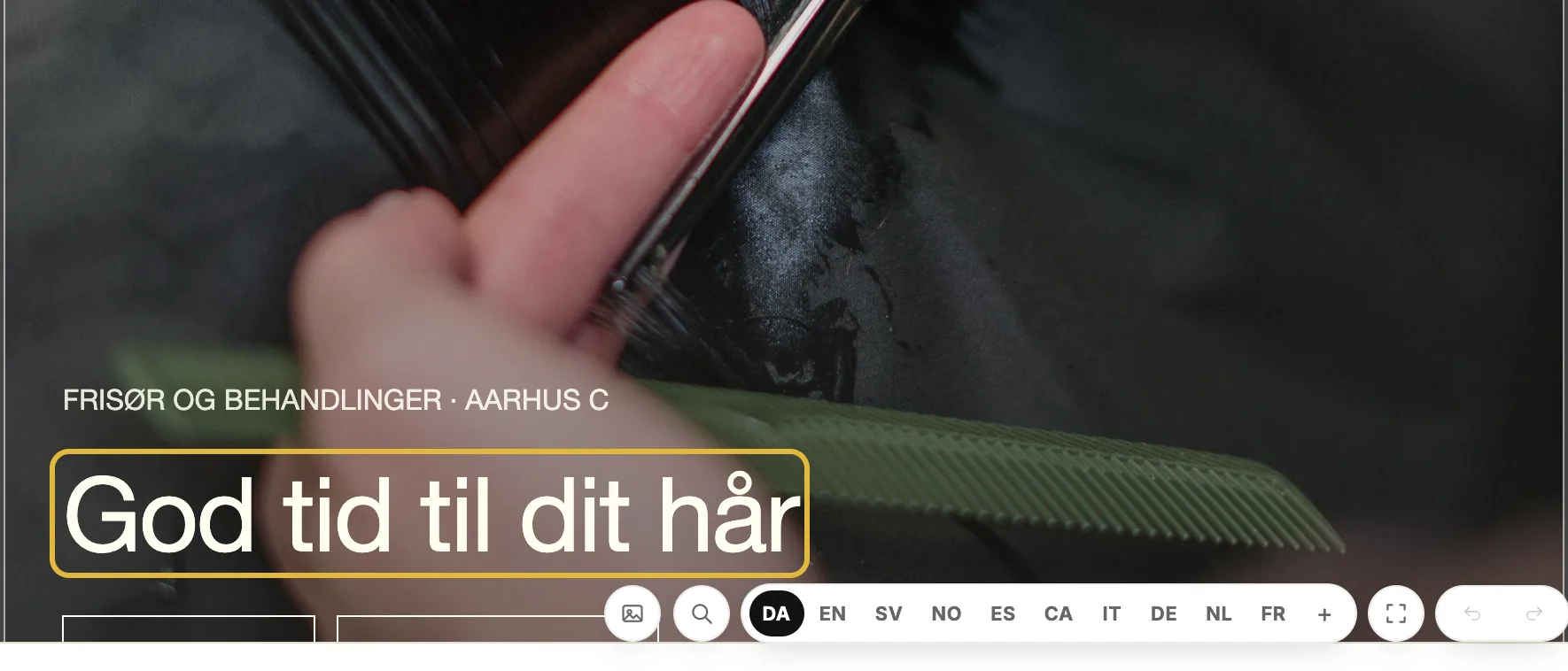 Texte und Bilder bearbeiten
Bearbeite Texte direkt auf der Seite, tausche Bilder aus, schreibe Bildbeschreibungen und lass KI einen Block neu formulieren.
Texte und Bilder bearbeiten
Bearbeite Texte direkt auf der Seite, tausche Bilder aus, schreibe Bildbeschreibungen und lass KI einen Block neu formulieren.
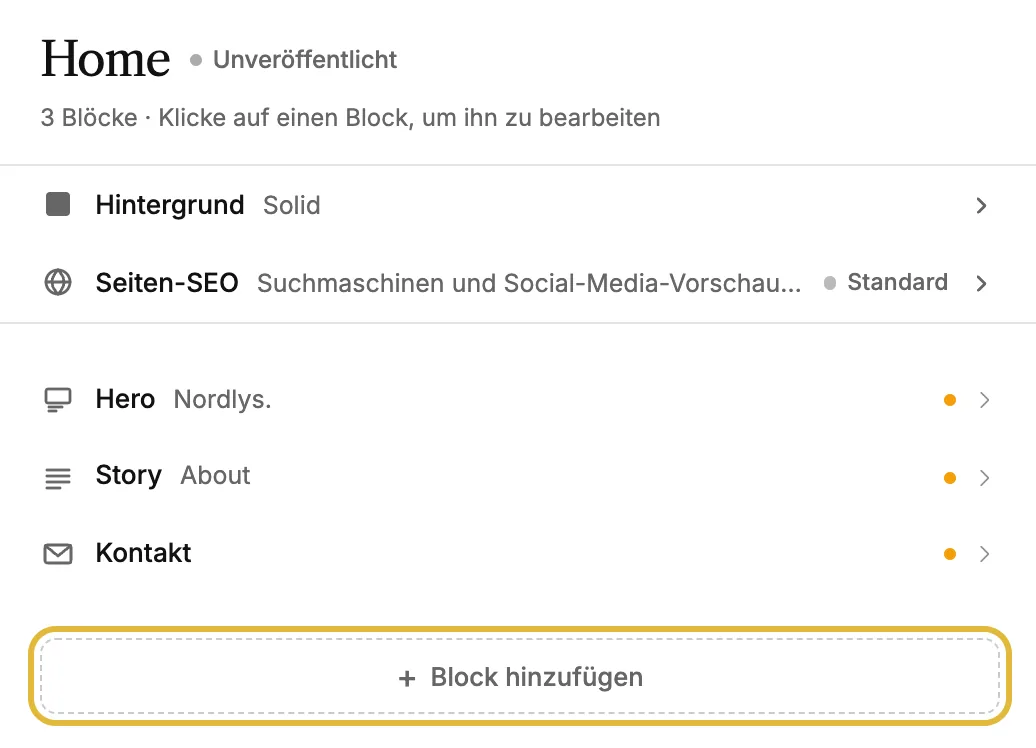 Blöcke hinzufügen, verschieben und entfernen
Seiten bestehen aus Blöcken. Du kannst neue hinzufügen, sie sortieren, zwischen Seiten kopieren und auf deiner ganzen Website teilen.
Blöcke hinzufügen, verschieben und entfernen
Seiten bestehen aus Blöcken. Du kannst neue hinzufügen, sie sortieren, zwischen Seiten kopieren und auf deiner ganzen Website teilen.
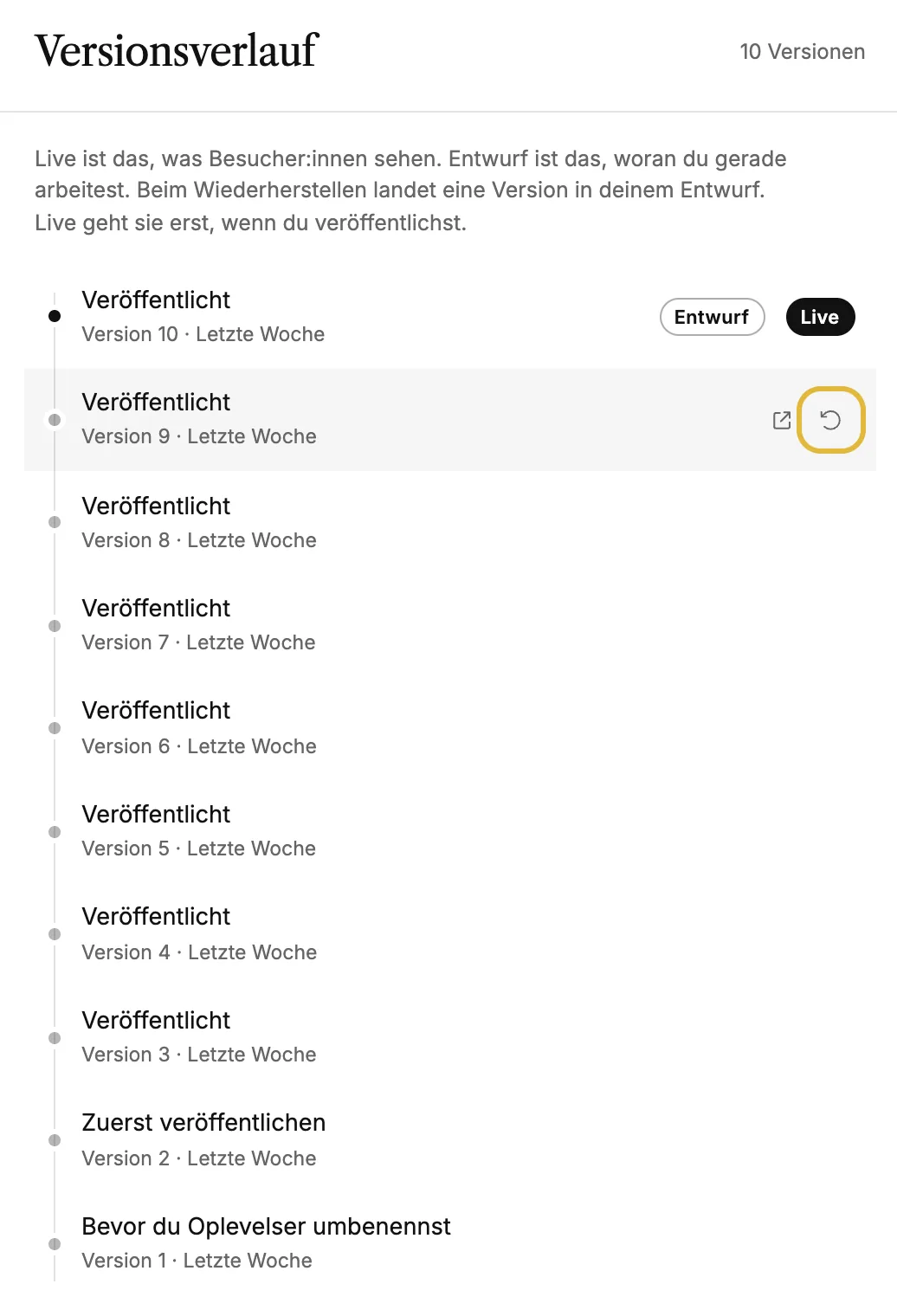 Frühere Version wiederherstellen
Geh zurück zu einer früheren Version deiner Website. Schau dir erst an, was sich beim Wiederherstellen ändert, und stell sie dann als Entwurf wieder her oder veröffentliche sie direkt.
Frühere Version wiederherstellen
Geh zurück zu einer früheren Version deiner Website. Schau dir erst an, was sich beim Wiederherstellen ändert, und stell sie dann als Entwurf wieder her oder veröffentliche sie direkt.
Schnelle Antworten
Seiten
Wie fügst du eine Seite hinzu?
Klicke auf „Neue Seite hinzufügen“ und wähle dann einen Startpunkt: leer, eine der Vorlagen oder die Erlebnisse-Seite, wenn dein Understory-Konto verbunden ist.
Wie änderst du die Reihenfolge der Seiten im Menü?
Nutze die Pfeile nach oben und unten in jeder Seitenzeile. Das öffentliche Menü übernimmt dieselbe Reihenfolge.
Wie verbindest du dein Understory-Konto?
Öffne deine Workspace-Einstellungen und verbinde dort Understory. Danach kannst du die automatisch synchronisierte Erlebnisse-Seite sowie die Understory-Buchungs- und Bewertungsblöcke hinzufügen.
Können Besucher:innen direkt auf meiner Website buchen?
Ja. Richte Buchungen ein, aktiviere die Onlinebuchung und füge einer Seite den Block „Zeit buchen“ hinzu. Wenn Understory verbunden ist, können Besucher:innen deine Erlebnisse auch direkt auf deiner Website buchen.
Kann jemand meine Website sehen, bevor sie veröffentlicht ist?
Ja. Klicke in der Website-Übersicht auf „Vorschaulink kopieren“ und schick ihn weiter. Der Link zeigt den aktuellen Entwurf ohne Login, und nichts wird öffentlich.
Was ist die mit „Auto“ markierte Seite?
Das ist deine Erlebnisse-Seite. Sie wird live aus deinen Understory-Erlebnissen aufgebaut. Deshalb gibt es dort keine Blöcke zum Bearbeiten. Du kannst sie aber wie jede andere Seite umbenennen, ihre Adresse ändern und sie veröffentlichen oder als Entwurf behalten.
Editor
Wie bearbeitest du Text?
Klick direkt in der Vorschau auf einen beliebigen Text und leg los. Das linke Panel nutzt du für Bilder, Farben und Blockeinstellungen.
Wie fügst du einen Block hinzu, verschiebst ihn oder entfernst ihn?
Füge unten im linken Bereich über die + Schaltfläche einen Block hinzu. In der Liste kannst du einen Block am Griff ziehen, um ihn zu verschieben, oder beim Darüberfahren die Pfeile, Duplizieren und Löschen nutzen.
Was macht die ✦-Taste auf einem Block?
KI-Hilfe. Frag einfach in deinen eigenen Worten nach allem, was du brauchst, oder nutze die Schnellaktionen, zum Beispiel kürzer, prägnanter, übersetzen. Änderungen gelten für den Block und lassen sich mit ⌘Z oder über Rückgängig im Panel zurücknehmen.
Wie siehst du, wie deine Website auf dem Smartphone aussieht?
Nutze den Desktop/Mobil-Schalter unten rechts im Editor. Jeder Block passt sich automatisch an, das mobile Layout wird für dich erledigt.
Kann ich Videos hinzufügen?
Ja. Im Videoblock kannst du einen YouTube- oder Vimeo-Link verwenden oder einen Clip hochladen. Hero-Blöcke können außerdem ein stummgeschaltetes Video im Loop als Hintergrund abspielen.
Wie zeigst du Kund:innenbewertungen an?
Füge den Bewertungen-Block hinzu. Du kannst Zitate selbst schreiben oder, wenn Understory verbunden ist und dort öffentliche Bewertungen aktiviert sind, echte Gästebewertungen auswählen, die sich automatisch synchron halten.
Wie fügst du dein Logo hinzu?
Wechsle oben im Editor zum Tab „Branding“. Im Bereich „Identität“ lädst du dein Logo, eine kompakte Variante und das Browser-Tab-Symbol hoch. Sie erscheinen dann auf der ganzen Website im Header, Footer und Browser-Tab.
Was ist ein globaler Block?
Ein Block, den du über mehrere Seiten teilst. Du bearbeitest ihn einmal, und jede Seite mit diesem Block übernimmt die Änderung. Öffne einen Block und wähle im Menü ⋯ „Global machen“. Mit „Von global lösen“ wird daraus wieder ein normaler Block.
Verlauf
Was erscheint im Aktivitätsprotokoll?
Alle wichtigen Änderungen, zum Beispiel Bearbeitungen, Veröffentlichungen, hinzugefügte oder umbenannte Seiten und Änderungen an den Einstellungen, inklusive wer sie gemacht hat und wann.
Kann ich von hier etwas wiederherstellen?
Nicht direkt aus dem Protokoll, denn es zeigt nur, wer was geändert hat. Wenn du zurückmöchtest, öffne im Editor den Verlauf und stelle eine frühere Version deiner Website wieder her. Mit ⌘Z machst du deine letzten Bearbeitungen rückgängig, und gelöschte Websites bleiben 30 Tage im Papierkorb.