Texte und Bilder bearbeiten
Bearbeite Texte direkt auf der Seite, tausche Bilder aus, schreibe Bildbeschreibungen und lass KI einen Block neu formulieren.
Den Großteil deiner Texte kannst du direkt dort ändern, wo du sie auf der Seite siehst. Bilder, Bildbeschreibungen und weitere Einstellungen eines Blocks findest du im linken Bereich. Alles, was du änderst, wird laufend als Entwurf gespeichert, bis du veröffentlichst.
Text auf der Seite bearbeiten
-
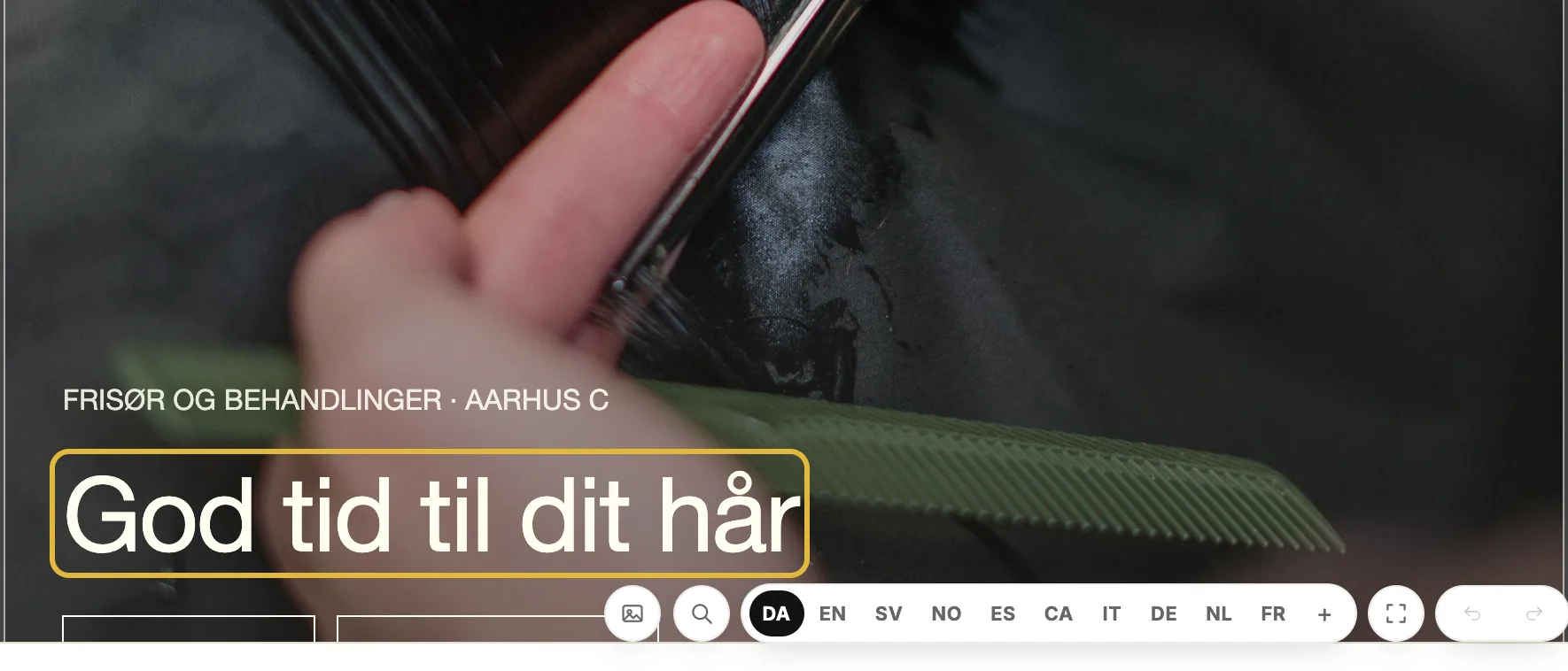
Klick in der Vorschau des Editors auf eine Überschrift oder einen Text und fang an zu tippen. Eine Linie darum zeigt dir, was du gerade bearbeitest.
-
Drück die Eingabetaste oder klick irgendwo anders hin, um die Änderung zu übernehmen. Drück Escape, um den ursprünglichen Text wiederherzustellen.
Längerer Text, zum Beispiel in einem Text- oder FAQ-Block, bekommt eine kleine Werkzeugleiste mit Fett, Kursiv, Links, Überschriften, Listen und Zitaten.
Verwende das Panel
Klick auf einen Block, um ihn im linken Bereich zu öffnen. Dort findest du alle Felder des Blocks: Texte, Buttons und Links, Bilder sowie Einstellungen wie Layout und Hintergrund. Einen Speichern-Button gibt es nicht. Deine Änderungen werden beim Tippen übernommen.
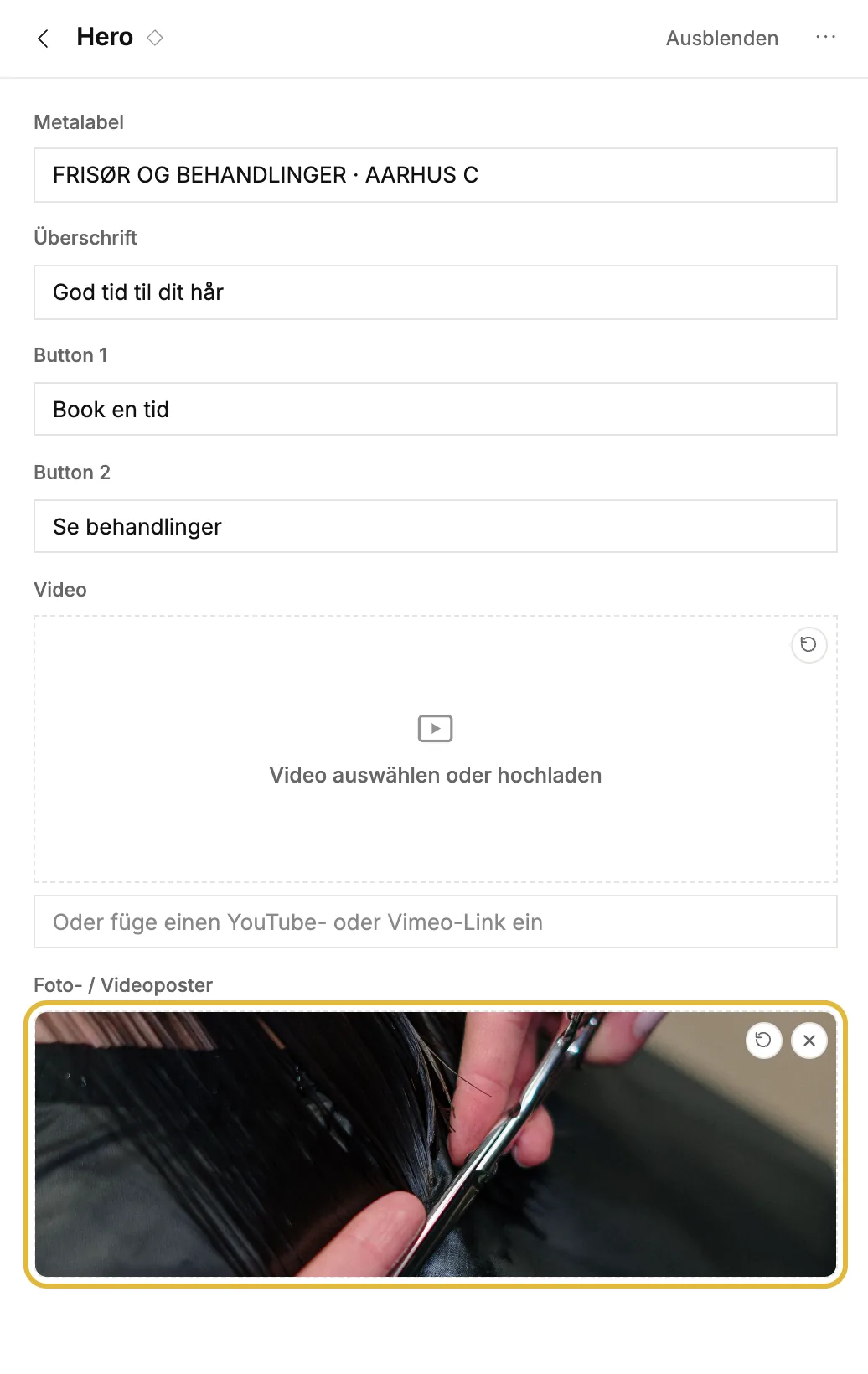
Bild ändern
-
Öffne den Block und klicke auf Bild ersetzen oder, wenn noch kein Bild da ist, auf Auswählen oder hochladen.
-
Wähle ein Bild aus deiner Bibliothek, lade ein neues hoch (bis zu 10 MB) oder hol dir Bilder unter Von einer Website von einer Website.
![Die Bildbibliothek mit den Tabs [Bibliothek] und [Von einer Website]](/images/help/edit-text-and-images/de/3-image-library.webp)
-
Schreib eine kurze Bildbeschreibung. Sie wird Menschen vorgelesen, die das Bild nicht sehen können, und hilft dabei, deine Website besser auffindbar zu machen. Die KI kann sie für dich schreiben.
- Bei großen Hero-Bildern kannst du einen Fokuspunkt setzen, damit der wichtige Bereich auf jeder Bildschirmgröße sichtbar bleibt.
- Remove image entfernt das Bild aus dem Block, die Datei bleibt aber in deiner Mediathek.
- Bei Designvorlagen stellt Original wiederherstellen das Bild der Vorlage wieder her.
Lass KI einen Block umschreiben
Klick in einem Block auf KI-Hilfe (✦). Wähle eine Schnellaktion wie kürzer, freundlicher, professioneller, Rechtschreibung korrigieren oder übersetzen. Oder schreib einfach in deinen eigenen Worten, was du möchtest.
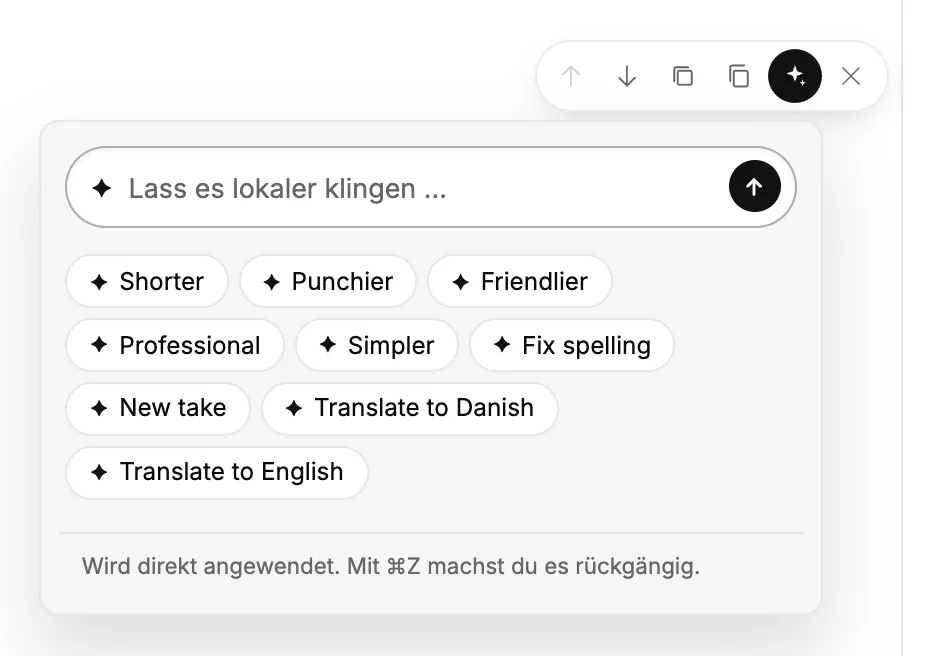
Die Änderung wird sofort übernommen. Nicht das, was du wolltest? Drück ⌘Z, auf Windows Ctrl+Z, um sie rückgängig zu machen.
Gut zu wissen
- Bei Designvorlagen bearbeitest du Texte und Bilder. Das Design passt sich von selbst an.
- Wenn deine Website mehr als eine Sprache hat, zeigt dir der Editor, welche du gerade ansiehst. Änderungen dort gelten nur für diese Sprache.
- Farben und Schriften für die ganze Website stellst du an einer Stelle ein. Mehr dazu hier: Farben und Schriften ändern.