Modifica testi e immagini
Modifica il testo direttamente nella pagina, sostituisci le immagini, scrivi le descrizioni e fai riscrivere un blocco all'IA.
Puoi modificare gran parte dei testi del sito direttamente nella pagina, dove li vedi. Immagini, descrizioni delle immagini e altre impostazioni del blocco sono nel pannello a sinistra. Tutto quello che cambi viene salvato man mano come bozza, finché non pubblichi.
Modifica i testi nella pagina
-
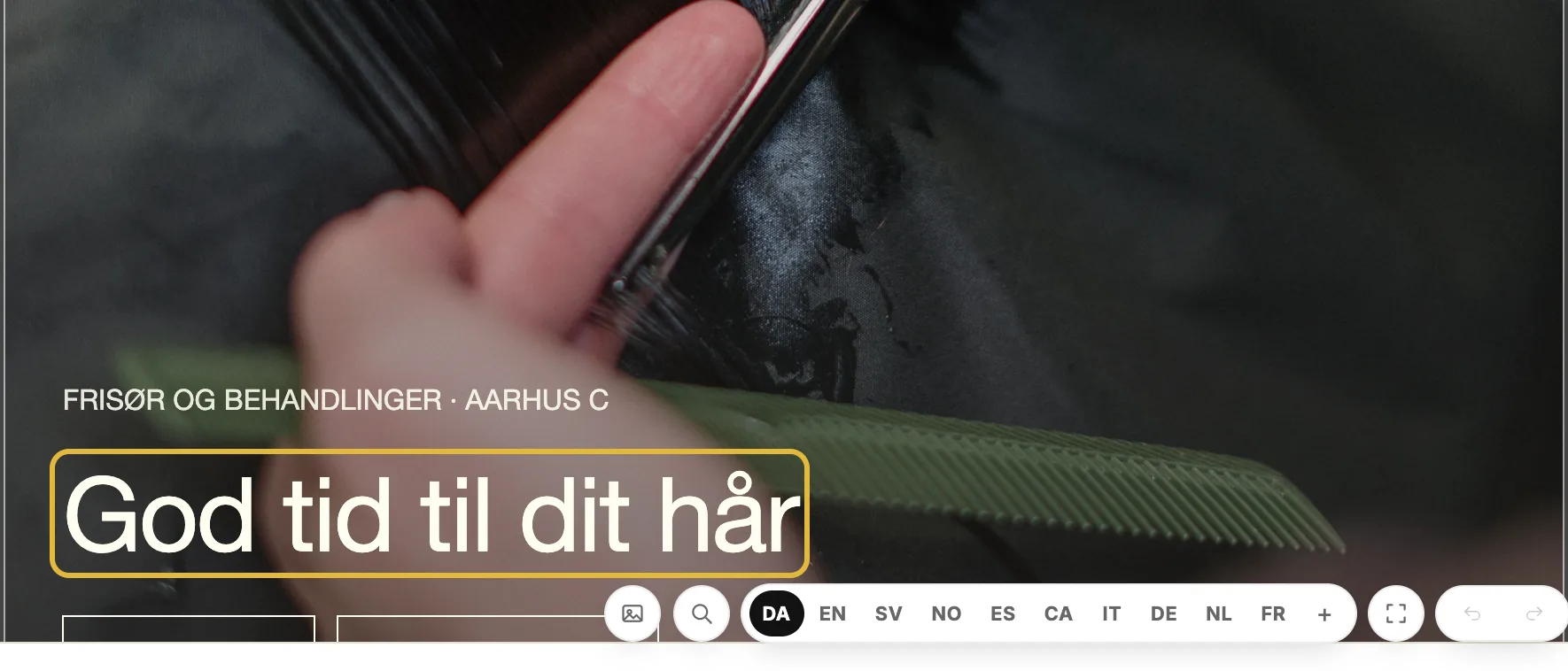
Fai clic su un titolo o su un testo nell'anteprima dell'editor e inizia a scrivere. Una linea intorno ti mostra cosa stai modificando.
-
Premi Invio o clicca altrove per tenere la modifica. Premi Esc per ripristinare il testo com'era prima.
I testi più lunghi, per esempio in un blocco Testo o FAQ, hanno una piccola barra con grassetto, corsivo, link, titoli, elenchi e citazioni.
Usa il pannello
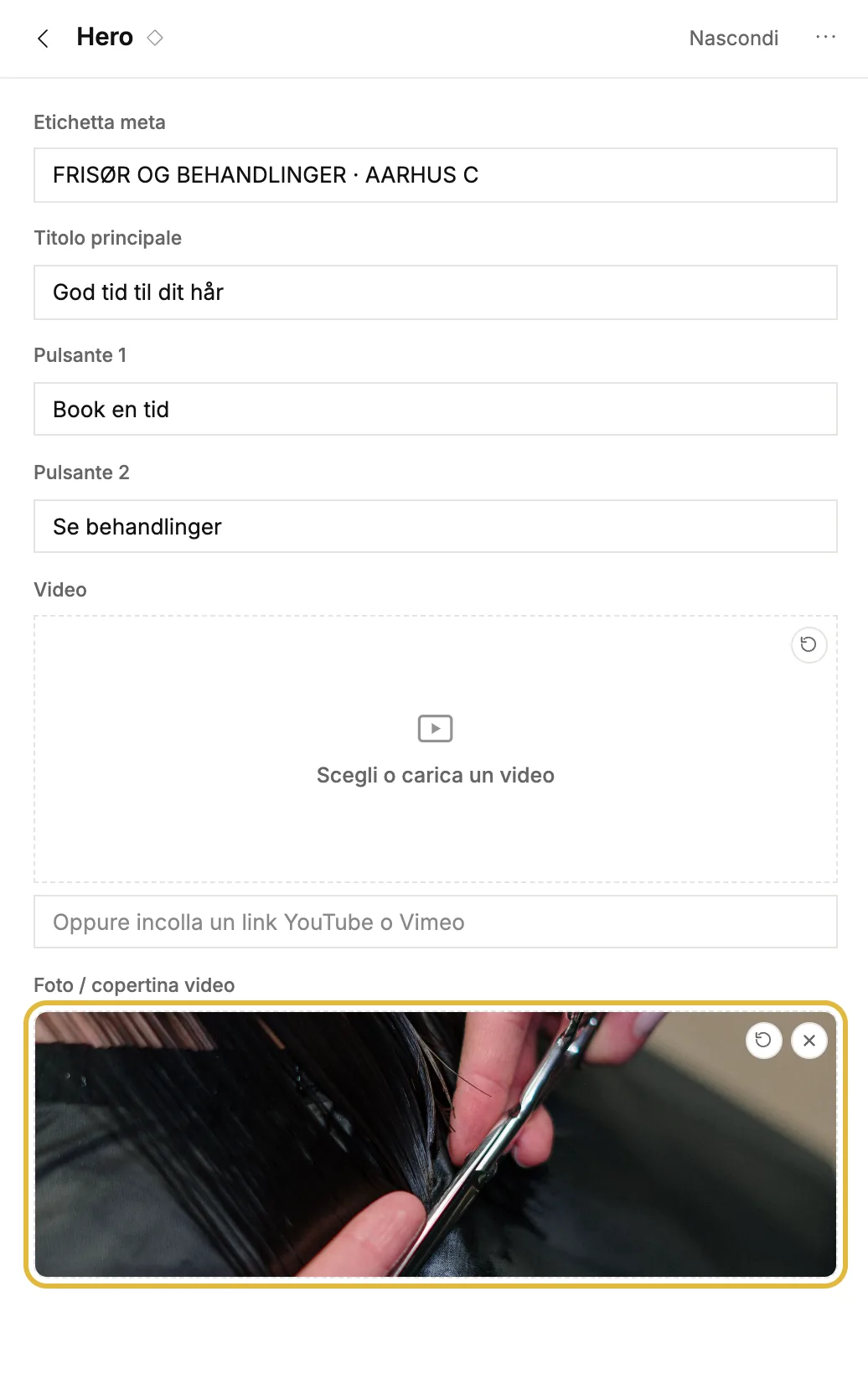
Fai clic su un blocco per aprirlo nel pannello a sinistra. Qui trovi tutti i suoi campi: testo, pulsanti e link, immagini e impostazioni come layout e sfondo. Non c'è un pulsante Salva: le modifiche vengono salvate mentre scrivi.
Cambia un'immagine
-
Apri il blocco e clicca Sostituisci immagine oppure Scegli o carica se non c'è ancora un'immagine.
-
Scegli un'immagine dalla tua Library, caricane una nuova fino a 10 MB oppure recupera immagini da un sito web in From a website.
![La libreria immagini con le schede [Libreria] e [Da un sito web]](/images/help/edit-text-and-images/it/3-image-library.webp)
-
Scrivi una breve descrizione dell'immagine. Viene letta ad alta voce a chi non può vederla e aiuta il tuo sito a farsi trovare. L'IA può scriverla per te.
- Nelle immagini hero più grandi puoi impostare un punto focale, così la parte importante resta sempre visibile su ogni schermo.
- Rimuovi immagine toglie l'immagine dal blocco, ma il file resta nella tua libreria.
- Nei modelli firmati dal designer, Ripristina originale rimette l'immagine del modello.
Fatti aiutare dall'IA a riscrivere un blocco
Fai clic su Assistente IA (✦) in un blocco. Scegli un'azione rapida, come accorciare, rendere più amichevole, più professionale, correggere l'ortografia o tradurre, oppure scrivi tu cosa vuoi ottenere.
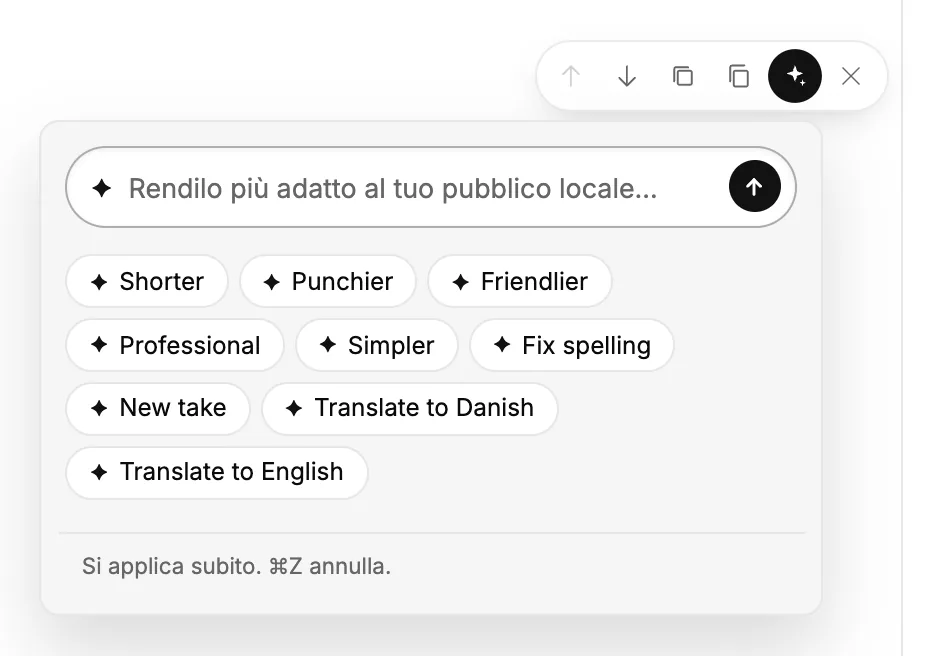
La modifica viene applicata subito. Non era quello che volevi? Premi ⌘Z, oppure Ctrl+Z su Windows, per annullarla.
Da sapere
- Nei modelli firmati dal designer modifichi testi e immagini, al resto del design pensa il modello.
- Se il tuo sito ha più lingue, nell'editor vedi quale stai guardando. Il testo che cambi lì si aggiorna solo in quella lingua.
- Colori e caratteri di tutto il sito si impostano in un unico posto. Vedi Change colours and fonts.