Aggiungi e organizza le pagine
Aggiungi una pagina da un modello, mettila al posto giusto nel menu e rinomina, nascondi o elimina le pagine.
Puoi aggiungere e gestire le pagine in due punti: nell'elenco Le tue pagine nella dashboard del sito e nell'elenco pagine in alto nell'editor. Una nuova pagina resta in bozza finché non la pubblichi, così puoi prepararla con calma.
Aggiungi una pagina
-
Nella dashboard del sito, scorri fino a Le tue pagine e clicca + Aggiungi una nuova pagina in fondo all'elenco.
![L'elenco delle pagine nella dashboard del sito, che termina con [Aggiungi una nuova pagina]](/images/help/add-and-arrange-pages/it/1-your-pages.webp)
Oppure, mentre sei nell'editor, clicca l'indirizzo della pagina in alto per aprire l'elenco delle pagine e clicca Aggiungi una pagina.
![L'elenco delle pagine nell'editor, aperto, con [Aggiungi una pagina] in fondo](/images/help/add-and-arrange-pages/it/6-editor-pages.webp)
-
Scegli da dove partire. Blank crea una pagina vuota, i modelli hanno già i blocchi al loro posto e Generate a page with AI crea una pagina partendo da una frase che scrivi tu. Più sotto puoi anche partire da una copia di una tua pagina.
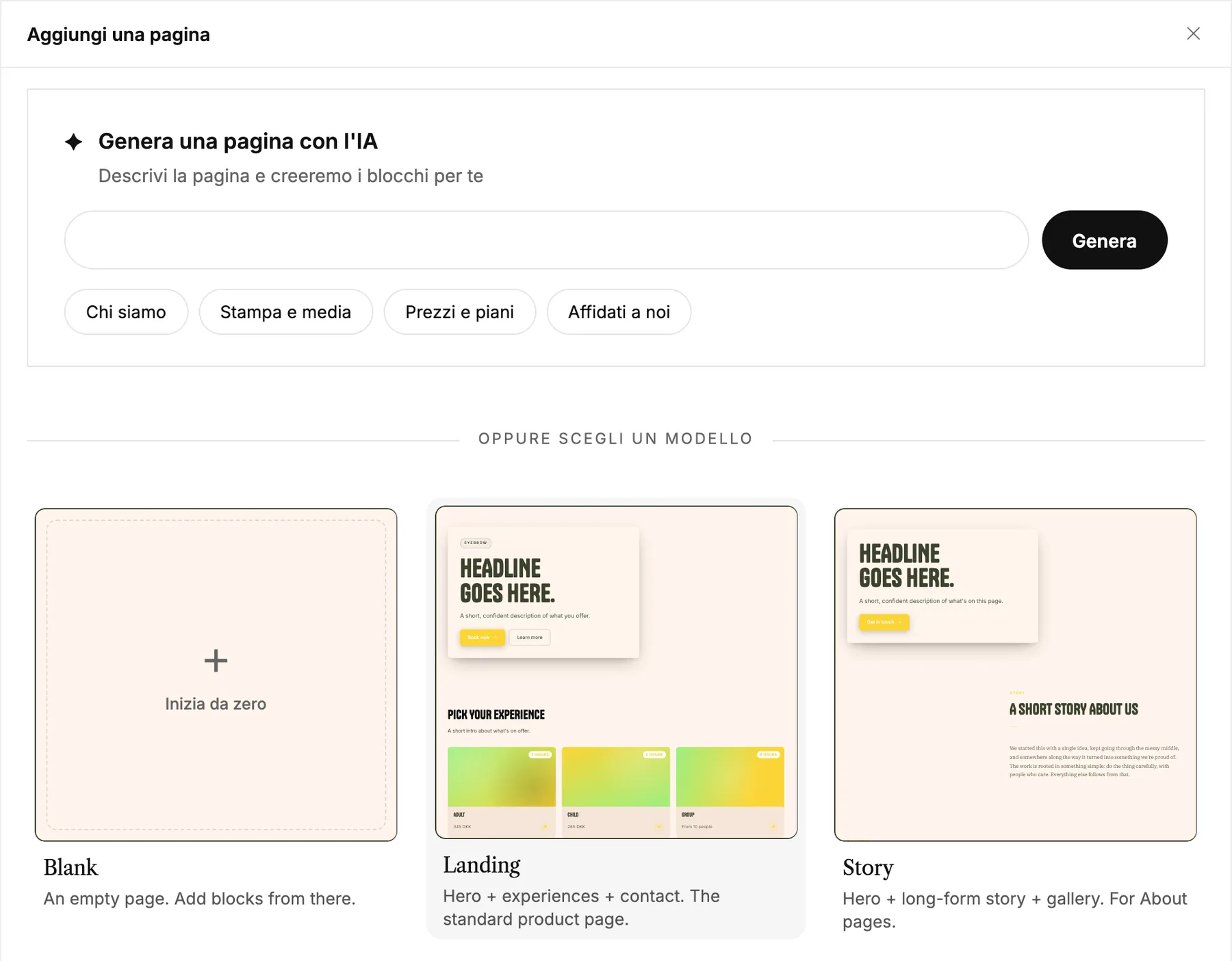
-
Dai un nome alla pagina. Il suo indirizzo viene creato a partire dal nome, e se vuoi puoi accorciarlo. Usa Posiziona sotto se la pagina deve stare sotto un'altra, come sottopagina.
![Il passaggio dei dettagli della pagina con nome della pagina, indirizzo e pulsante [Crea la pagina]](/images/help/add-and-arrange-pages/it/3-page-details.webp)
-
Fai clic su Crea la pagina. Dalla dashboard la pagina comparirà nel tuo elenco. Dall'editor si apre subito, così puoi iniziare immediatamente.
Altri modi per aggiungere una pagina
- Aggiungi sottopagina nel menu di una pagina aggiunge una nuova pagina sotto quella, con Posiziona sotto già compilato.
- Duplica, nel menu della pagina, crea una copia della pagina con tutti i suoi blocchi come bozza.
- Nell'editor, nella lista delle pagine, Aggiungi una sottopagina sotto … ne crea una sotto la pagina in cui ti trovi.
- Con Claude o ChatGPT collegati, puoi chiedergli di aggiungere una pagina per te. Vedi Working with AI.
Cambia ordine
Usa le frecce accanto a una pagina per spostarla in alto o in basso. Una pagina si sposta solo nel proprio livello: le pagine principali tra le principali, e le sottopagine sotto la stessa pagina principale.
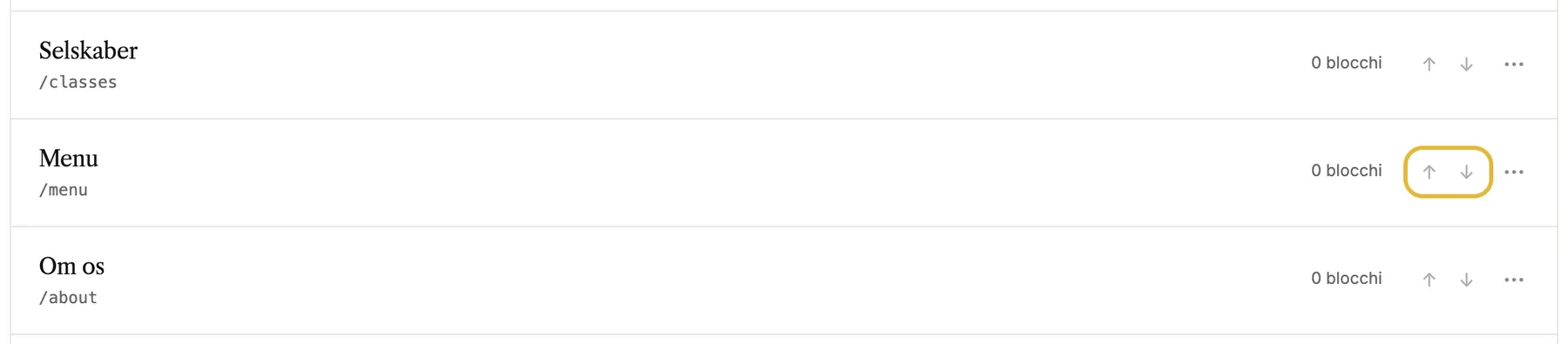
Il nuovo ordine viene applicato subito, senza pubblicare. Il menu lo segue, a meno che tu non l'abbia ordinato a mano. In quel caso il menu mantiene il suo ordine.
Rinomina, nascondi o elimina una pagina
Fai clic su ⋯ accanto a una pagina per aprire il menu.
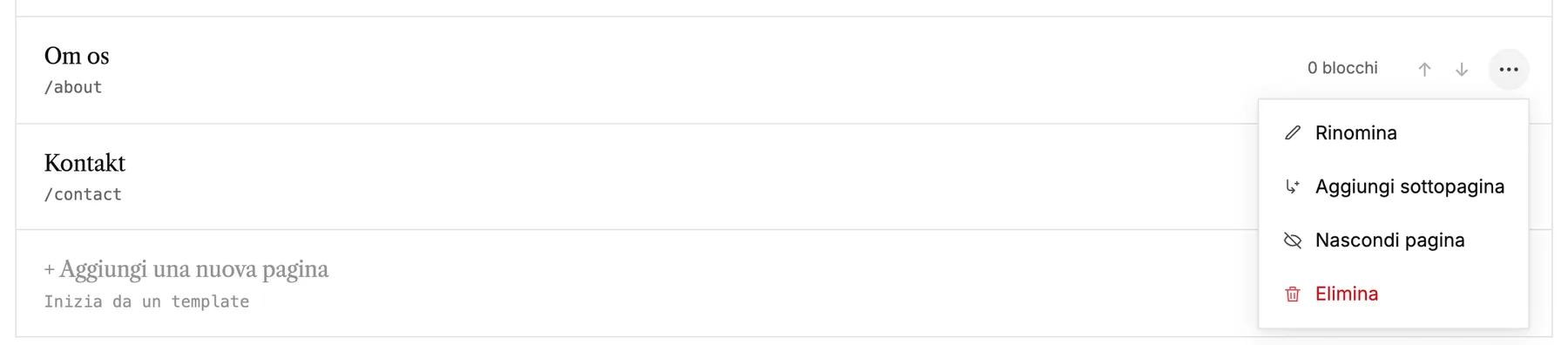
- Rinomina cambia il nome e l'indirizzo della pagina. I link del sito si aggiornano automaticamente e il vecchio indirizzo reindirizza i visitatori a quello nuovo.
- Aggiungi sottopagina aggiunge una nuova pagina sotto questa.
- Nascondi pagina rimuove la pagina dai menu quando pubblichi. Il suo indirizzo continua a funzionare, quindi puoi ancora collegarla da un link.
- Elimina rimuove la pagina e tutti i suoi blocchi. La home page non si può eliminare.
Dall'editor
L'elenco delle pagine nell'editor ha le stesse azioni per la pagina in cui ti trovi: rinomina, duplica, sposta su o giù, nascondi ed elimina. Le trovi come icone subito sopra Aggiungi una pagina.