Legg til og organiser sider
Legg til en side fra en mal, plasser den riktig i menyen din, og gi sider nytt navn, skjul dem eller slett dem.
Du kan legge til og administrere sider på to steder: listen Dine sider på nettstedets dashbord, og sidelisten øverst i redigeringsverktøyet. En ny side er et utkast til du publiserer, så du kan bygge den i ro og mak.
Legg til en side
-
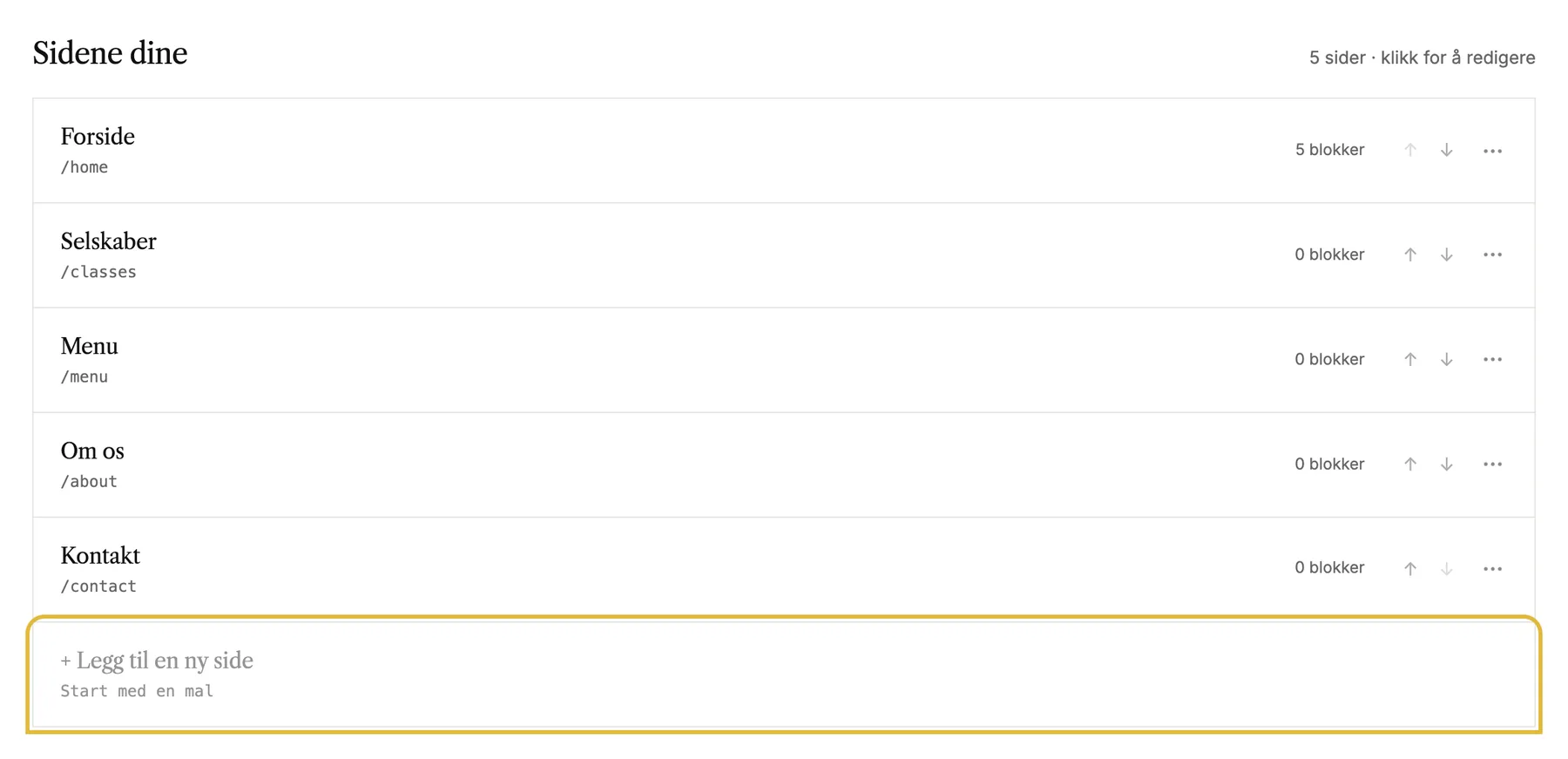
På kontrollpanelet for nettstedet ditt scroller du til Sidene dine og klikker på + Legg til en ny side nederst i listen.
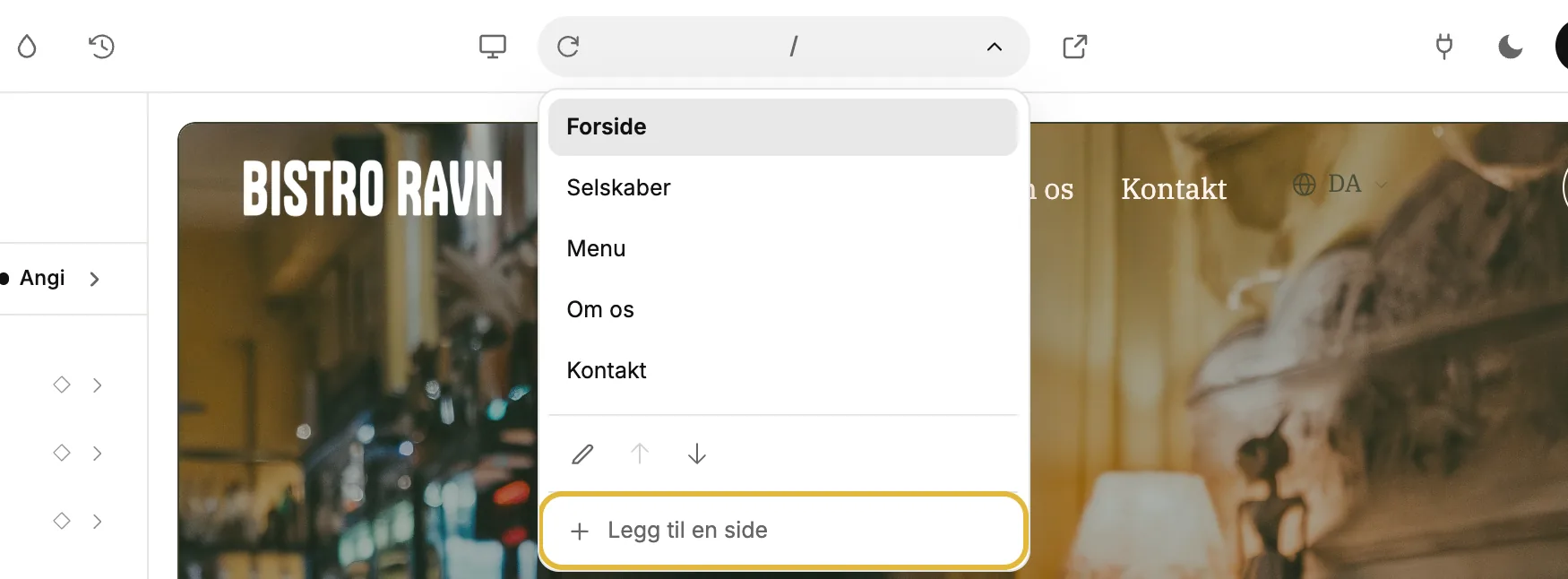
Eller, mens du er i redigeringsverktøyet, klikker du på sideadressen øverst for å åpne sidelisten, og klikker på Legg til en side.
-
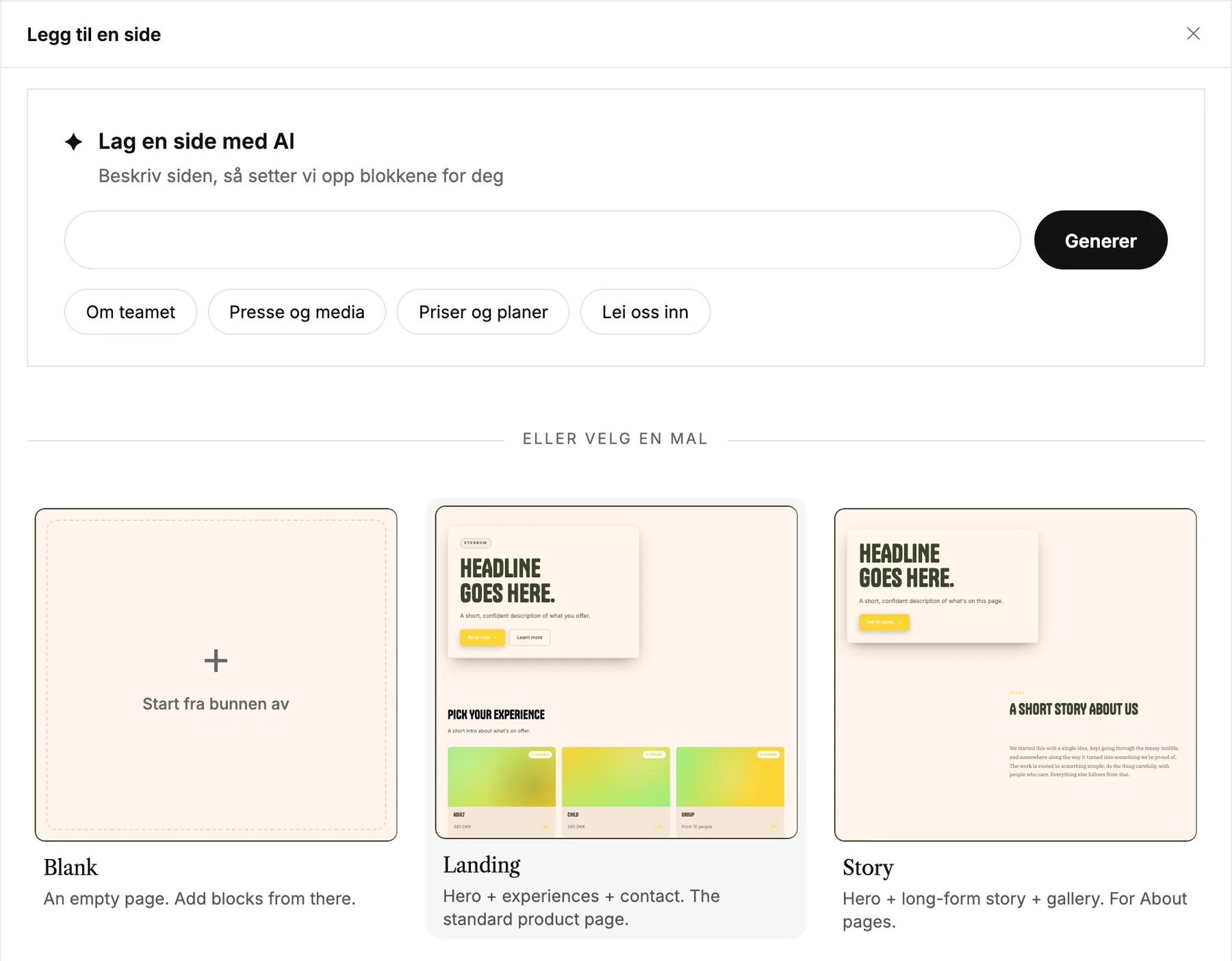
Velg et utgangspunkt. Tom er en tom side, malene kommer med blokker på plass allerede, og Generer en side med AI lager en fra en setning du skriver. Lenger ned kan du også starte fra en kopi av en av dine egne sider.
-
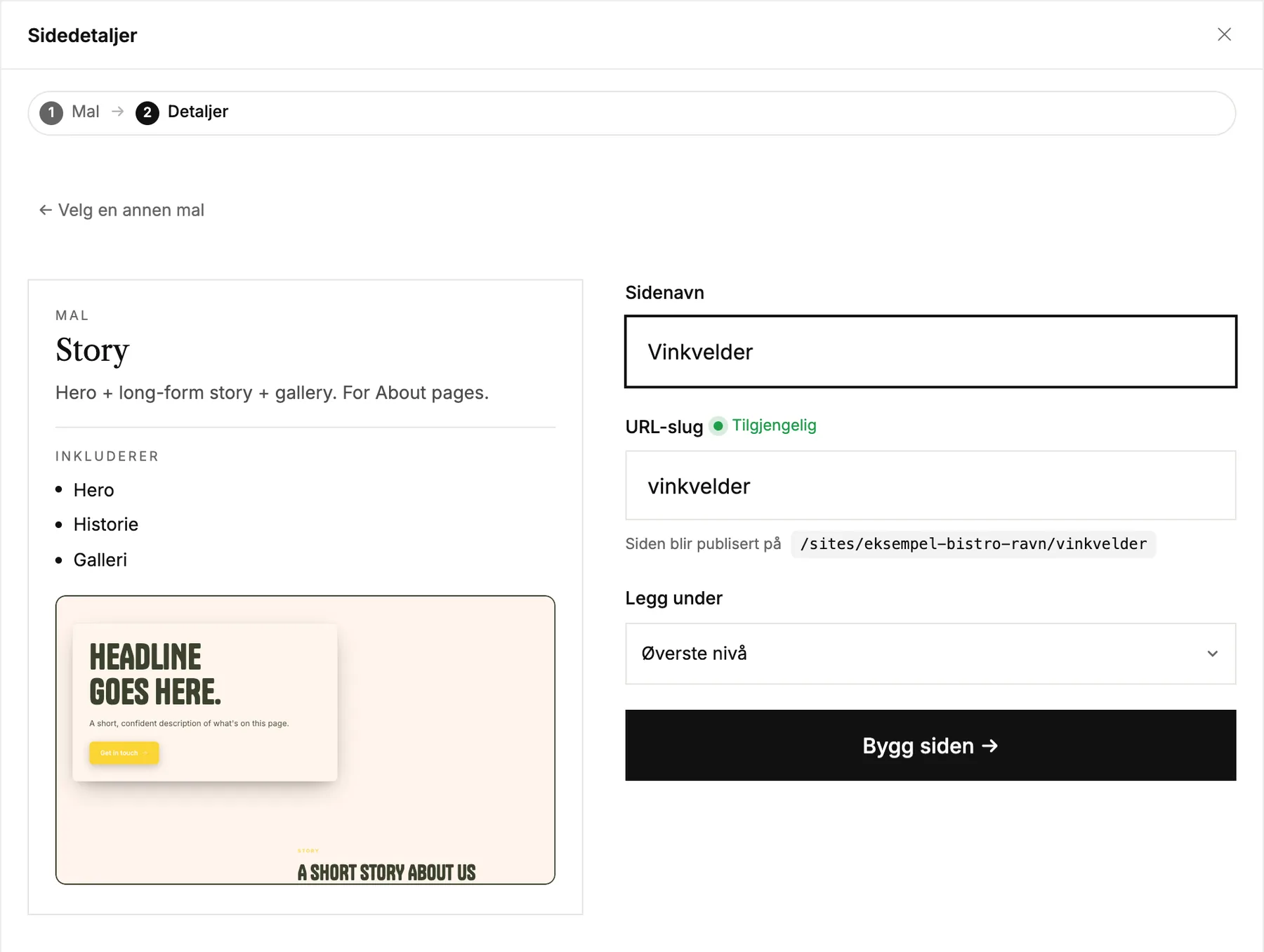
Gi siden et navn. Adressen lages ut fra navnet, og du kan korte den ned hvis du vil. Bruk Place under når siden skal ligge under en annen side, som en underside.
-
Klikk på Bygg siden. Fra kontrollpanelet dukker siden opp i listen din. Fra redigeringsverktøyet åpnes den med en gang, så du kan begynne med den.
Andre måter å legge til en side på
- Legg til underside i menyen på en side legger til en ny side under den, med Plasser under allerede fylt ut.
- Duplicate i menyen på en side lager en kopi av siden med alle blokkene som et utkast.
- I editoren legger Add a sub-page under … i sidelisten til en side under den du står på.
- Med Claude eller ChatGPT tilkoblet kan du be den legge til en side for deg. Se Jobb med AI.
Endre rekkefølgen
Bruk pilene ved siden av en side for å flytte den opp eller ned. En side flyttes innenfor sitt eget nivå: toppnivåsider blant toppnivåsider, og undersider under samme side.
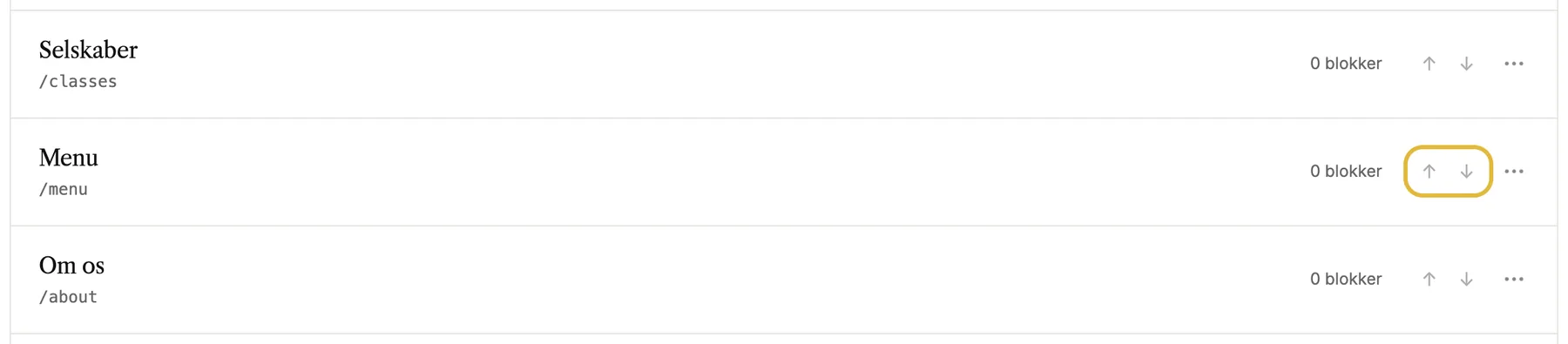
Den nye rekkefølgen gjelder med en gang, uten publisering. Menyen din følger den, med mindre du har sortert menyen manuelt. Da beholder menyen sin egen rekkefølge.
Gi nytt navn til, skjul eller slett en side
Klikk på ⋯ ved siden av en side for å åpne menyen.
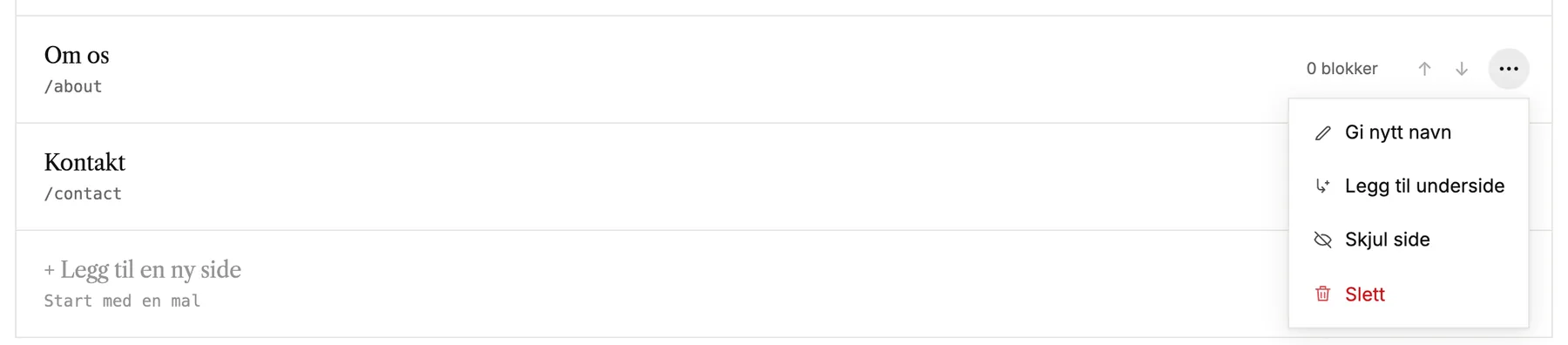
- Rename endrer navnet og adressen til siden. Lenker på nettstedet ditt oppdateres automatisk, og den gamle adressen sender besøkende videre til den nye.
- Legg til underside legger til en ny side under denne.
- Hide page fjerner siden fra menyene dine når du publiserer. Adressen fungerer fortsatt, så du kan fortsatt lenke til den.
- Delete sletter siden og blokkene på den. Du kan ikke slette forsiden din.
Fra redigeringsverktøyet
Sidlisten i editoren har de samme handlingene for siden du er på: gi nytt navn, dupliser, flytt opp eller ned, skjul og slett. De ligger som ikoner rett over Add a page.