Añade y organiza páginas
Añade una página desde una plantilla, colócala en el sitio correcto del menú y renombra, oculta o elimina páginas.
Puedes añadir y gestionar páginas en dos sitios: la lista Tus páginas en el panel de tu web y la lista de páginas en la parte superior del editor. Una página nueva es un borrador hasta que la publiques, así que puedes crearla con calma.
Añadir una página
-
En el panel de tu web, ve a Tus páginas y haz clic en + Añadir una página nueva al final de la lista.
![La lista de páginas en el panel de una web, que termina con [Añadir una página nueva]](/images/help/add-and-arrange-pages/es/1-your-pages.webp)
O, si estás en el editor, haz clic en la dirección de la página arriba para abrir la lista de páginas y luego en Añadir una página.
![La lista de páginas del editor, abierta, con [Añadir una página] al final](/images/help/add-and-arrange-pages/es/6-editor-pages.webp)
-
Elige cómo empezar. En blanco crea una página vacía, las plantillas ya traen bloques colocados y Generar una página con IA crea una a partir de una frase que escribas. Más abajo también puedes empezar desde una copia de una de tus páginas.
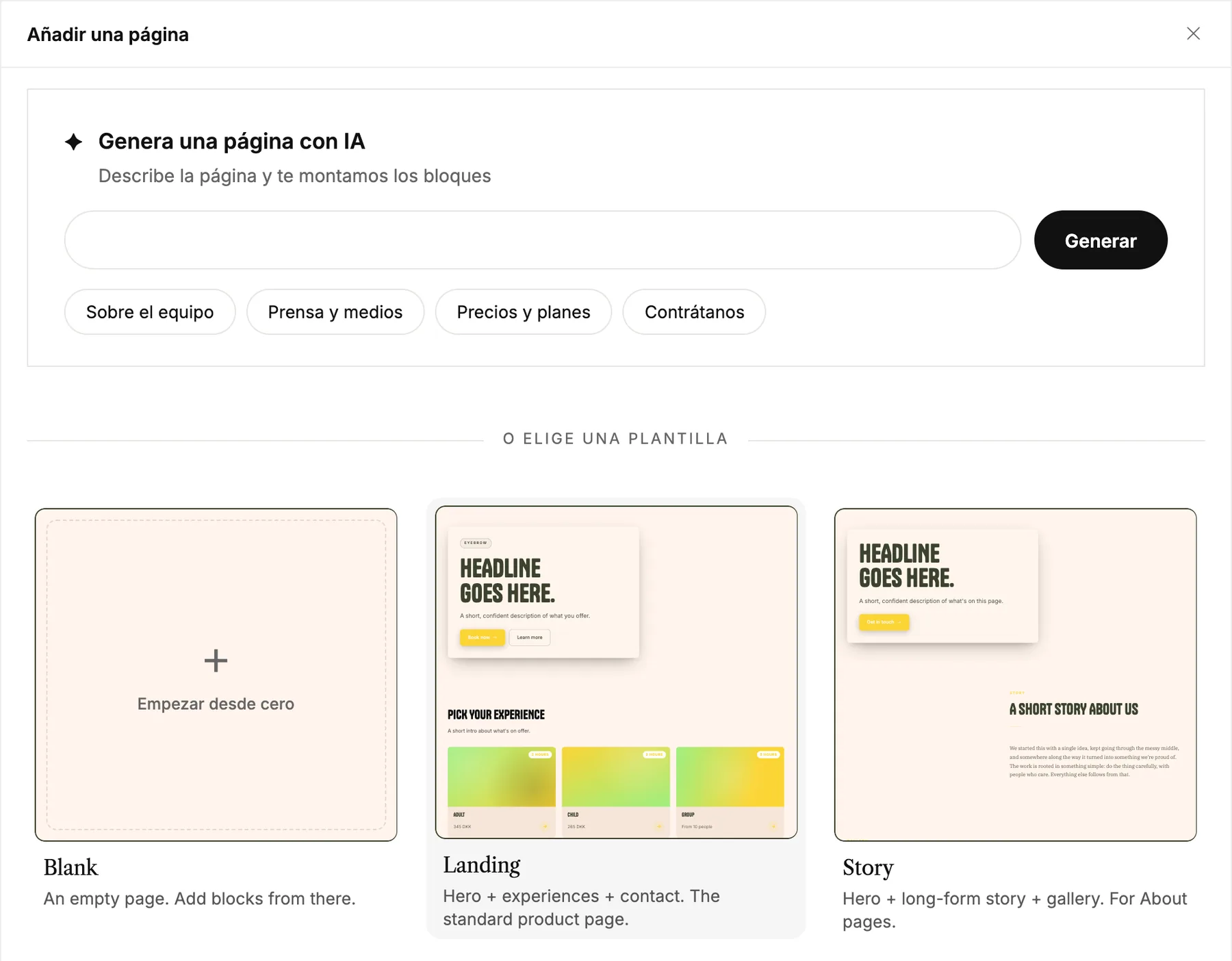
-
Ponle un nombre a la página. La dirección se crea a partir de ese nombre y puedes acortarla si quieres. Usa Colocar debajo de cuando la página dependa de otra, como subpágina.
![El paso de detalles de la página, con el nombre, la dirección y el botón [Crear la página]](/images/help/add-and-arrange-pages/es/3-page-details.webp)
-
Haz clic en Crear la página. Desde el panel, la página aparecerá en tu lista. Desde el editor, se abrirá al momento para que puedas empezar a trabajar en ella.
Otras formas de añadir una página
- Añadir subpágina en el menú de una página añade una nueva página dentro de esa, con Colocar debajo de ya rellenado.
- Duplicar, cuando aparece en el menú de una página, copia la página con todos sus bloques como borrador.
- En el editor, Añadir una subpágina debajo de… en la lista de páginas crea una debajo de la página en la que estás.
- Con Claude o ChatGPT conectados, puedes pedirle que añada una página por ti. Consulta Working with AI.
Cambiar el orden
Usa las flechas junto a una página para moverla arriba o abajo. Una página se mueve dentro de su propio nivel: las páginas principales entre páginas principales, y las subpáginas dentro de la misma página.
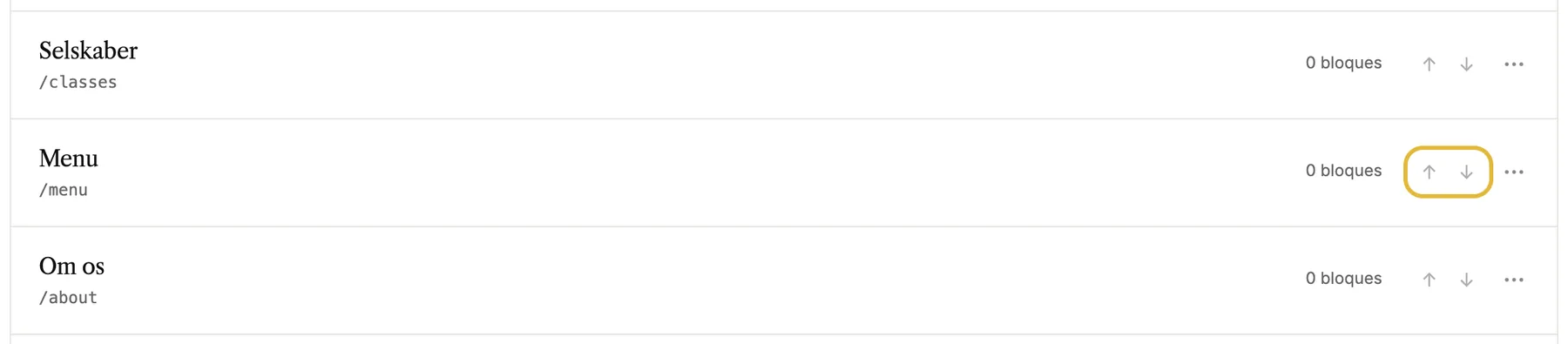
El nuevo orden se aplica al momento, sin publicar. Tu menú seguirá ese orden, salvo que lo hayas organizado a mano. En ese caso, el menú mantiene su propio orden.
Renombrar, ocultar o eliminar una página
Haz clic en ⋯ junto a una página para abrir su menú.
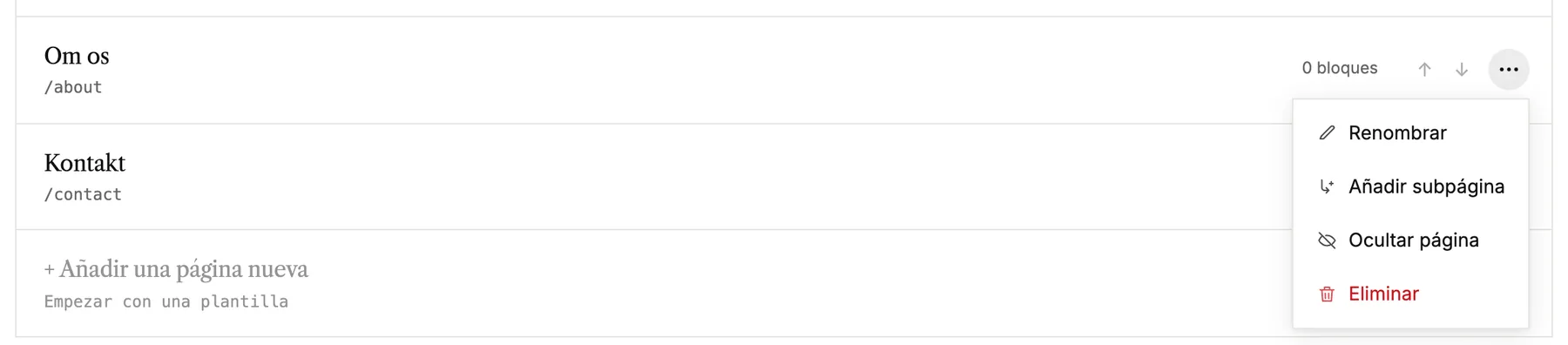
- Renombrar cambia el nombre y la dirección de la página. Los enlaces de tu sitio se actualizan solos, y la dirección anterior redirige a la nueva.
- Añadir subpágina añade una nueva página dentro de esta.
- Ocultar página quita la página de tus menús al publicar. Su dirección sigue funcionando, así que puedes seguir enlazándola.
- Eliminar borra la página y sus bloques. No puedes eliminar tu página de inicio.
Desde el editor
La lista de páginas del editor tiene las mismas acciones para la página en la que estás: renombrar, duplicar, subir, bajar, ocultar y eliminar. Están como iconos justo encima de Añadir una página.