Afegeix i organitza pàgines
Afegeix una pàgina des d'una plantilla, posa-la al lloc correcte del menú i canvia el nom, amaga o elimina pàgines.
Pots afegir i gestionar pàgines des de dos llocs: la llista Les teves pàgines al tauler del teu web i la llista de pàgines de la part superior de l'editor. Una pàgina nova és un esborrany fins que la publiques, així que la pots preparar amb calma.
Afegeix una pàgina
-
Al tauler del teu lloc, ves a Les teves pàgines i fes clic a + Afegeix una pàgina nova al final de la llista.
![La llista de pàgines al tauler del lloc web, que acaba amb [Add a new page]](/images/help/add-and-arrange-pages/ca/1-your-pages.webp)
O bé, mentre ets a l'editor, fes clic a l'adreça de la pàgina de dalt per obrir la llista de pàgines i fes clic a Afegeix una pàgina.
![La llista de pàgines de l'editor, oberta, amb [Add a page] a baix de tot](/images/help/add-and-arrange-pages/ca/6-editor-pages.webp)
-
Tria un punt de partida. En blanc és una pàgina buida, les plantilles ja porten blocs col·locats, i Genera una pàgina amb IA en crea una a partir d'una frase que escriguis. Més avall també pots començar des d'una còpia d'una de les teves pàgines.
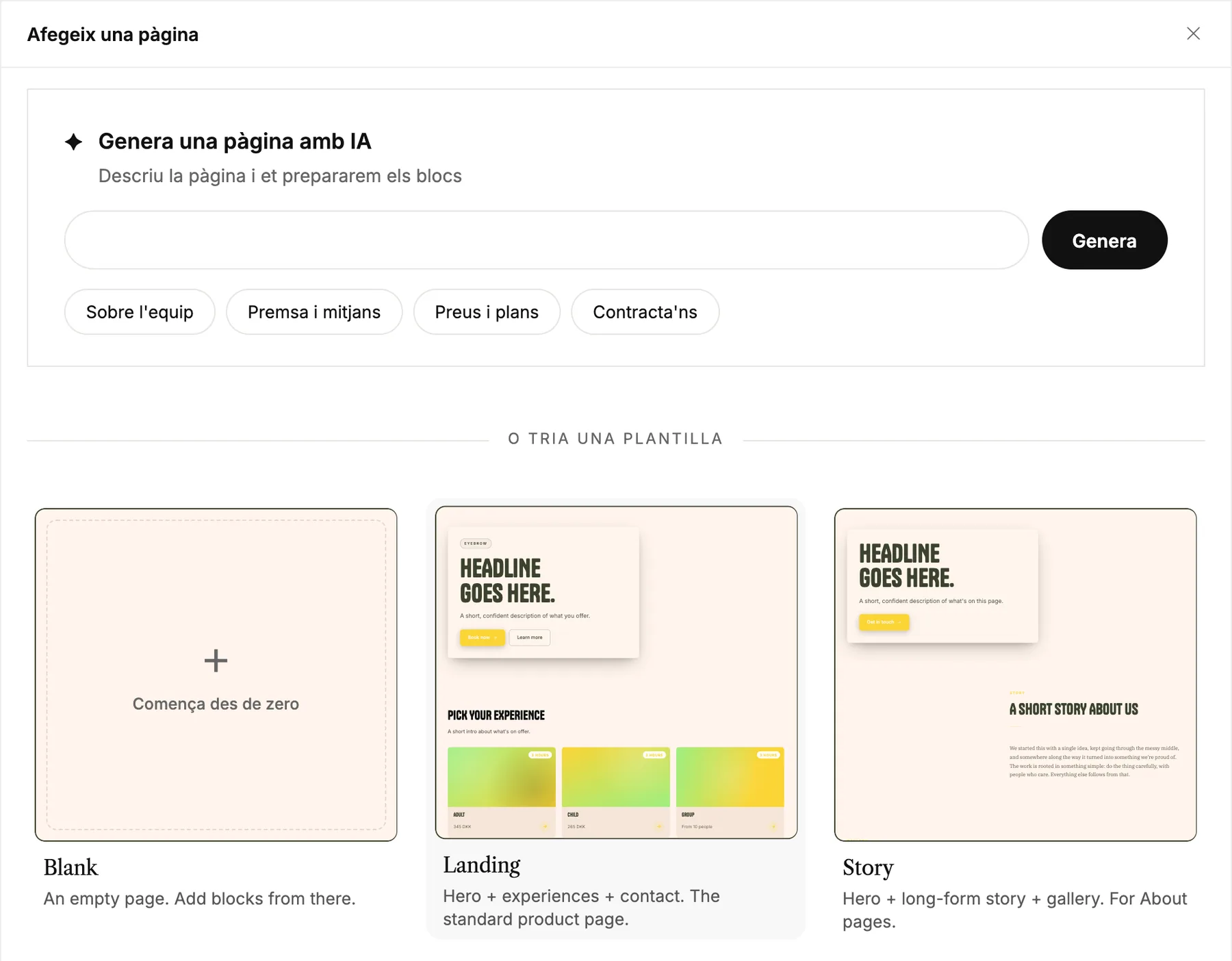
-
Posa un nom a la pàgina. L'adreça es crea a partir del nom, i la pots escurçar si vols. Fes servir Situa a sota de quan la pàgina hagi d'anar sota una altra, com a subpàgina.
![El pas de detalls de la pàgina amb un nom de pàgina, la seva adreça i el botó [Build the page]](/images/help/add-and-arrange-pages/ca/3-page-details.webp)
-
Fes clic a Crea la pàgina. Des del tauler, la pàgina apareixerà a la teva llista. Des de l'editor, s'obrirà de seguida perquè puguis començar-hi a treballar.
Altres maneres d'afegir una pàgina
- Afegeix una subpàgina al menú d'una pàgina afegeix una pàgina nova a sota d'aquella, amb Posa a sota de ja emplenat.
- Duplicate, quan el veus al menú d'una pàgina, en copia la pàgina amb tots els blocs com a esborrany.
- A l'editor, Afegeix una subpàgina a sota de… a la llista de pàgines en crea una sota la pàgina on ets.
- Amb Claude o ChatGPT connectats, pots demanar-li que t'afegeixi una pàgina. Consulta Working with AI.
Canvia l'ordre
Fes servir les fletxes del costat d'una pàgina per pujar-la o baixar-la. Una pàgina es mou dins del seu nivell. Les pàgines principals entre pàgines principals, i les subpàgines sota la mateixa pàgina.
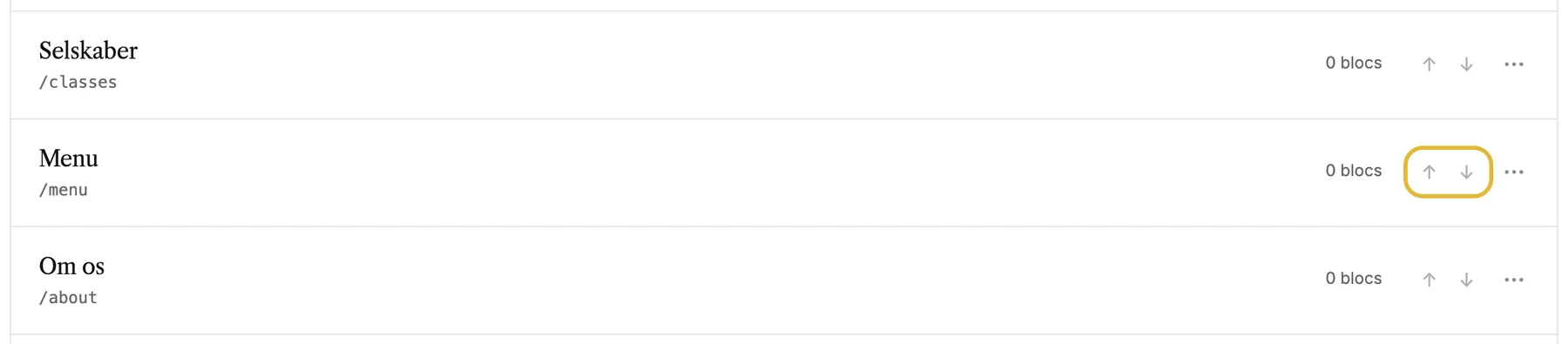
El nou ordre s'aplica al moment, sense publicar. El teu menú el seguirà, tret que hagis ordenat el menú a mà. En aquest cas, el menú mantindrà el seu propi ordre.
Canvia el nom d'una pàgina, amaga-la o elimina-la
Fes clic a ⋯ al costat d'una pàgina per obrir-ne el menú.
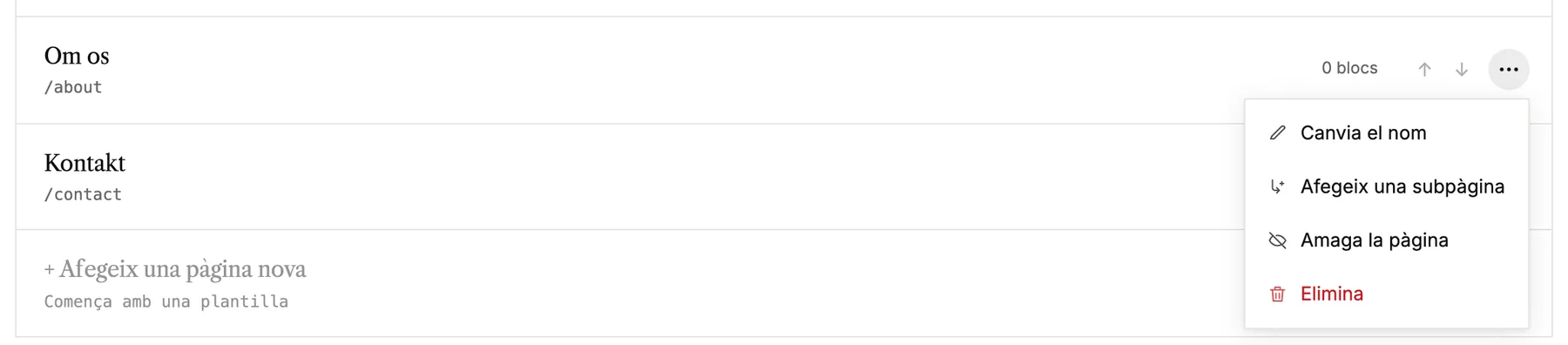
- Rename canvia el nom i l'adreça de la pàgina. Els enllaços del teu lloc s'hi actualitzen, i l'adreça antiga redirigeix els visitants a la nova.
- Afegeix una subpàgina afegeix una pàgina nova a sota d'aquesta.
- Hide page treu la pàgina dels menús quan publiquis. La seva adreça continua funcionant, així que encara hi pots enllaçar.
- Delete elimina la pàgina i els seus blocs. No pots eliminar la pàgina d'inici.
Des de l'editor
La llista de pàgines de l'editor té les mateixes accions per a la pàgina on ets: canviar-ne el nom, duplicar-la, pujar-la o baixar-la, amagar-la i eliminar-la. Es mostren com a icones just a sobre de Add a page.