Tilføj og organisér sider
Tilføj en side fra en skabelon, sæt den det rigtige sted i menuen, og omdøb, skjul eller slet sider.
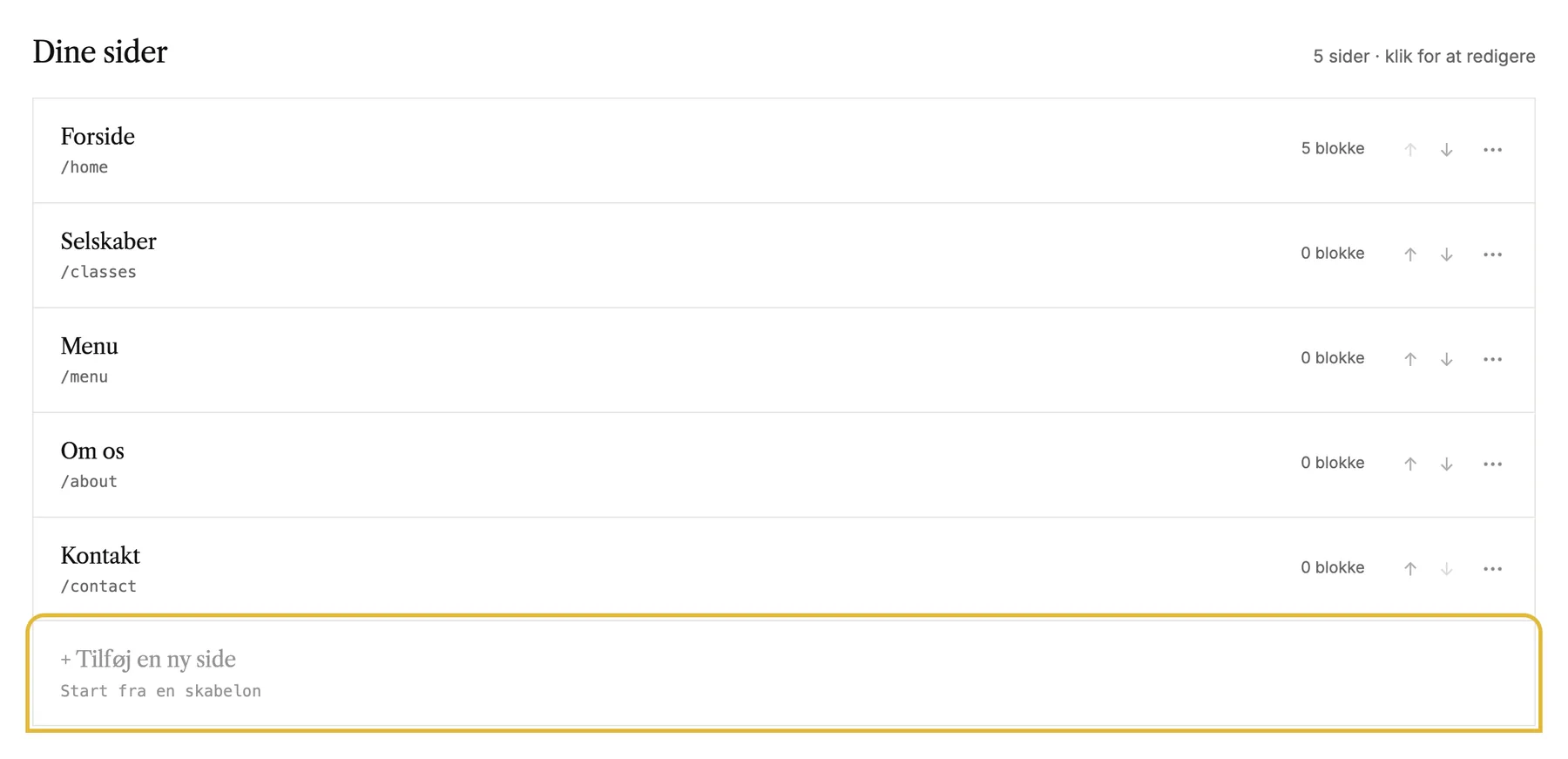
Du kan tilføje og styre sider to steder: listen Dine sider på dit sites dashboard og sidelisten øverst i editoren. En ny side er en kladde, indtil du udgiver, så du kan bygge den i ro og mag.
Tilføj en side
-
Scroll ned til Dine sider på dit sites dashboard, og klik på + Tilføj en ny side nederst på listen.
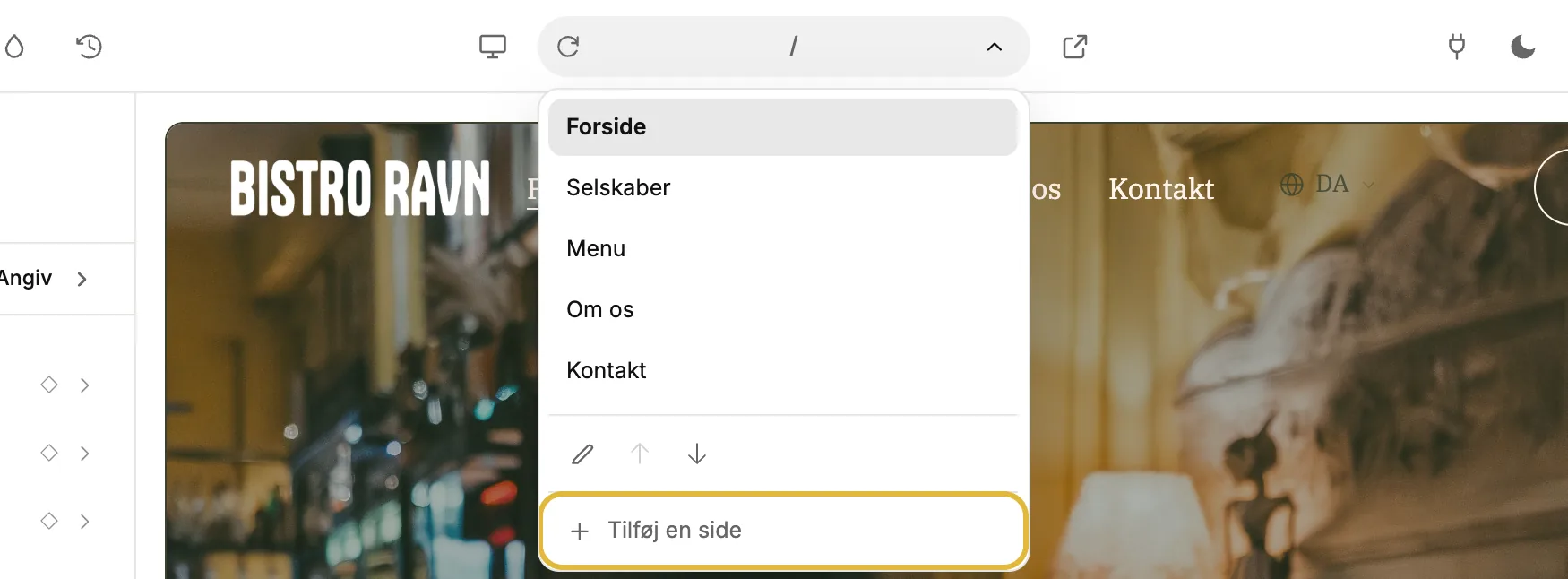
Eller: Mens du er i editoren, klikker du på sideadressen øverst for at åbne sidelisten og klikker på Tilføj en side.
-
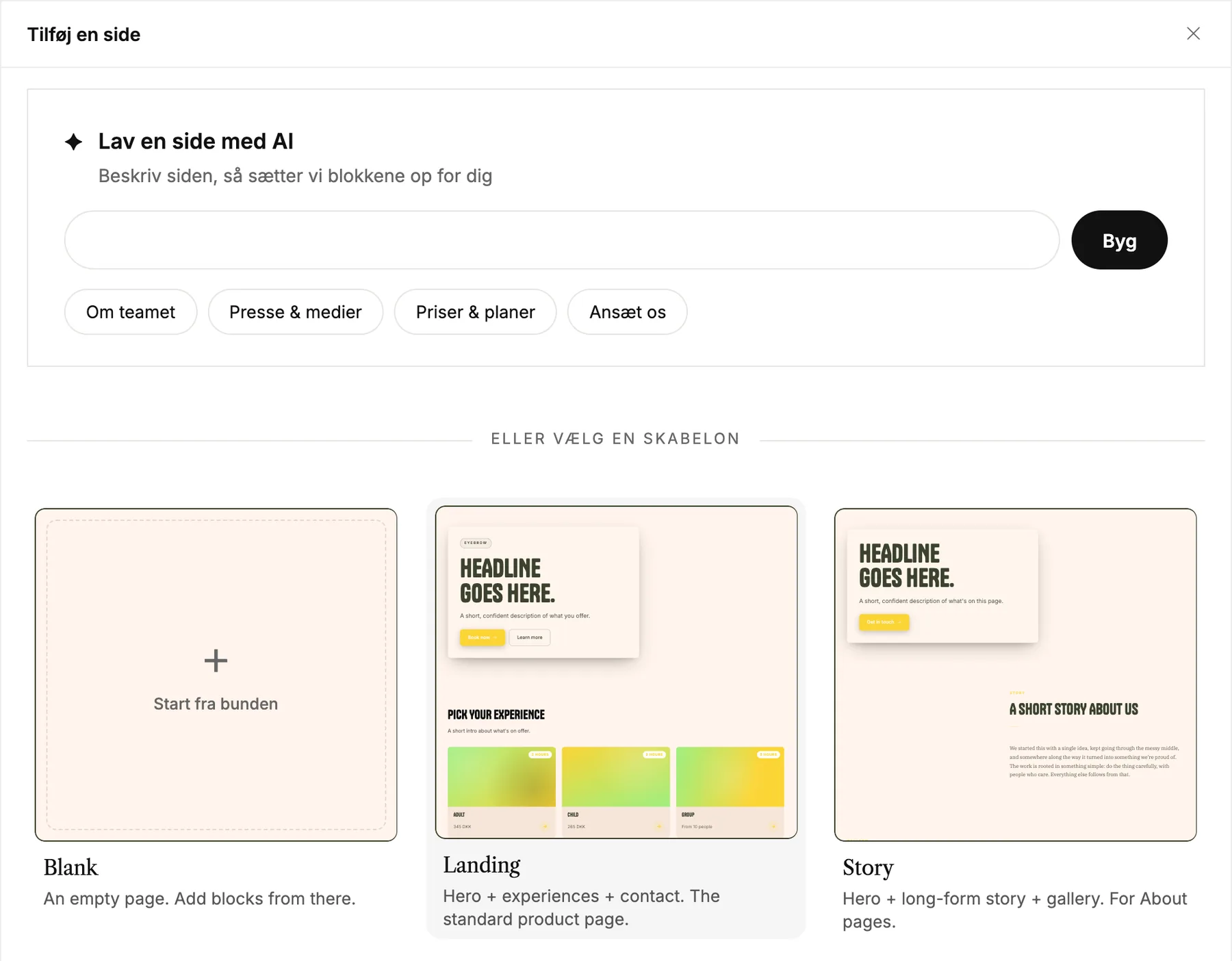
Vælg et udgangspunkt. Blank er en tom side, skabelonerne har allerede blokke på plads, og Lav en side med AI bygger en side ud fra en sætning, du skriver. Længere nede kan du også starte fra en kopi af en af dine egne sider.
-
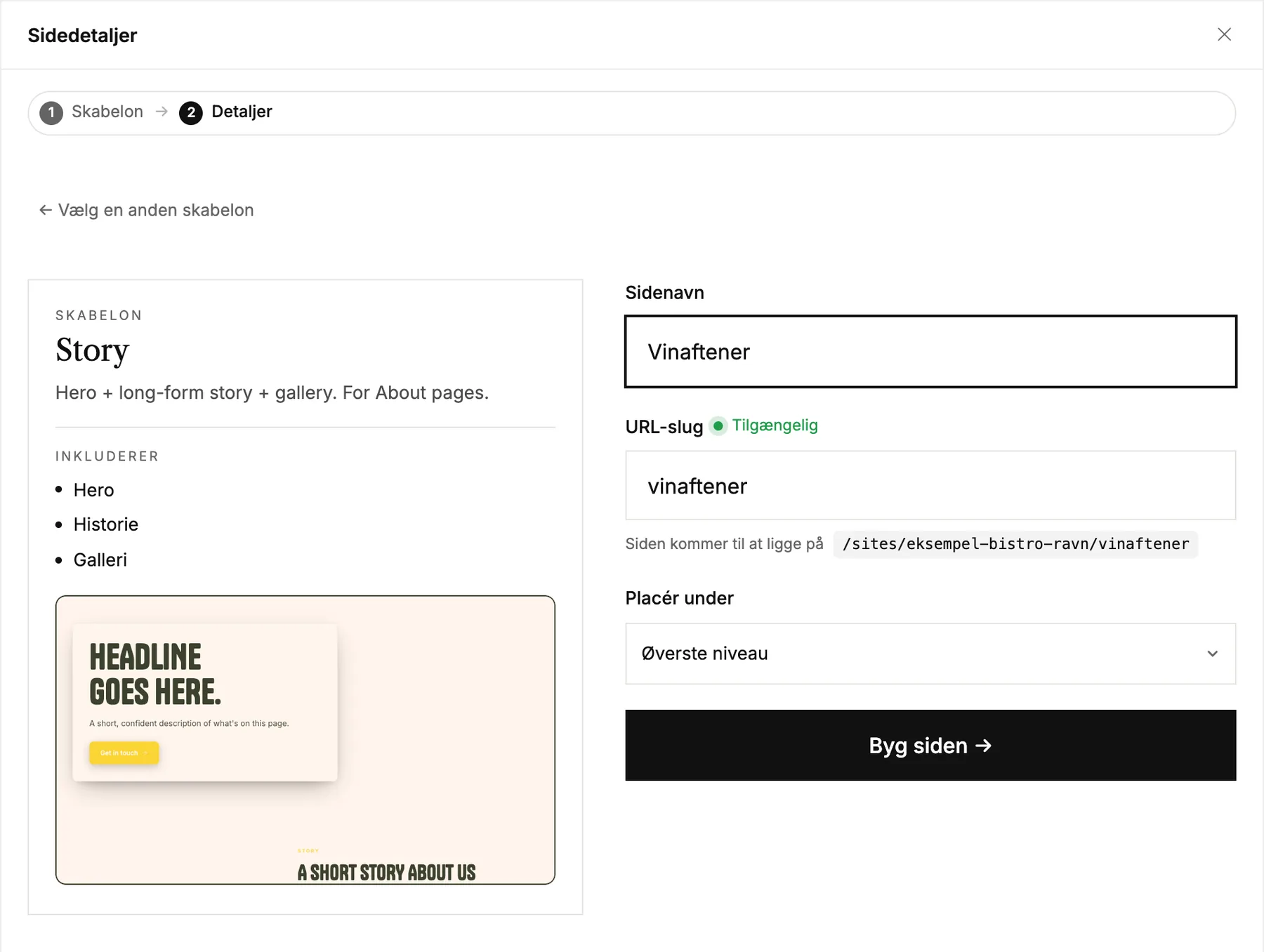
Giv siden et navn. Adressen bliver lavet ud fra navnet, og du kan gøre den kortere, hvis du vil. Brug Placér under, når siden hører til under en anden side som underside.
-
Klik på Byg siden. Kommer du fra dashboardet, dukker siden op på din liste. Kommer du fra editoren, åbner den med det samme, så du kan gå i gang.
Andre måder at tilføje en side på
- Tilføj underside i en sides menu tilføjer en ny side under den, med Placér under allerede udfyldt.
- Duplikér, hvor du ser den i en sides menu, kopierer siden med alle dens blokke som kladde.
- I editoren tilføjer Tilføj en underside under … i sidelisten en underside under den side, du står på.
- Når Claude eller ChatGPT er forbundet, kan du bede den om at tilføje en side for dig. Se Sådan bruger du AI.
Skift rækkefølgen
Brug pilene ved siden af en side til at flytte den op eller ned. En side flytter sig inden for sit eget niveau: topsider blandt topsider og undersider under den samme side.
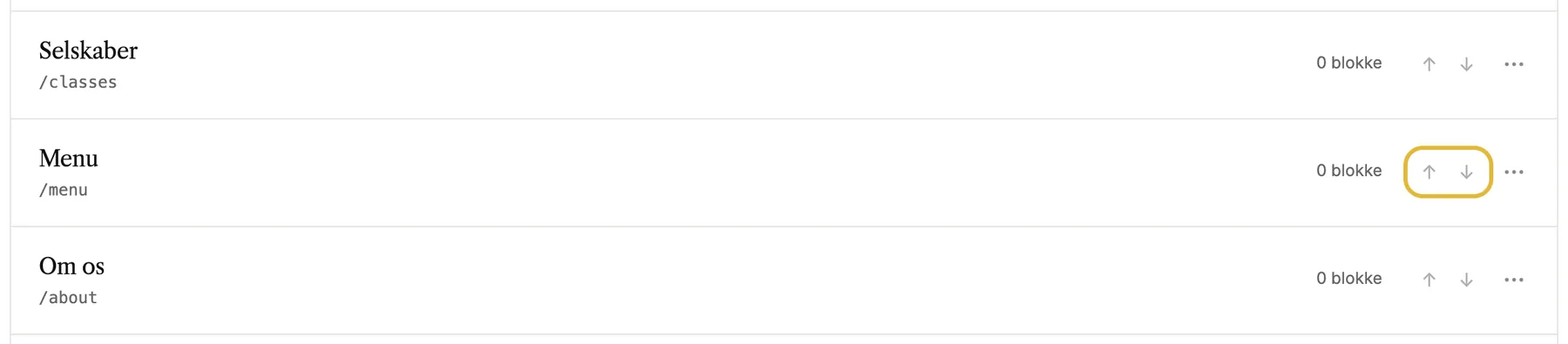
Den nye rækkefølge gælder med det samme, uden at du skal udgive. Menuen følger med, medmindre du selv har sorteret menuen. Så beholder menuen sin egen rækkefølge.
Omdøb, skjul eller slet en side
Klik på ⋯ ved siden af en side for at åbne menuen.
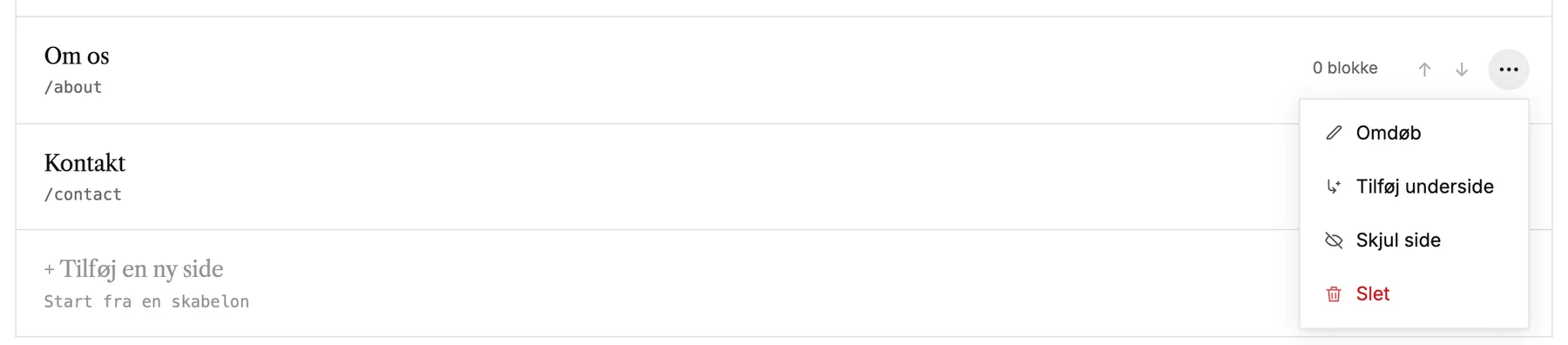
- Omdøb ændrer sidens navn og adresse. Links på dit site følger med, og den gamle adresse sender besøgende videre til den nye.
- Tilføj underside tilføjer en ny side under denne.
- Skjul side fjerner siden fra dine menuer, når du udgiver. Adressen virker stadig, så du kan stadig linke til den.
- Slet fjerner siden og dens blokke. Din forside kan ikke slettes.
Fra editoren
Sidelisten i editoren har de samme handlinger for den side, du står på: omdøb, duplikér, flyt op eller ned, skjul og slet. De ligger som ikoner lige over Tilføj en side.