Tilføj, flyt og fjern blokke
Sider er bygget op af blokke. Tilføj nye, sæt dem i rækkefølge, kopiér dem mellem sider, og del en blok på tværs af dit site.
Hver side er en stak blokke: en header, en tekstsektion, et galleri, en kontaktformular og så videre. Editoren viser sidens blokke i panelet til venstre i den rækkefølge, de står på siden.
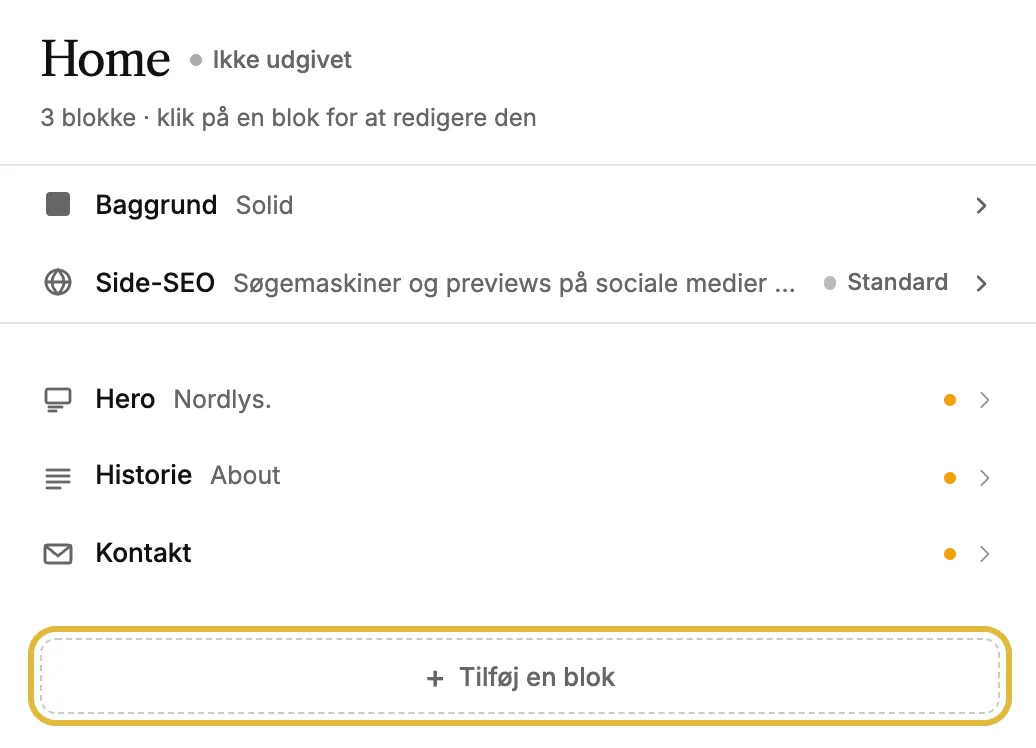
Tilføj en blok
-
Klik på Tilføj en blok nederst på listen, eller tryk på ⌘K (Ctrl+K på Windows).
-
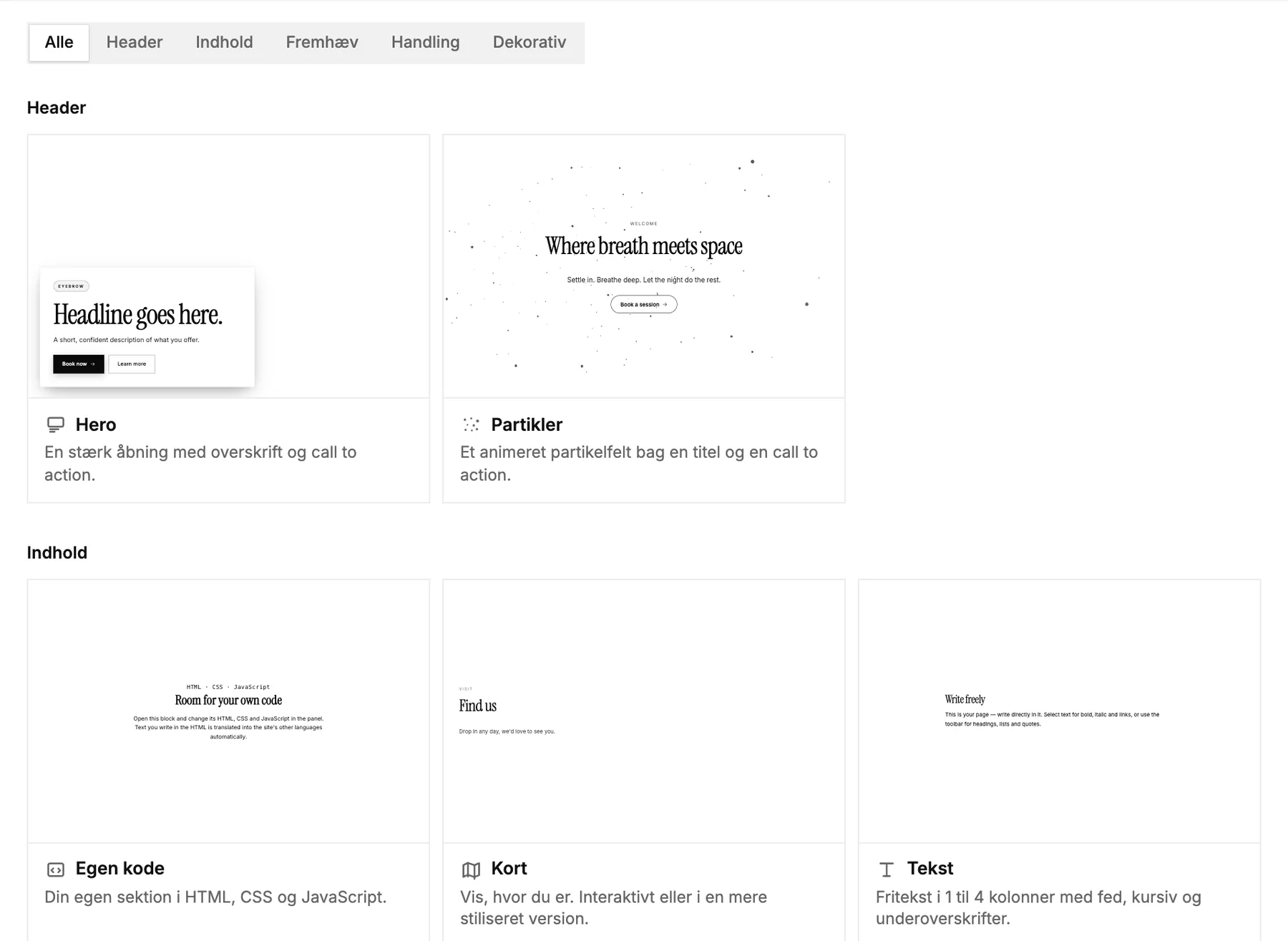
Find den blok, du vil bruge. Søg på navn, eller filtrér efter type: header, indhold, fremhæv, handling eller dekorativ. Forhåndsvisningerne viser hver blok i dit sites egne farver og skrifttyper.
-
Klik på en blok for at tilføje den. Den bliver lagt ind nederst på siden, klar til din tekst og dine billeder.
På designskabeloner tilføjer du med Tilføj en blok her mellem sektionerne en blok præcis dér, hvor du vil have den.
Flyt, kopiér eller slet en blok
Vil du ændre rækkefølgen, trækker du blokken i listen ved dens håndtag. Eller hold musen over en blok på siden, og brug dens værktøjslinje:
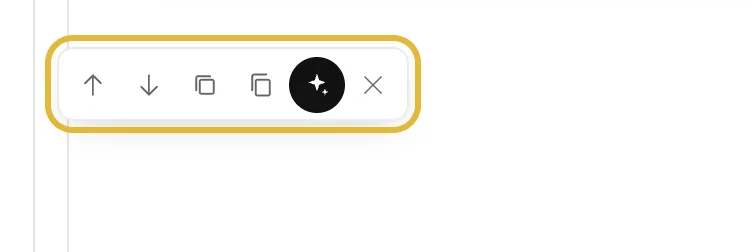
- Flyt op og Flyt ned flytter blokken én plads.
- Duplikér lægger en kopi lige nedenunder.
- Kopiér beholder blokken, så du kan indsætte den på en anden side. Flyt til side flytter den derhen.
- AI-assistent (✦) skriver blokken om for dig.
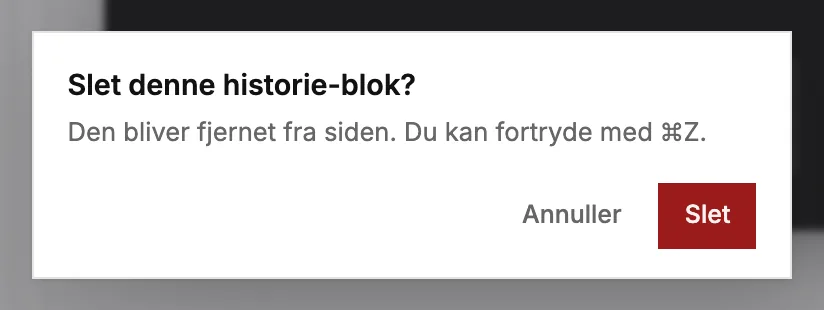
- Slet fjerner blokken, men spørger dig først.
Del en blok på tværs af sider
En global blok er én blok, der bruges på flere sider, fx et afsnit med åbningstider eller en call to action. Ret den ét sted, så ændres alle sider, der bruger den.
- Åbn en blok, klik på ⋯ øverst i panelet, og vælg Gør global. Giv den et navn, du kan genkende.
- Vil du tilføje den på en anden side, åbner du Tilføj en blok og klikker på Globale blokke.
- Frigør fra global gør sidens kopi til en almindelig blok igen, som du kan ændre for sig.
Godt at vide
- På designskabeloner kan skabelonens egne sektioner skjules, men ikke slettes, så du altid kan hente dem tilbage.
- Mangler du noget, som ingen blok kan? Blokken Egen kode rummer din egen HTML, CSS og JavaScript.