Gendan en tidligere version
Gå tilbage til, hvordan dit site så ud før: Se, hvad en gendannelse ændrer, og gendan det så som kladde, eller gør det live.
Studiet gemmer tidligere versioner af dit site, så du kan gå tilbage, hvis en ændring ikke blev, som du ville. Brug fortryd til de ændringer, du lige har lavet, og Historik i editoren til alt, der er ældre.
Gendan en version
-
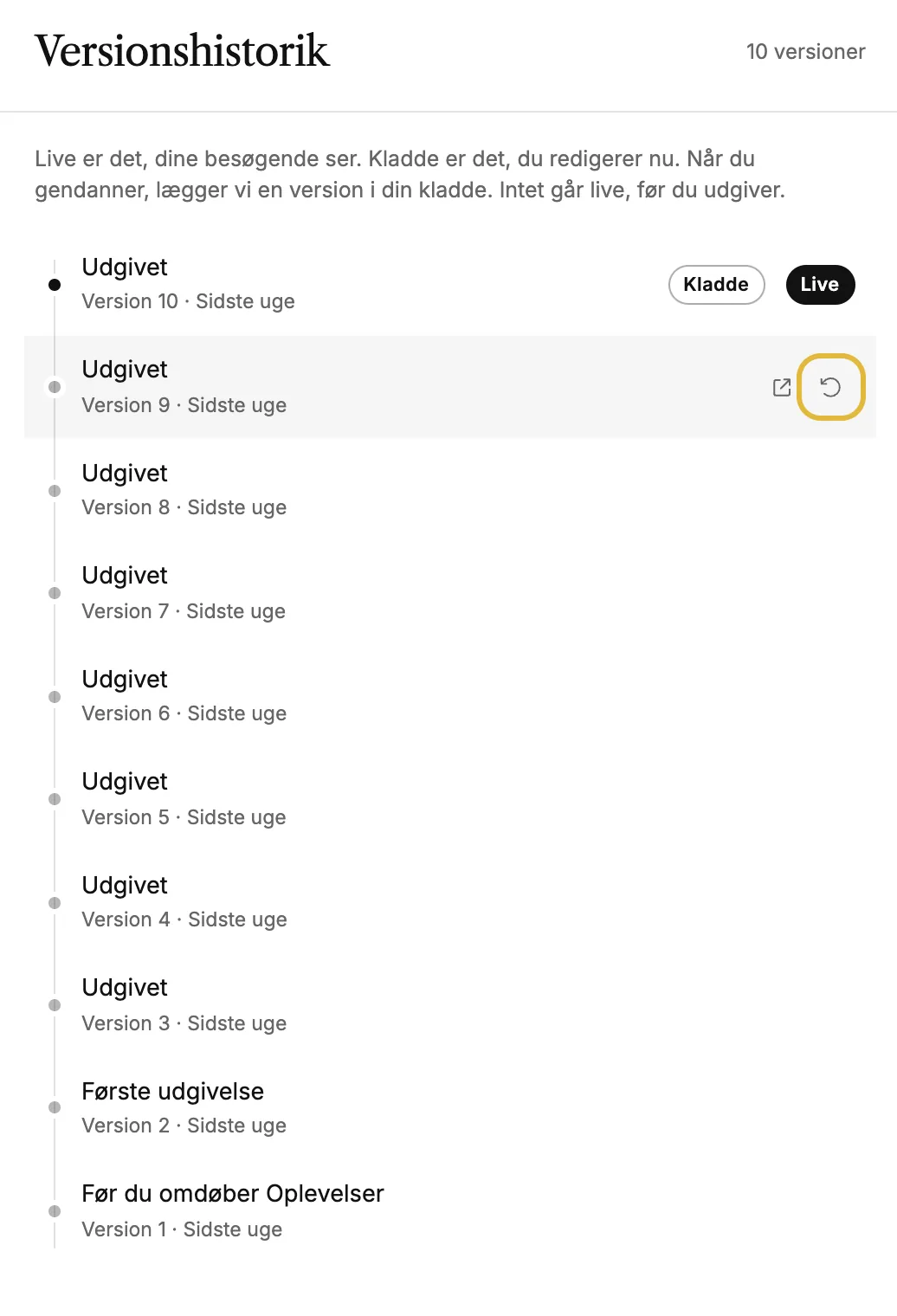
Klik på Historik øverst i editoren. Versionshistorik viser dine versioner med den nyeste først. Live markerer den, de besøgende ser, og Kladde den, du redigerer.
-
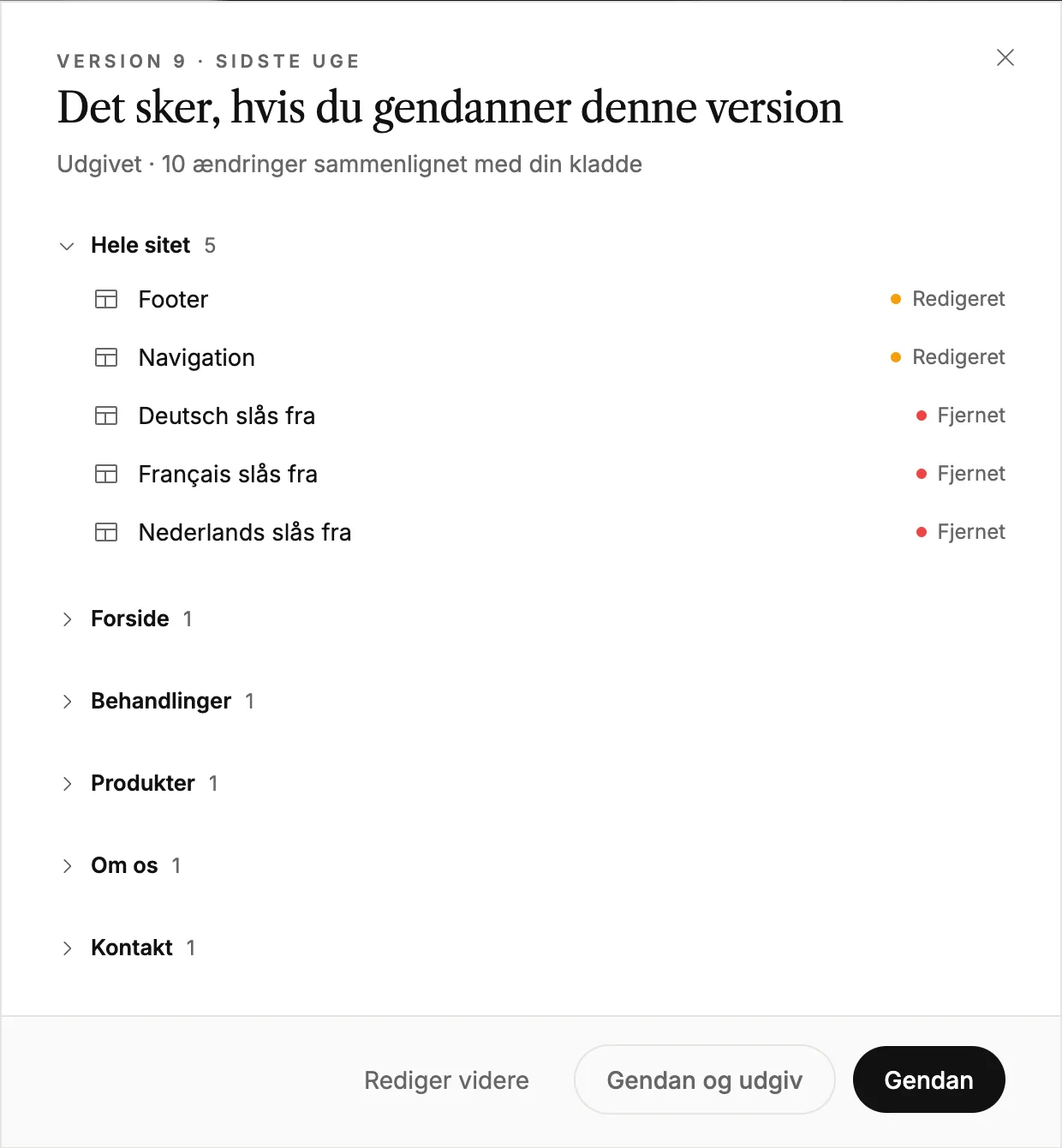
Hold musen over den version, du vil have, og klik på dens gendan-ikon. Du ser, side for side, hvad en gendannelse ændrer i forhold til din kladde.
-
Klik på Gendan for at lægge versionen ind i din kladde, så du kan tjekke den, før du udgiver. Eller klik på Gendan og udgiv for at gøre den live med det samme.
Hvornår der gemmes versioner
Der gemmes ikke en version for hver lille ændring. En version gemmes, når du udgiver, og lige før større ændringer: når du sletter eller omdøber en side, gendanner en version, og når AI laver ændringer. De nyeste 100 versioner bliver gemt, og den version, der er live, bliver aldrig fjernet.
Andre måder at gå tilbage på
- ⌘Z (Ctrl+Z på Windows) fortryder dine seneste ændringer i editoren, op til 100 trin. Det gælder det, du har lavet, siden du åbnede editoren.
- Kassér upublicerede ændringer på dashboardet sætter din kladde tilbage til det, der er live. Der bliver ikke gemt en version først, så det kan ikke fortrydes.
- Et slettet site ligger i papirkurven i 30 dage og kan gendannes derfra.
Godt at vide
- Når du gendanner, ændres sidenavne, adresser og sidernes rækkefølge med det samme på dit live site. Oversigten advarer dig, når det sker.
- Aktivitetsloggen viser, hvem der har ændret hvad og hvornår. Den er en historik, ikke en backup, så gendan fra Historik.