Restaurar una versión anterior
Vuelve a cómo se veía tu sitio antes. Revisa qué cambia al restaurar y luego restáuralo como borrador o publícalo.
El estudio guarda versiones anteriores de tu web, para que puedas volver atrás si un cambio no sale bien. Usa deshacer para los cambios que acabas de hacer, y Historial en el editor para cualquier versión anterior.
Restaurar una versión
-
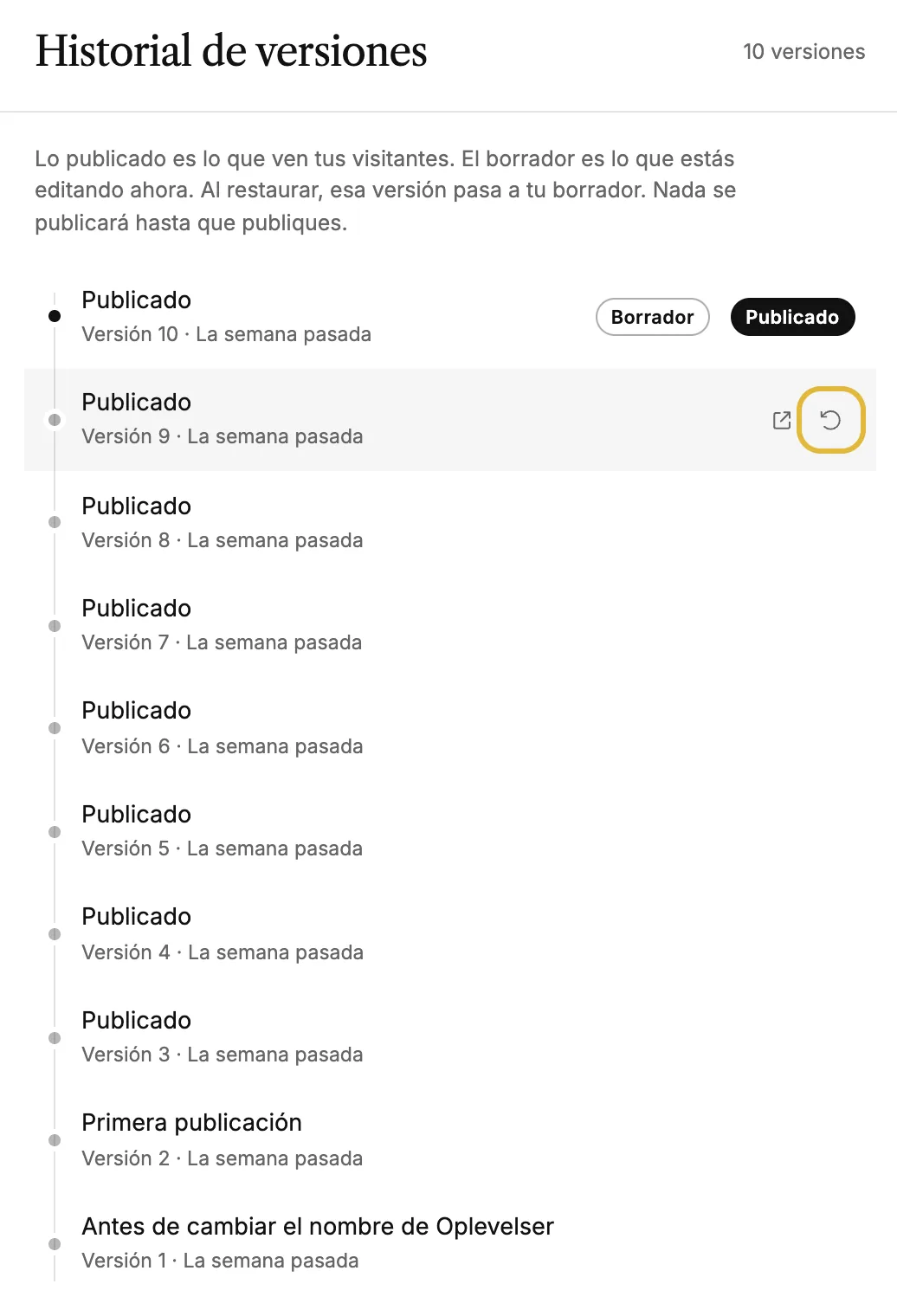
En el editor, haz clic en Historial arriba. En Historial de versiones verás tus versiones, de la más reciente a la más antigua. En directo marca la que ven tus visitantes y Borrador la que estás editando.
-
Pasa el cursor sobre la versión que quieras y haz clic en el icono de restaurar. Verás qué cambia al restaurarla en comparación con tu borrador, página por página.
![La vista previa de lo que cambia al restaurar una versión, con [Restaurar] y [Restaurar y publicar]](/images/help/restore-an-earlier-version/es/2-review.webp)
-
Haz clic en Restaurar para llevar esa versión a tu borrador y revisarla antes de publicar. O haz clic en Restaurar y publicar para ponerla en marcha al momento.
Cuándo se guardan las versiones
No se guarda una versión con cada pequeño cambio. Se guarda al publicar y justo antes de cambios mayores: eliminar o renombrar una página, restaurar una versión y los cambios hechos por la IA. Se conservan las 100 versiones más recientes y la versión publicada nunca se elimina.
Otras formas de volver
- ⌘Z (Ctrl+Z en Windows) deshace tus últimos cambios en el editor, hasta 100 pasos. Incluye lo que hayas hecho desde que abriste el editor.
- Descartar cambios no publicados, en el panel, devuelve tu borrador a la versión publicada. No guarda una versión antes, así que no se puede deshacer.
- Un sitio eliminado se queda en la papelera durante 30 días y puedes recuperarlo desde ahí.
Bueno saberlo
- Al restaurar, los nombres de las páginas, sus direcciones y el orden cambian al instante en tu web publicada. La revisión te avisa cuando pasa.
- El registro de actividad muestra quién cambió qué y cuándo. Es un registro, no una copia de seguridad, así que restaura desde Historial.