Páginas y editor
Edita texto, añade bloques y páginas, y recupera versiones anteriores.
Guías
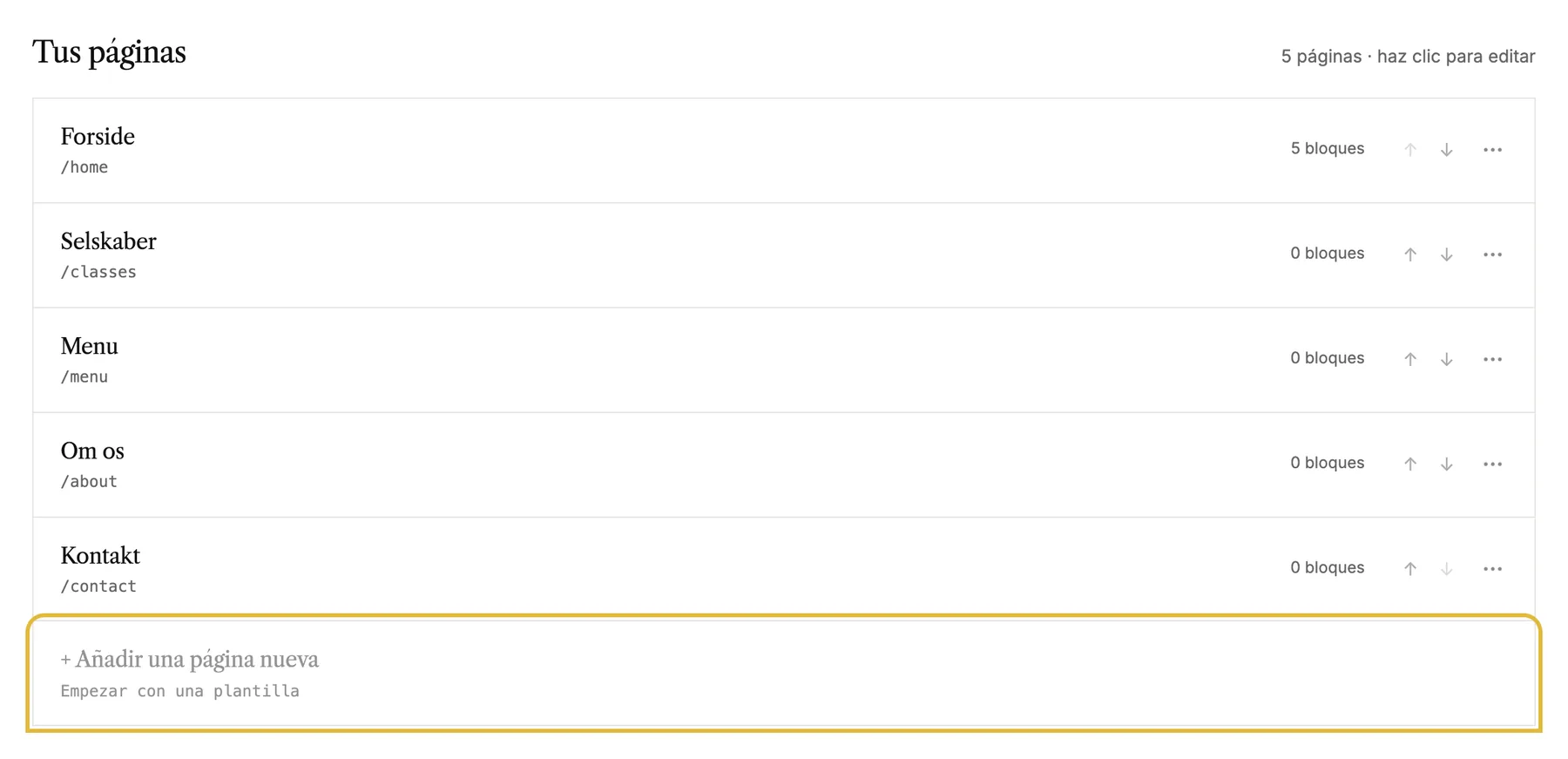 Añade y organiza páginas
Añade una página desde una plantilla, colócala en el sitio correcto del menú y renombra, oculta o elimina páginas.
Añade y organiza páginas
Añade una página desde una plantilla, colócala en el sitio correcto del menú y renombra, oculta o elimina páginas.
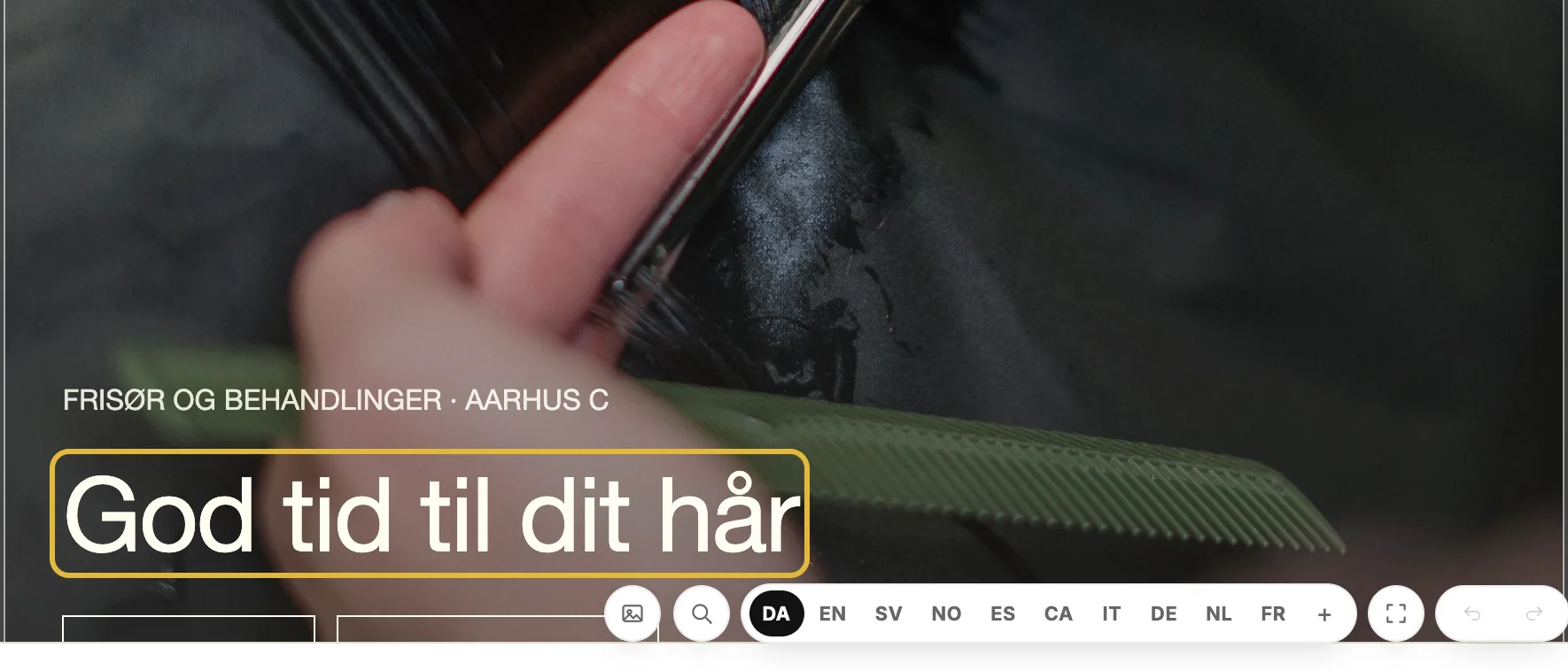 Edita texto e imágenes
Cambia el texto directamente en la página, sustituye imágenes, escribe descripciones para las imágenes y deja que la IA reescriba un bloque.
Edita texto e imágenes
Cambia el texto directamente en la página, sustituye imágenes, escribe descripciones para las imágenes y deja que la IA reescriba un bloque.
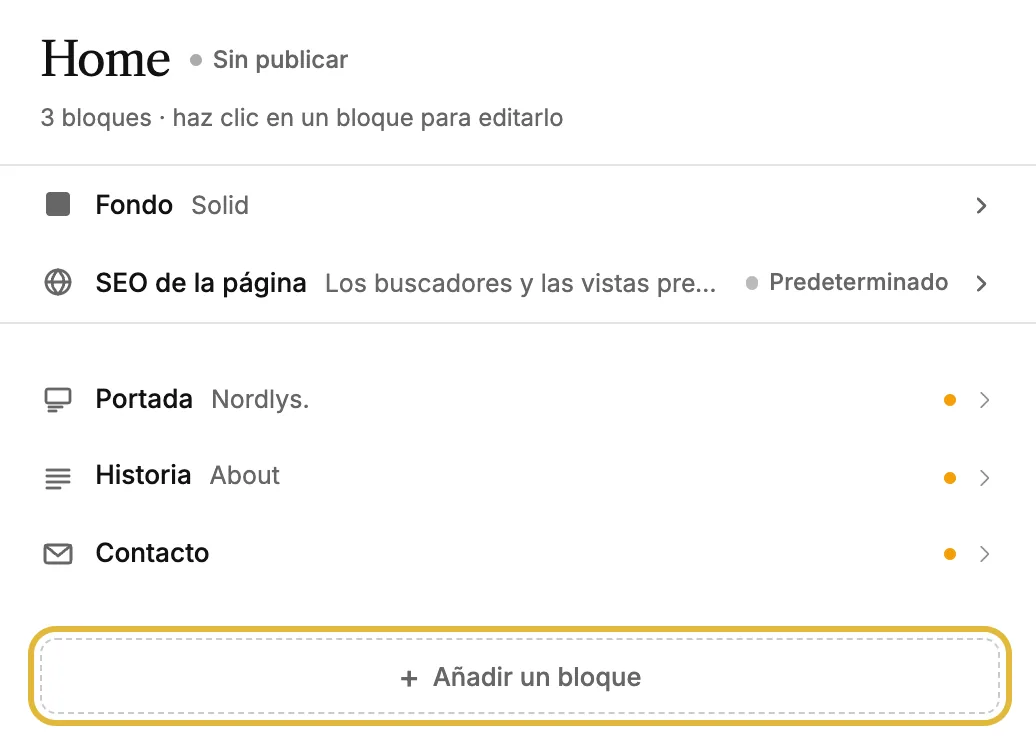 Añade, mueve y elimina bloques
Las páginas se construyen con bloques. Añade nuevos, ordénalos, cópialos entre páginas y comparte uno en toda tu web.
Añade, mueve y elimina bloques
Las páginas se construyen con bloques. Añade nuevos, ordénalos, cópialos entre páginas y comparte uno en toda tu web.
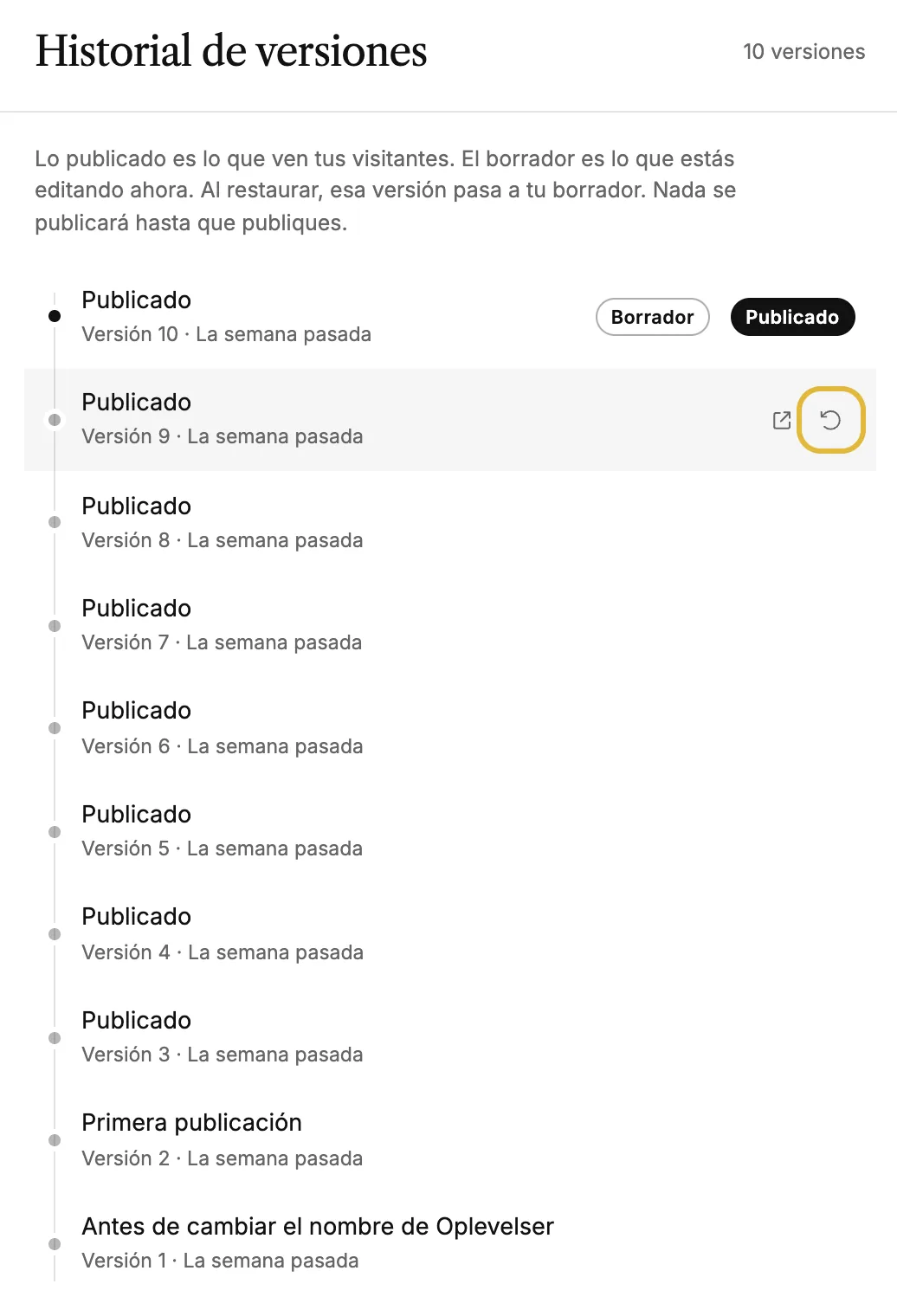 Restaurar una versión anterior
Vuelve a cómo se veía tu sitio antes. Revisa qué cambia al restaurar y luego restáuralo como borrador o publícalo.
Restaurar una versión anterior
Vuelve a cómo se veía tu sitio antes. Revisa qué cambia al restaurar y luego restáuralo como borrador o publícalo.
Respuestas rápidas
Páginas
¿Cómo añado una página?
Haz clic en "Añadir una página nueva" y elige cómo empezar: en blanco, con una de las plantillas o con la página Experiencias si tu cuenta de Understory está conectada.
¿Cómo cambio el orden de las páginas en el menú?
Usa las flechas arriba y abajo en la fila de cada página. El menú público seguirá ese mismo orden.
¿Cómo conecto mi cuenta de Understory?
Abre la configuración de tu espacio de trabajo y conecta Understory ahí. Cuando esté conectado, podrás añadir la página de Experiencias con sincronización automática y los bloques de reservas y reseñas de Understory.
¿Pueden los visitantes reservar directamente en mi sitio?
Sí. Configura Reservas, activa la reserva online y añade el bloque Reservar una cita a una página. Si conectas Understory, tus visitantes también podrán reservar tus experiencias directamente en tu web.
¿Puede alguien ver mi sitio antes de que se publique?
Sí. Haz clic en "Copiar enlace de vista previa" en el resumen del sitio y compártelo. El enlace muestra el borrador actual sin iniciar sesión y nada se hace público.
¿Qué es la página marcada como "Auto"?
Esa es tu página de Experiencias. Se genera en directo a partir de tus experiencias de Understory, así que no hay bloques que editar, pero puedes renombrarla, cambiar su dirección y publicarla o dejarla en borrador como cualquier otra página.
Editor
¿Cómo edito el texto?
Haz clic directamente en cualquier texto de la vista previa y escribe. Usa el panel de la izquierda para las imágenes, los colores y los ajustes del bloque.
¿Cómo añado, muevo o elimino un bloque?
Añade un bloque con el botón + al final del panel izquierdo. En la lista, arrastra un bloque desde el asa para moverlo, o pasa el cursor por encima para ver las flechas, duplicarlo o eliminarlo.
¿Para qué sirve el botón ✦ de un bloque?
Asistente con IA. Pide lo que quieras con tus propias palabras o usa las acciones rápidas: más corto, más directo, traducir... Los cambios se aplican al bloque y puedes deshacerlos con ⌘Z o con Deshacer en el panel.
¿Cómo veo cómo queda mi web en móvil?
Usa el selector de escritorio/móvil abajo a la derecha del editor. Cada bloque se adapta por su cuenta, así que la versión móvil se ajusta sola.
¿Puedo añadir vídeo?
Sí. El bloque Vídeo reproduce un enlace de YouTube o Vimeo, o un vídeo que subas. Los bloques Hero también pueden usar un vídeo en bucle sin sonido como fondo.
¿Cómo muestro reseñas de clientes?
Añade el bloque de reseñas. Puedes escribir los textos tú mismo o, si Understory está conectado y allí tienes activadas las reseñas públicas, elegir reseñas reales de huéspedes que se mantendrán sincronizadas solas.
¿Cómo añado mi logo?
Cambia a la pestaña Marca, arriba del editor. En el panel Identidad puedes subir tu logo, una versión compacta y el icono de la pestaña del navegador. Se aplicarán en la cabecera, el pie y la pestaña del navegador de todo el sitio.
¿Qué es un bloque global?
Un bloque compartido entre páginas. Lo editas una vez y cambia en todas las páginas donde se use. Abre un bloque y elige Convertir en global en su menú ⋯. Desvincular de global lo convierte de nuevo en un bloque normal.
Historial
¿Qué aparece en el registro de actividad?
Todos los cambios importantes, como ediciones, publicaciones, páginas añadidas o renombradas y cambios en los ajustes, con quién los hizo y cuándo.
¿Puedo recuperar algo desde aquí?
No desde el propio registro. Es un historial de quién cambió qué. Para volver atrás, abre Historial en el editor y restaura una versión anterior de tu sitio. ⌘Z deshace tus cambios más recientes y los sitios eliminados se guardan en la papelera durante 30 días.