Pagine ed editor
Modifica il testo, aggiungi blocchi e pagine, e ripristina versioni precedenti.
Guide
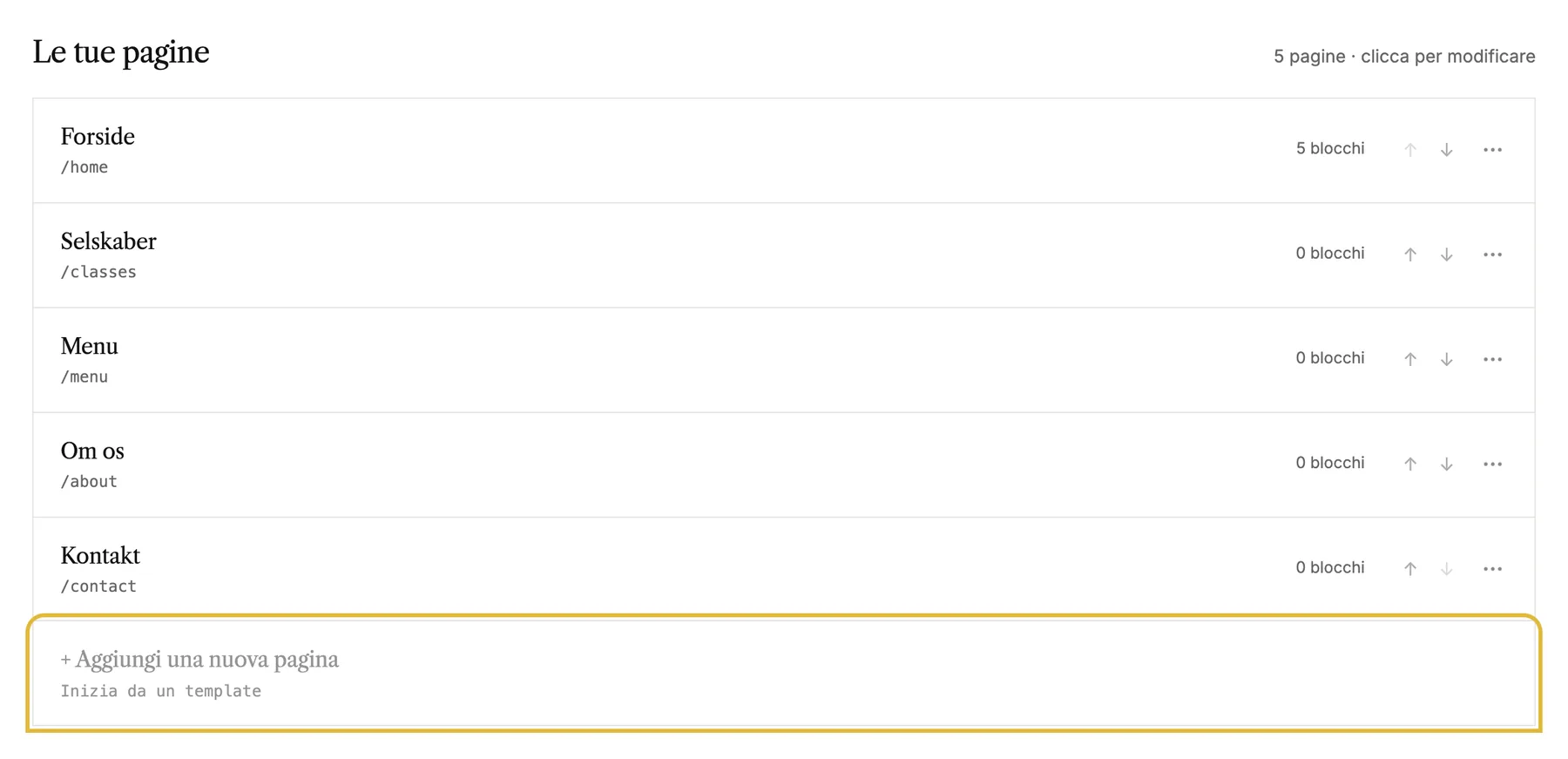 Aggiungi e organizza le pagine
Aggiungi una pagina da un modello, mettila al posto giusto nel menu e rinomina, nascondi o elimina le pagine.
Aggiungi e organizza le pagine
Aggiungi una pagina da un modello, mettila al posto giusto nel menu e rinomina, nascondi o elimina le pagine.
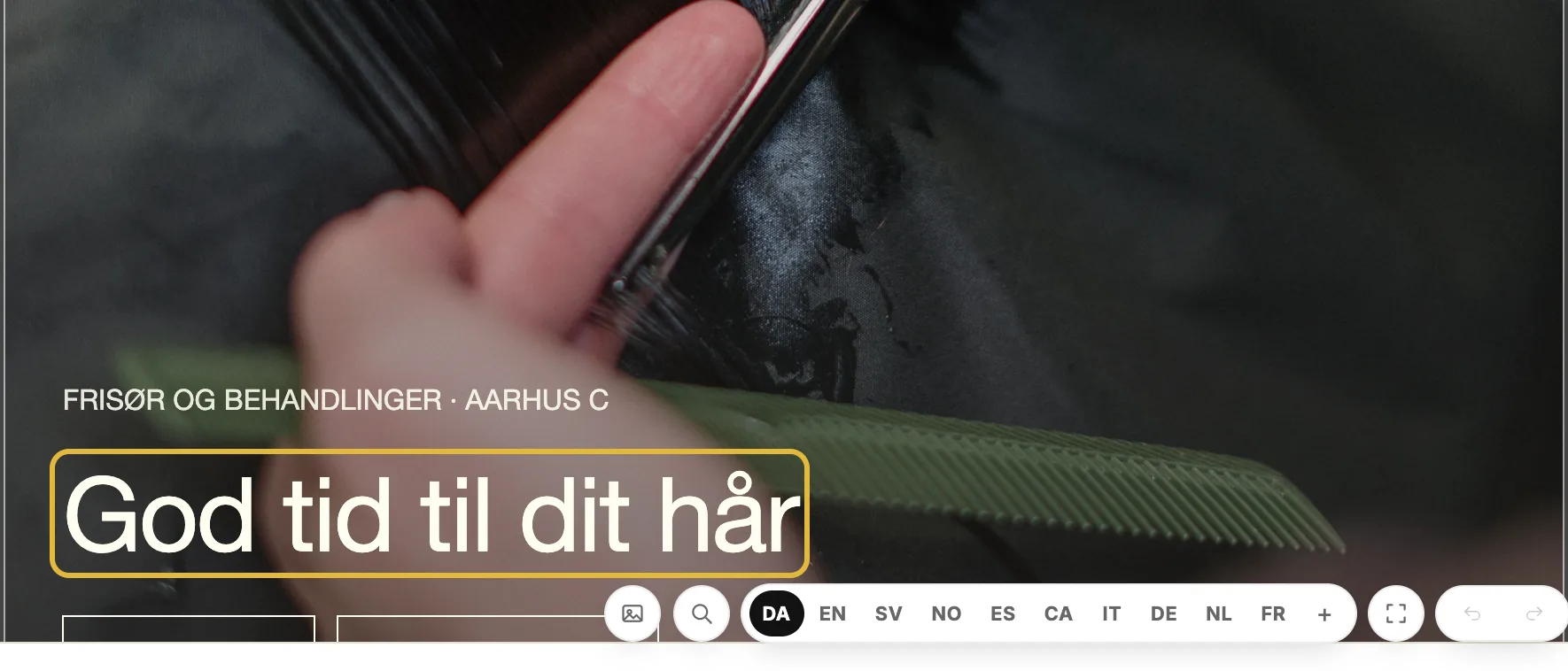 Modifica testi e immagini
Modifica il testo direttamente nella pagina, sostituisci le immagini, scrivi le descrizioni e fai riscrivere un blocco all'IA.
Modifica testi e immagini
Modifica il testo direttamente nella pagina, sostituisci le immagini, scrivi le descrizioni e fai riscrivere un blocco all'IA.
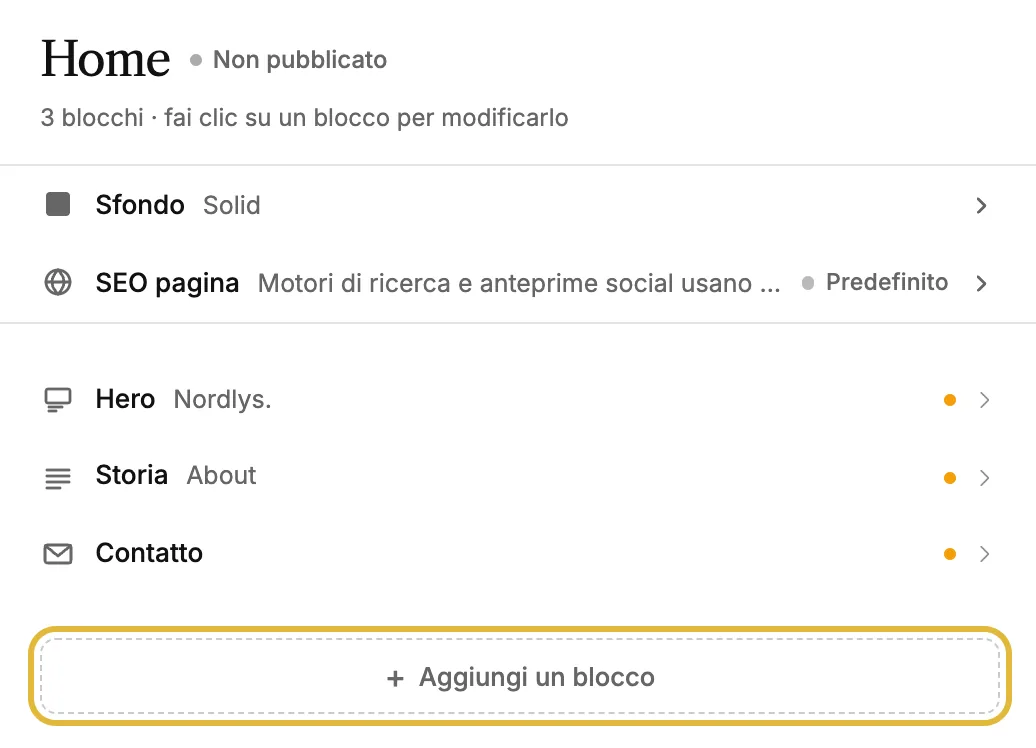 Aggiungi, sposta e rimuovi blocchi
Le pagine sono composte da blocchi. Puoi aggiungerne di nuovi, riordinarli, copiarli tra pagine diverse e condividerne uno in tutto il sito.
Aggiungi, sposta e rimuovi blocchi
Le pagine sono composte da blocchi. Puoi aggiungerne di nuovi, riordinarli, copiarli tra pagine diverse e condividerne uno in tutto il sito.
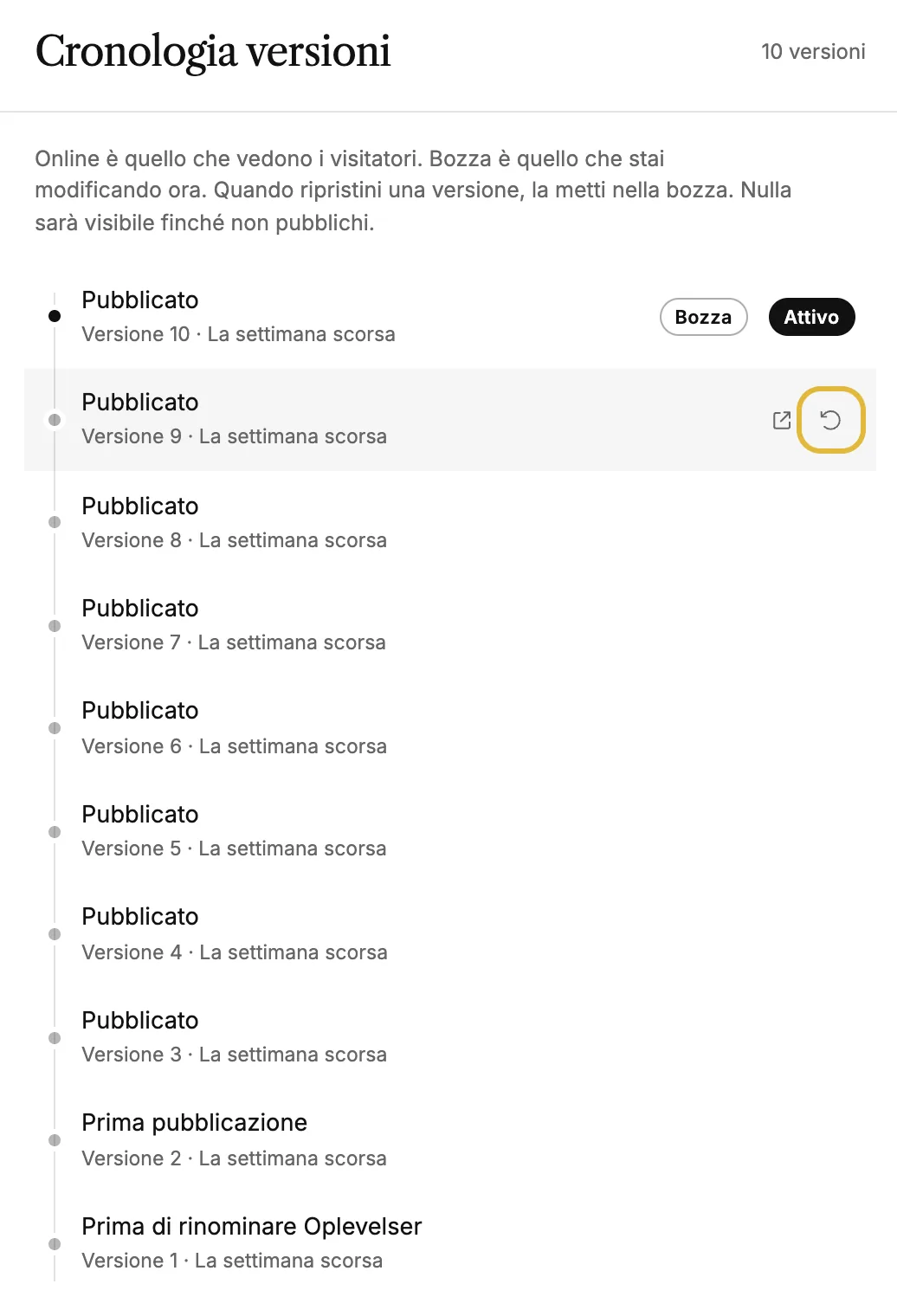 Ripristina una versione precedente
Torna a una versione precedente del sito. Puoi vedere prima cosa cambia, poi ripristinarla come bozza o metterla online.
Ripristina una versione precedente
Torna a una versione precedente del sito. Puoi vedere prima cosa cambia, poi ripristinarla come bozza o metterla online.
Risposte rapide
Pagine
Come aggiungo una pagina?
Clicca su "Aggiungi una nuova pagina", poi scegli da dove partire: vuota, uno dei modelli oppure la pagina Esperienze se il tuo account Understory è collegato.
Come cambi l'ordine delle pagine nel menu?
Usa le frecce su e giù in ogni riga della pagina. Anche il menu pubblico seguirà lo stesso ordine.
Come colleghi il tuo account Understory?
Apri le impostazioni del workspace e collega lì Understory. Una volta collegato, puoi aggiungere la pagina Esperienze con sincronizzazione automatica e i blocchi di prenotazione e recensioni di Understory.
I visitatori possono prenotare direttamente sul mio sito?
Sì. Configura Prenotazioni, attiva la prenotazione online e aggiungi il blocco Prenota a una pagina. Se colleghi Understory, i visitatori possono prenotare le tue esperienze direttamente sul tuo sito.
Qualcuno può vedere il mio sito prima che sia pubblicato?
Sì. Clicca su "Copia link anteprima" nella panoramica del sito e invialo. Il link mostra la bozza attuale senza accesso e non rende pubblico nulla.
Cos'è la pagina contrassegnata come "Auto"?
Quella è la tua pagina Esperienze. Si aggiorna in tempo reale dalle esperienze di Understory, quindi non ci sono blocchi da modificare. Puoi però rinominarla, cambiarne l'indirizzo e pubblicarla o lasciarla in bozza come qualsiasi altra pagina.
Editor
Come modifichi il testo?
Fai clic direttamente su un testo nell'anteprima e scrivi. Usa il pannello a sinistra per immagini, colori e impostazioni dei blocchi.
Come aggiungo, sposto o rimuovo un blocco?
Aggiungi un blocco con il pulsante + in fondo al pannello sinistro. Nell'elenco puoi trascinare un blocco dalla maniglia per spostarlo, oppure passarci sopra per vedere frecce, duplica ed elimina.
A cosa serve il pulsante ✦ su un blocco?
Assistente IA. Chiedi quello che vuoi con parole tue oppure usa le azioni rapide, come accorciare, rendere il testo più incisivo o tradurre. Le modifiche si applicano al blocco e puoi annullarle con ⌘Z o con Annulla nel pannello.
Come vedi come appare il tuo sito da mobile?
Usa il selettore desktop/mobile in basso a destra nell'editor. Ogni blocco si adatta da solo, quindi il layout mobile è già gestito.
Posso aggiungere un video?
Sì. Il blocco Video riproduce un link YouTube o Vimeo, oppure un video che carichi tu. Anche i blocchi Hero possono usare un video in loop senza audio come sfondo.
Come mostri le recensioni dei clienti?
Aggiungi il blocco Recensioni. Puoi scrivere tu le citazioni oppure, se Understory è collegato e lì hai attivato le recensioni pubbliche, puoi scegliere recensioni reali degli ospiti che restano sincronizzate automaticamente.
Come aggiungo il mio logo?
Passa alla scheda Branding in alto nell'editor. Nel pannello Identità puoi caricare logo, marchio compatto e icona della scheda del browser, che verranno usati in header, footer e scheda del browser in tutto il sito.
Cos'è un blocco globale?
Un blocco condiviso tra più pagine. Lo modifichi una volta e cambia in tutte le pagine che lo usano. Apri un blocco e scegli Rendi globale dal menu ⋯. Con Scollega da globale torna a essere un blocco normale.
Cronologia
Cosa compare nel registro attività?
Tutte le modifiche importanti, come modifiche ai contenuti, pubblicazioni, aggiunta o rinomina di pagine e cambiamenti nelle impostazioni, con chi le ha fatte e quando.
Posso ripristinare qualcosa da qui?
Non dal registro stesso, che serve solo a mostrare chi ha cambiato cosa. Per tornare indietro, apri Cronologia nell'editor e ripristina una versione precedente del sito. ⌘Z annulla le modifiche più recenti e i siti eliminati restano nel cestino per 30 giorni.