Aggiungi, sposta e rimuovi blocchi
Le pagine sono composte da blocchi. Puoi aggiungerne di nuovi, riordinarli, copiarli tra pagine diverse e condividerne uno in tutto il sito.
Ogni pagina è una pila di blocchi: un'intestazione, una sezione di testo, una galleria, un modulo di contatto e così via. Nell'editor i blocchi della pagina sono elencati nel pannello a sinistra, nell'ordine in cui compaiono nella pagina.
![L'elenco dei blocchi di una pagina nell'editor, con [Aggiungi un blocco] in fondo](/images/help/add-move-and-remove-blocks/it/1-block-list.webp)
Aggiungi un blocco
-
Fai clic su Aggiungi un blocco in fondo all'elenco, oppure premi ⌘K (Ctrl+K su Windows).
-
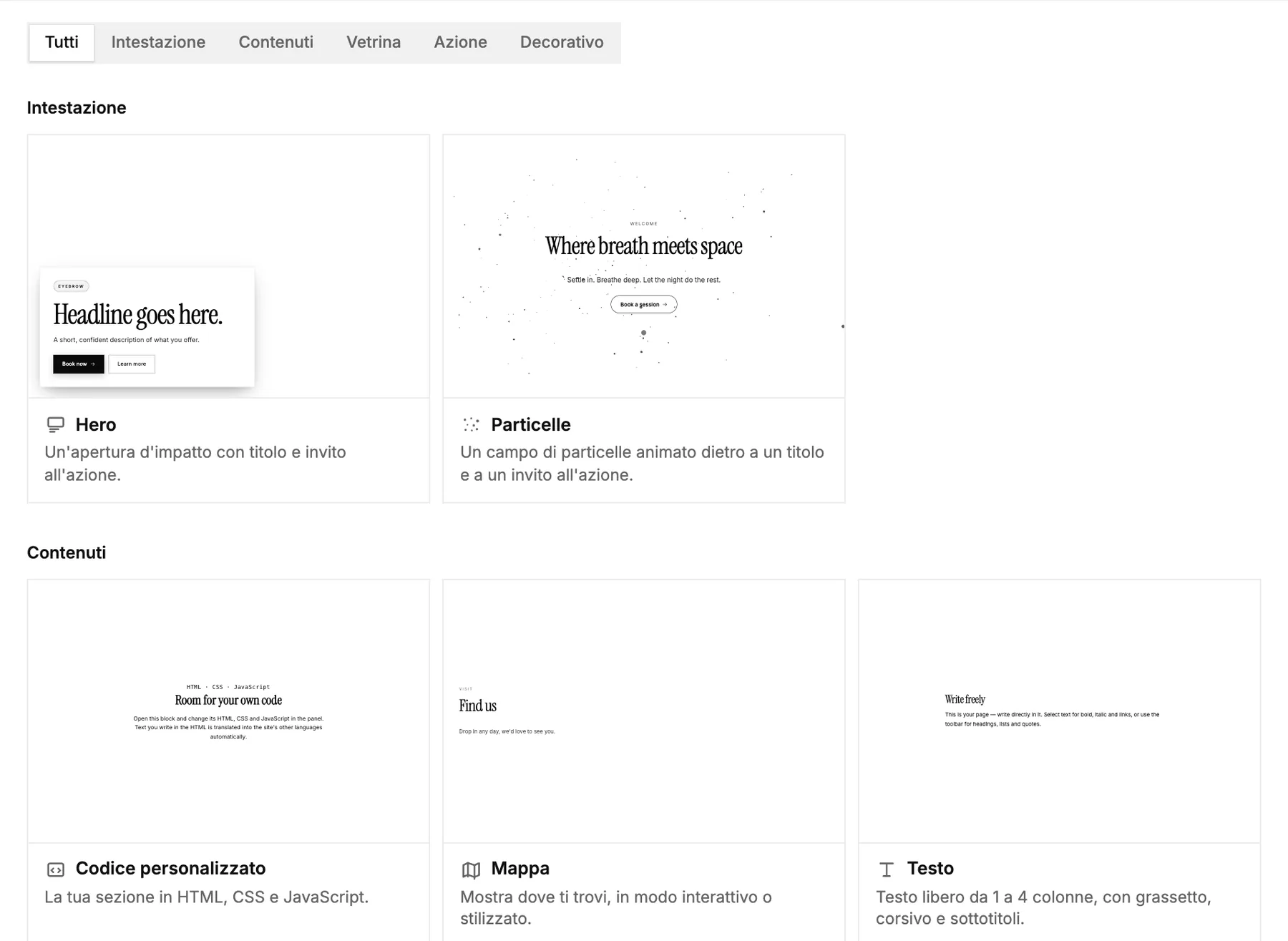
Trova il blocco che ti serve. Cercalo per nome oppure filtra per tipo: intestazione, contenuto, vetrina, azione o decorativo. Le anteprime mostrano ogni blocco con i colori e i caratteri del tuo sito.
-
Fai clic su un blocco per aggiungerlo. Verrà inserito in fondo alla pagina, pronto per i tuoi testi e immagini.
Nei modelli firmati dal designer, Aggiungi un blocco qui tra le sezioni inserisce un blocco esattamente dove vuoi.
Sposta, copia o elimina un blocco
Per cambiare l'ordine, trascina un blocco nell'elenco dalla sua maniglia. Oppure passa il cursore sul blocco nella pagina e usa la sua barra degli strumenti:
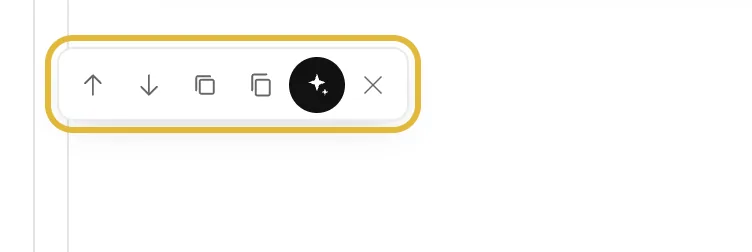
- Sposta su e Sposta giù spostano il blocco di una posizione.
- Duplica aggiunge una copia subito sotto.
- Copia mantiene il blocco così puoi incollarlo in un'altra pagina. Sposta nella pagina lo sposta lì.
- Assistente IA (✦) riscrive il blocco per te.
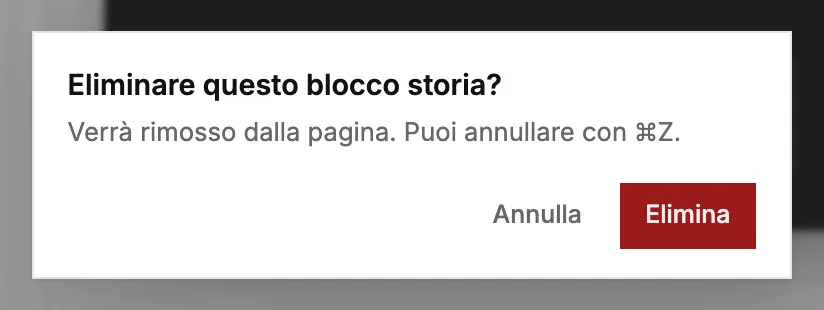
- Elimina rimuove il blocco dopo averti chiesto conferma.
Condividi un blocco tra più pagine
Un blocco globale è un blocco usato su più pagine, come una sezione con gli orari di apertura o un invito all'azione. Lo modifichi una volta e cambia in tutte le pagine in cui è usato.
- Apri il blocco, clicca ⋯ in alto nel pannello e scegli Rendi globale. Dagli un nome che riconosci subito.
- Per aggiungerlo a un'altra pagina, apri Aggiungi un blocco e clicca su Blocchi globali.
- Scollega dal globale riporta il contenuto della pagina a un blocco normale, che puoi modificare separatamente.
Da sapere
- Nei modelli firmati dal designer, le sezioni del modello si possono nascondere ma non eliminare, così puoi sempre rimetterle.
- Ti serve qualcosa che i blocchi non coprono? Il blocco Codice personalizzato può contenere il tuo HTML, CSS e JavaScript.