Blokken toevoegen, verplaatsen en verwijderen
Pagina's zijn opgebouwd uit blokken. Voeg nieuwe toe, zet ze in de juiste volgorde, kopieer ze tussen pagina's en gebruik er één op meerdere plekken op je site.
Elke pagina is opgebouwd uit een stapel blokken: een header, een tekstdeel, een galerij, een contactformulier enzovoort. In de editor zie je de blokken van een pagina in het linkerpaneel, in dezelfde volgorde als op de pagina.
![De lijst met blokken op een pagina in de editor, met onderaan [Add a block]](/images/help/add-move-and-remove-blocks/nl/1-block-list.webp)
Een blok toevoegen
-
Klik onderaan de lijst op Een blok toevoegen, of druk op ⌘K (Ctrl+K op Windows).
-
Zoek het blok dat je wilt. Zoek op naam, of filter op soort: header, content, showcase, actie of decoratief. In de previews zie je elk blok in de kleuren en lettertypes van je eigen site.
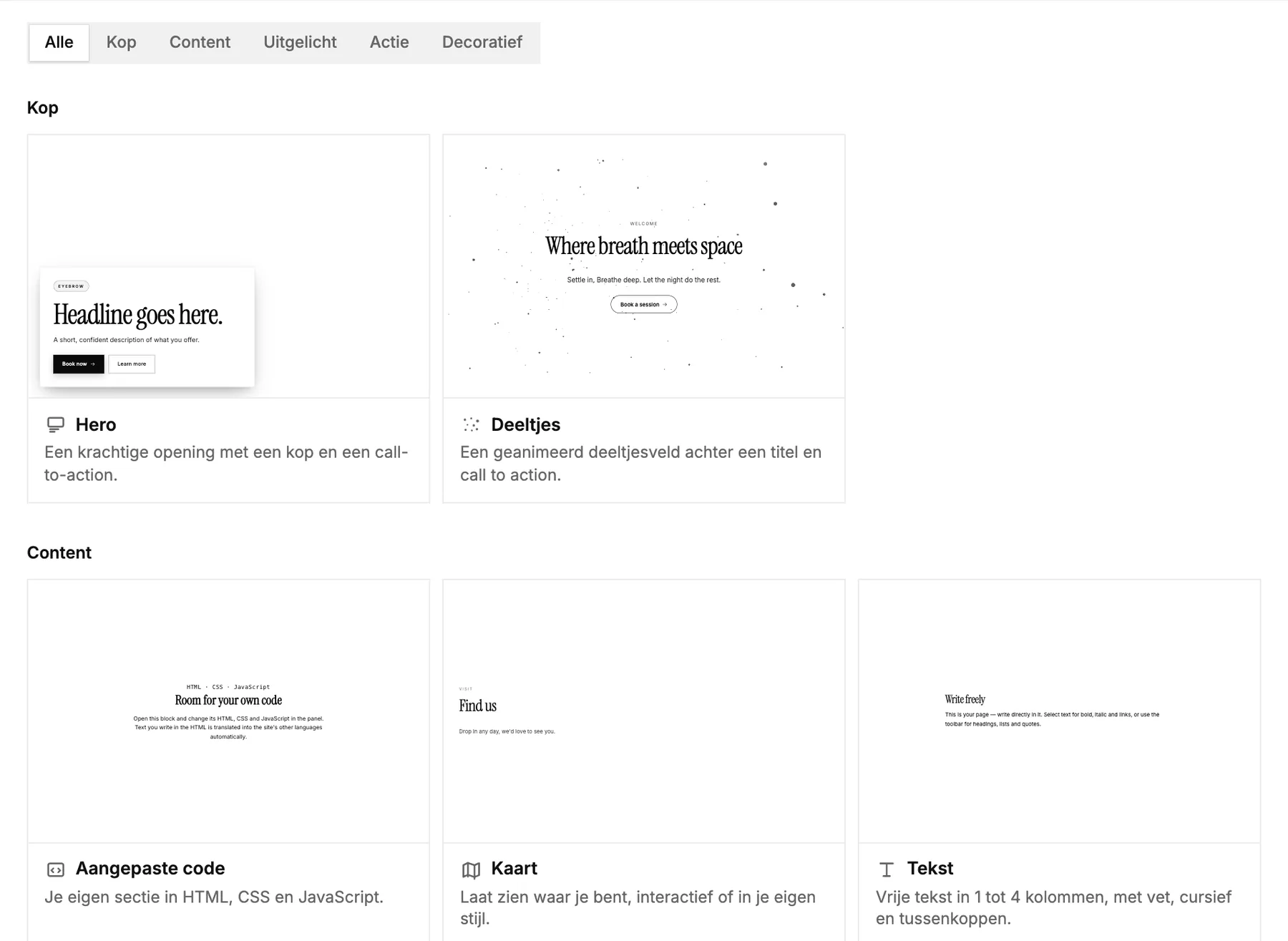
-
Klik op een blok om het toe te voegen. Het komt onderaan de pagina te staan, klaar voor jouw tekst en afbeeldingen.
Bij designertemplates voegt Voeg hier een blok toe tussen de secties precies daar een blok toe waar jij het wilt.
Een blok verplaatsen, kopiëren of verwijderen
Om de volgorde te veranderen, sleep je een blok in de lijst aan de greep. Of ga met je muis over een blok op de pagina en gebruik de werkbalk:
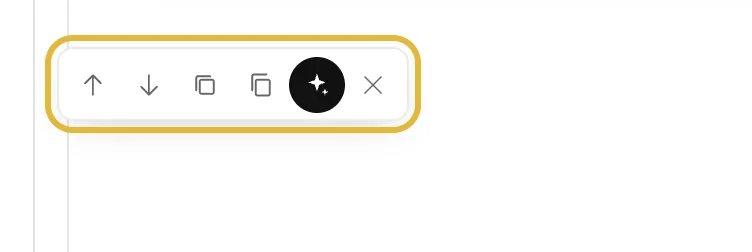
- Move up en Move down verplaatsen het blok één plek.
- Duplicate voegt daaronder een kopie toe.
- Kopiëren laat het blok staan, zodat je het op een andere pagina kunt plakken. Naar pagina verplaatsen zet het daarheen.
- AI assist (✦) herschrijft het blok voor je.
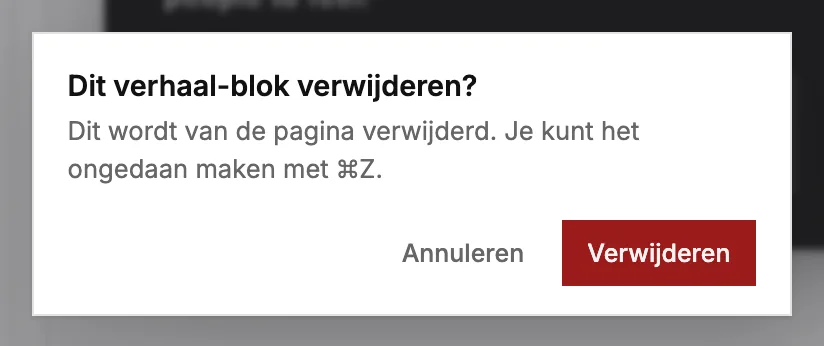
- Delete verwijdert het blok nadat eerst om bevestiging is gevraagd.
Een blok delen over meerdere pagina's
Een globaal blok is één blok dat je op meerdere pagina's gebruikt, zoals een openingstijdensectie of call to action. Je past het één keer aan en op elke pagina waar het blok staat, verandert het mee.
- Open een blok, klik bovenaan het paneel op ⋯ en kies Globaal maken. Geef het een naam die je makkelijk herkent.
- Om het aan een andere pagina toe te voegen, open je Add a block en klik je op Global blocks.
- Detach from global zet de inhoud van een pagina terug naar een normaal blok dat je los kunt aanpassen.
Goed om te weten
- Bij designertemplates kun je de eigen secties van de template verbergen, maar niet verwijderen. Zo kun je ze altijd weer terugzetten.
- Heb je iets nodig waar geen blok voor is? In het Custom code block voeg je je eigen HTML, CSS en JavaScript toe.