Tekst en afbeeldingen bewerken
Pas tekst direct op de pagina aan, vervang afbeeldingen, schrijf afbeeldingsbeschrijvingen en laat AI een blok herschrijven.
Het grootste deel van de tekst op je site pas je gewoon aan op de plek waar je die op de pagina ziet. Afbeeldingen, afbeeldingsbeschrijvingen en de andere instellingen van een blok staan in het linkerpaneel. Alles wat je verandert, wordt onderweg opgeslagen als concept, tot je publiceert.
Tekst op de pagina bewerken
-
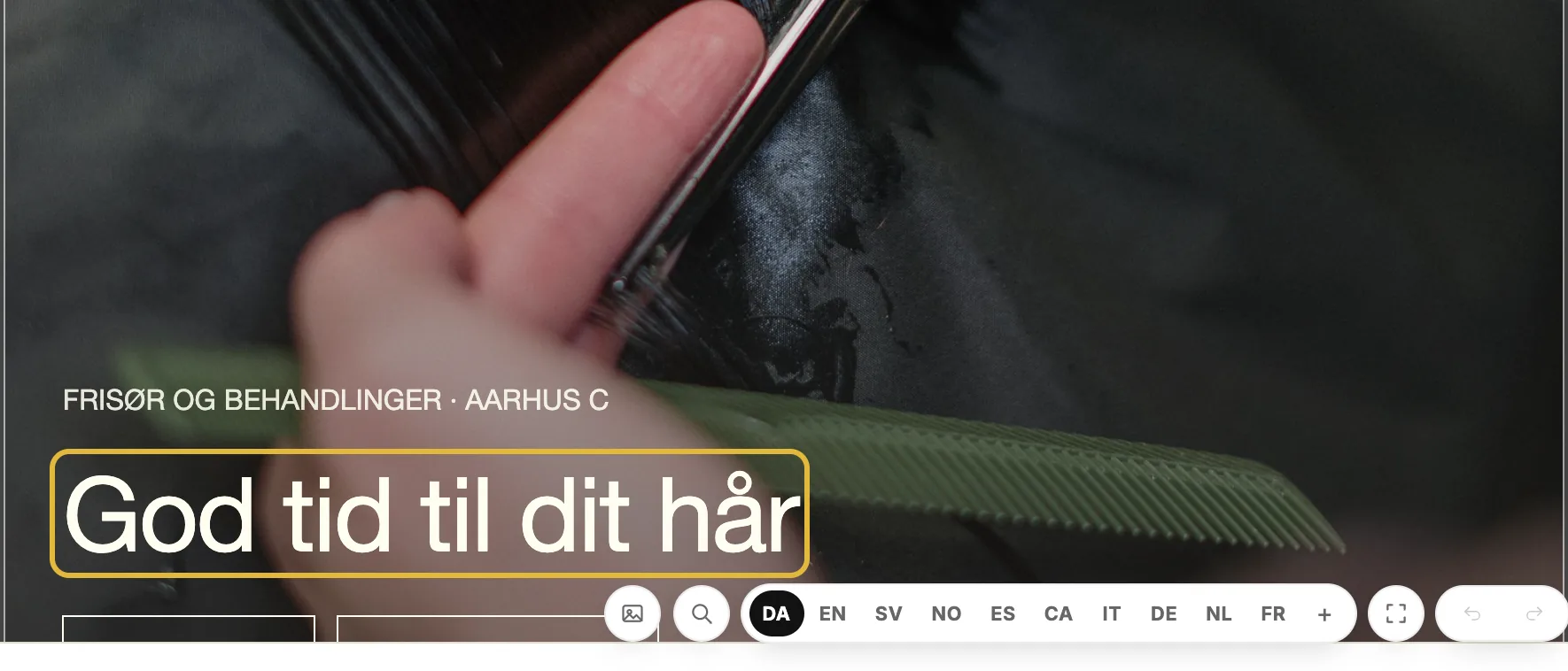
Klik op een kop of stuk tekst in de preview van de editor en begin te typen. De lijn eromheen laat zien wat je aan het bewerken bent.
-
Druk op Enter of klik ergens anders om je wijziging te bewaren. Druk op Escape om de tekst terug te zetten zoals die was.
Langere tekst, bijvoorbeeld in een Tekst- of FAQ-blok, krijgt een kleine werkbalk voor vet, cursief, links, koppen, lijsten en citaten.
Gebruik het paneel
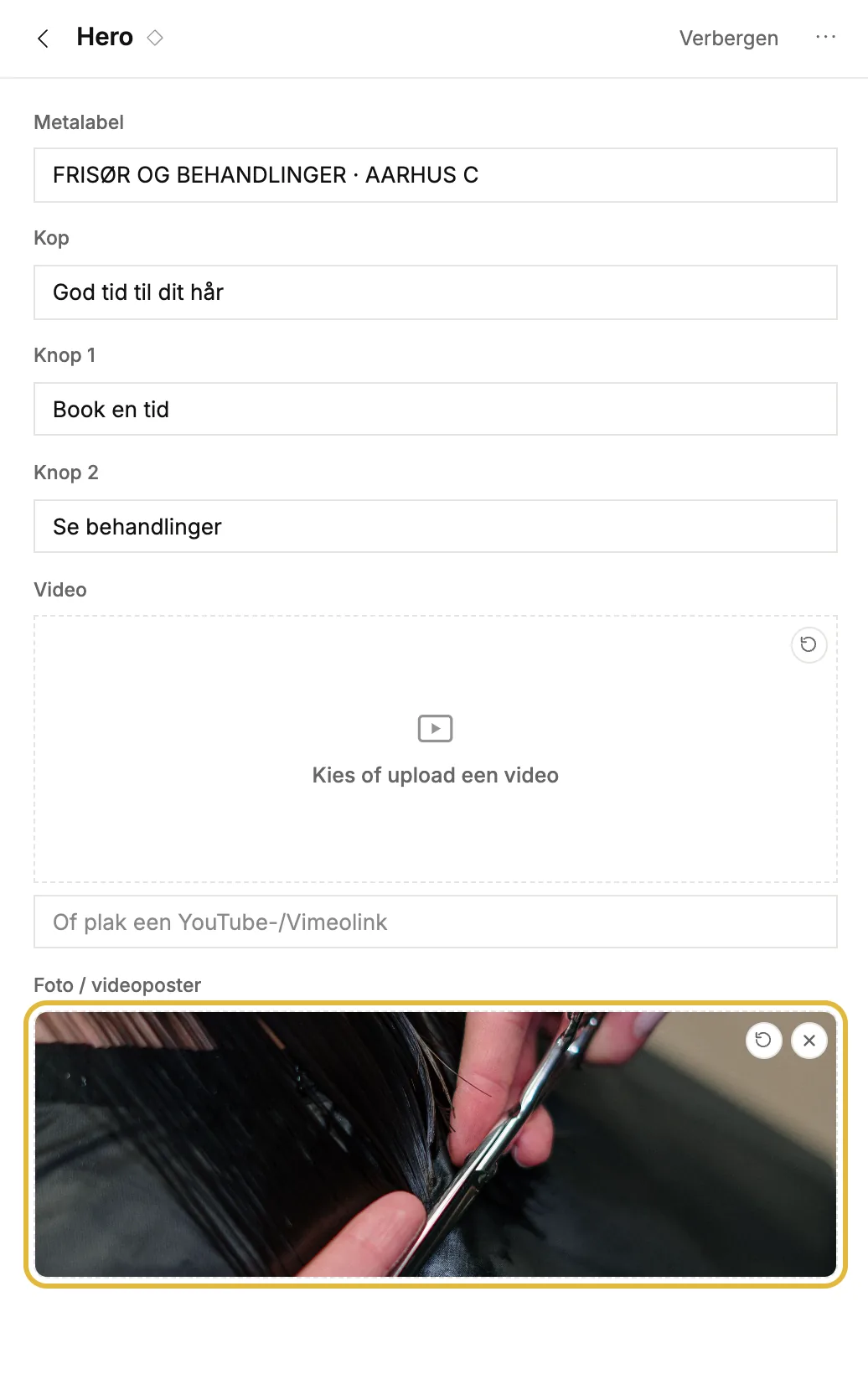
Klik op een blok om het te openen in het linkerpaneel. Daar vind je alle velden van het blok: tekst, knoppen en links, afbeeldingen en instellingen zoals indeling en achtergrond. Er is geen knop om op te slaan, wijzigingen worden automatisch bewaard terwijl je typt.
Afbeelding wijzigen
-
Open het blok en klik op Afbeelding vervangen, of op Kies of upload als er nog geen afbeelding is.
-
Kies een afbeelding uit je Bibliotheek, upload een nieuwe, tot 10 MB, of haal afbeeldingen op van een website via Van een website.
![De beeldbibliotheek met de tabs [Library] en [From a website]](/images/help/edit-text-and-images/nl/3-image-library.webp)
-
Schrijf een korte beschrijving van de afbeelding. Die wordt voorgelezen aan mensen die de afbeelding niet kunnen zien en helpt om je site beter vindbaar te maken. AI kan die ook voor je schrijven.
- Bij grote hero-afbeeldingen kun je een focuspunt instellen, zodat het belangrijkste deel op elk schermformaat in beeld blijft.
- Remove image haalt de afbeelding uit het blok, maar het bestand blijft in je bibliotheek staan.
- Bij designertemplates zet Origineel herstellen de eigen afbeelding van de template terug.
Laat AI een blok herschrijven
Klik op AI assist (✦) in een blok. Kies een snelle actie, zoals korter, vriendelijker, professioneler, spelling corrigeren of vertalen. Of schrijf in je eigen woorden wat je wilt.
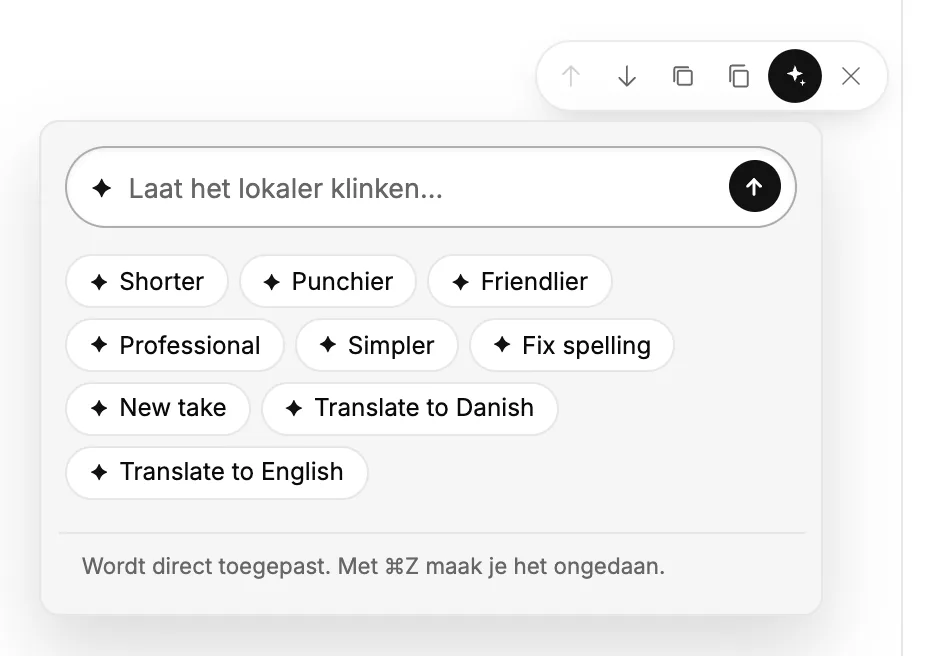
De wijziging wordt meteen doorgevoerd. Toch niet wat je wilde? Druk op ⌘Z, of Ctrl+Z op Windows, om het ongedaan te maken.
Goed om te weten
- Bij designertemplates pas je tekst en afbeeldingen aan, en de vormgeving regelt zichzelf.
- Heeft je site meer dan één taal, dan laat de editor zien welke taal je bekijkt. Tekst die je daar aanpast, verandert alleen in die taal.
- Kleuren en lettertypes voor je hele site stel je op één plek in. Bekijk Kleuren en lettertypes aanpassen.