Pagina's toevoegen en ordenen
Voeg een pagina toe vanuit een sjabloon, zet die op de juiste plek in je menu en hernoem, verberg of verwijder pagina's.
Je kunt pagina's op twee plekken toevoegen en beheren: in de lijst Jouw pagina's op het dashboard van je site en in de paginalijst bovenaan in de editor. Een nieuwe pagina blijft een concept tot je publiceert, dus je kunt er rustig aan werken.
Pagina toevoegen
-
Scroll in het dashboard van je site naar Je pagina's en klik onderaan de lijst op + Nieuwe pagina toevoegen.
![De lijst met pagina's op het dashboard van een site, eindigend met [Add a new page]](/images/help/add-and-arrange-pages/nl/1-your-pages.webp)
Of klik, terwijl je in de editor zit, bovenaan op het pagina-adres om de paginalijst te openen, en klik op Pagina toevoegen.
![De paginalijst in de editor, opengeklapt, met onderaan [Add a page]](/images/help/add-and-arrange-pages/nl/6-editor-pages.webp)
-
Kies een startpunt. Leeg is een lege pagina, de templates hebben al blokken klaarstaan en Genereer een pagina met AI maakt er een op basis van een zin die je zelf schrijft. Verder naar beneden kun je ook beginnen met een kopie van een van je eigen pagina's.
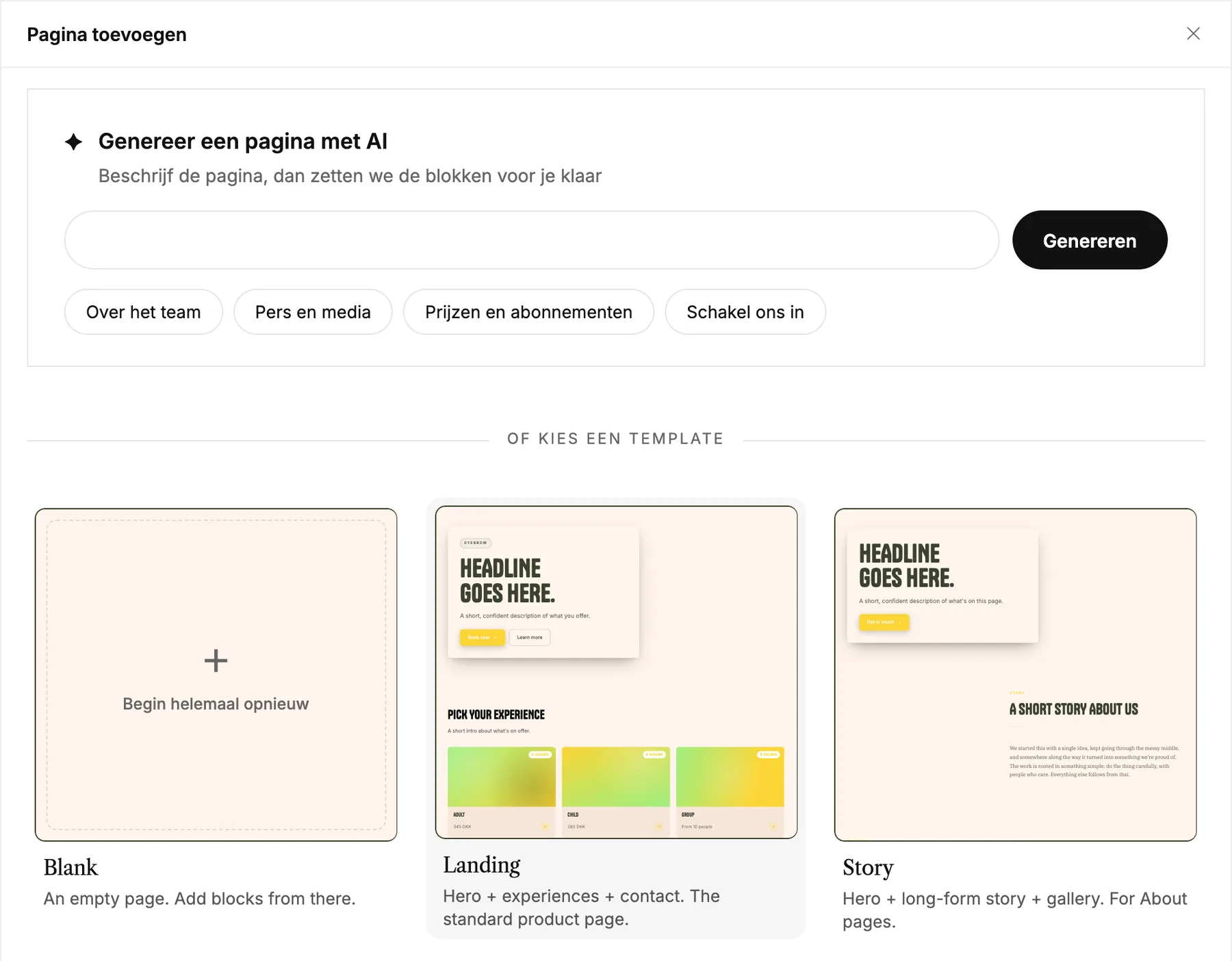
-
Geef de pagina een naam. Het adres wordt van die naam gemaakt, en je kunt het inkorten als je wilt. Gebruik Place under als de pagina onder een andere pagina hoort, als subpagina.
![De stap met paginagegevens, met een paginanaam, het adres en de knop [Build the page]](/images/help/add-and-arrange-pages/nl/3-page-details.webp)
-
Klik op Pagina bouwen. Vanuit het dashboard verschijnt de pagina in je lijst. Vanuit de editor opent hij meteen, zodat je direct aan de slag kunt.
Andere manieren om een pagina toe te voegen
- Subpagina toevoegen in het menu van een pagina voegt daar een nieuwe pagina onder toe, met Plaatsen onder al ingevuld.
- Duplicate, waar je dit in het paginamenu ziet, kopieert de pagina met alle blokken als concept.
- In de editor voegt Add a sub-page under … in de paginalijst een subpagina toe onder de pagina waar je op dat moment bent.
- Met Claude of ChatGPT gekoppeld kun je vragen of die een pagina voor je toevoegt. Kijk bij Werken met AI.
Volgorde wijzigen
Gebruik de pijltjes naast een pagina om die omhoog of omlaag te zetten. Een pagina verplaatst alleen binnen hetzelfde niveau: hoofdpagina's tussen hoofdpagina's en subpagina's onder dezelfde pagina.
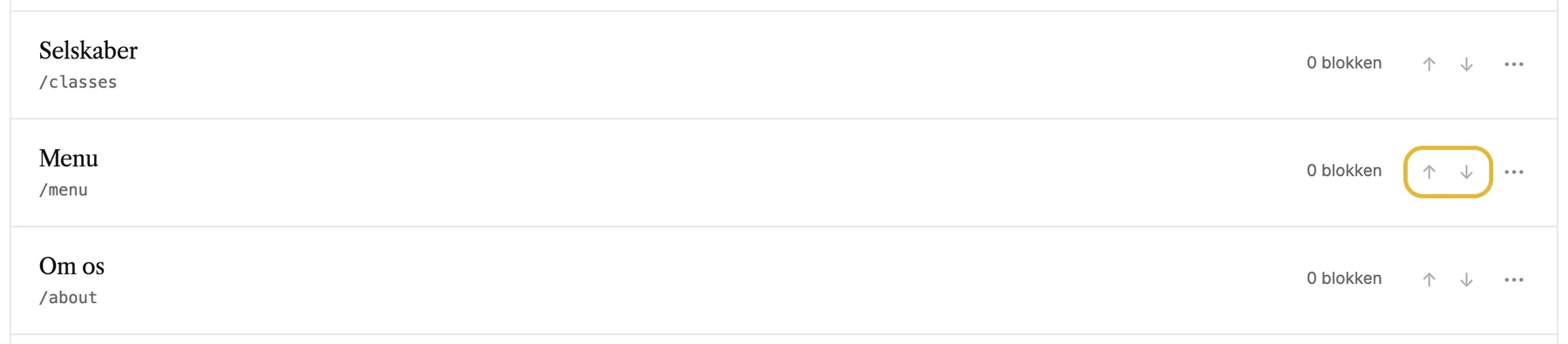
De nieuwe volgorde geldt meteen, zonder te publiceren. Je menu volgt die automatisch, tenzij je het menu zelf handmatig hebt ingedeeld. Dan houdt het menu zijn eigen volgorde.
Een pagina hernoemen, verbergen of verwijderen
Klik op ⋯ naast een pagina om het menu te openen.
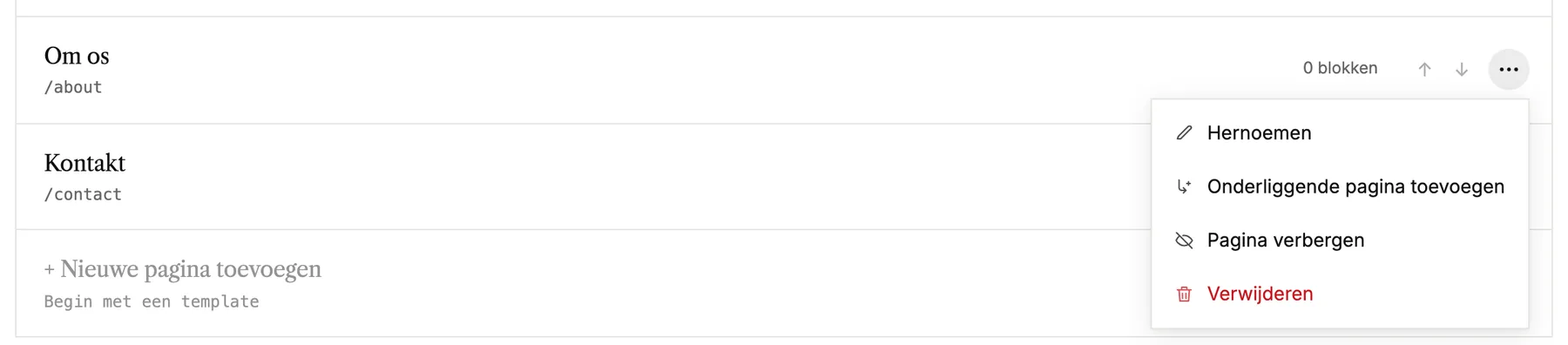
- Rename wijzigt de naam en het adres van de pagina. Links op je site gaan automatisch mee, en het oude adres stuurt bezoekers door naar het nieuwe.
- Subpagina toevoegen voegt een nieuwe pagina onder deze toe.
- Hide page haalt de pagina uit je menu's zodra je publiceert. Het adres blijft werken, dus je kunt er nog steeds naartoe linken.
- Delete verwijdert de pagina en alle blokken erop. Je homepage kun je niet verwijderen.
Vanuit de editor
De paginalijst in de editor heeft voor de pagina waar je op zit dezelfde acties: hernoemen, dupliceren, omhoog of omlaag verplaatsen, verbergen en verwijderen. Ze staan als iconen net boven Add a page.