Ajouter et organiser des pages
Ajoutez une page à partir d’un modèle, placez-la au bon endroit dans votre menu, puis renommez, masquez ou supprimez des pages.
Vous pouvez ajouter et gérer vos pages à deux endroits : dans la liste Vos pages sur le tableau de bord de votre site, et dans la liste des pages en haut de l’éditeur. Une nouvelle page reste en brouillon jusqu’à sa publication, pour vous laisser le temps de la préparer sereinement.
Ajouter une page
-
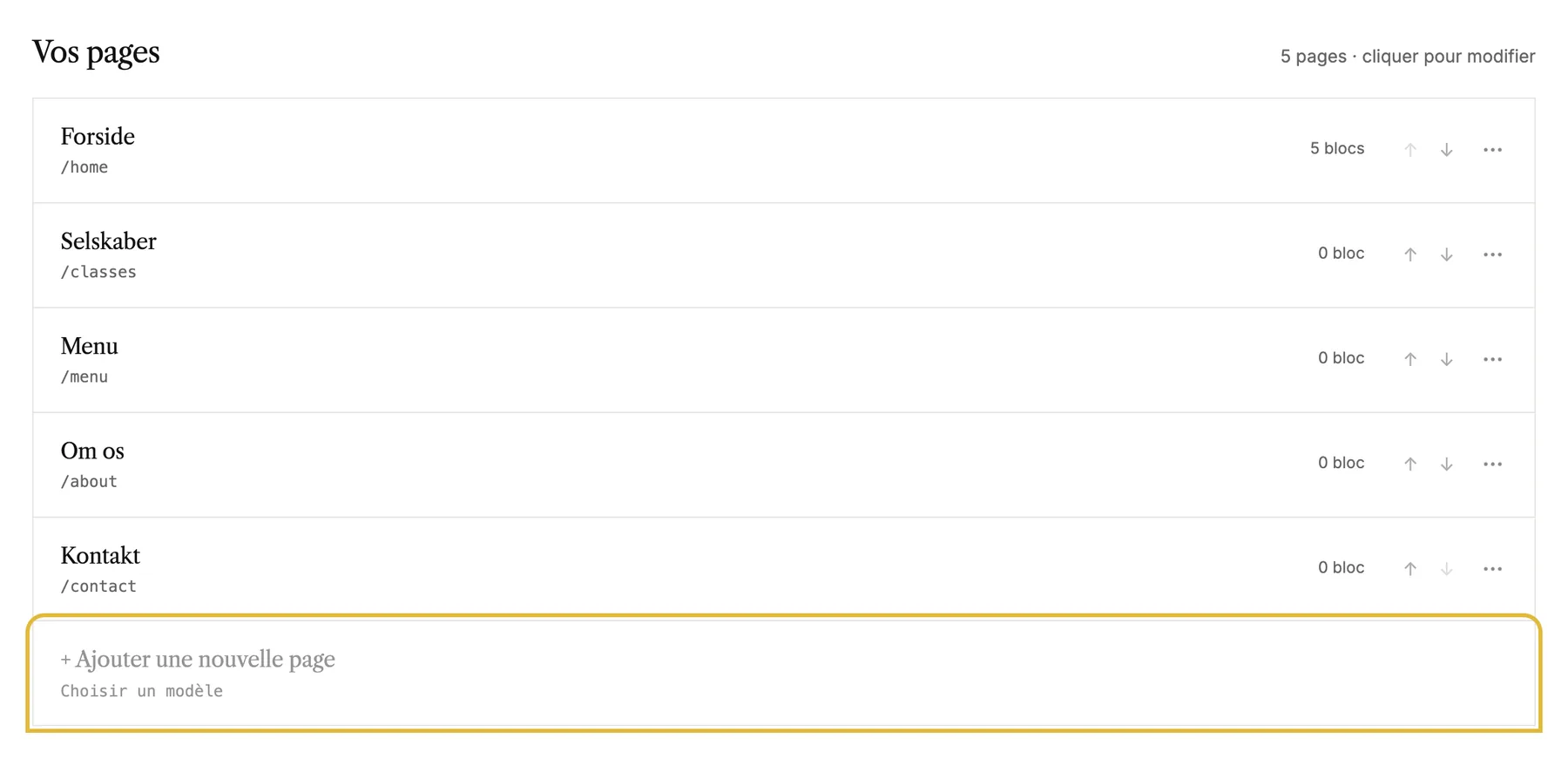
Dans le tableau de bord de votre site, faites défiler jusqu’à Vos pages et cliquez sur + Ajouter une page en bas de la liste.
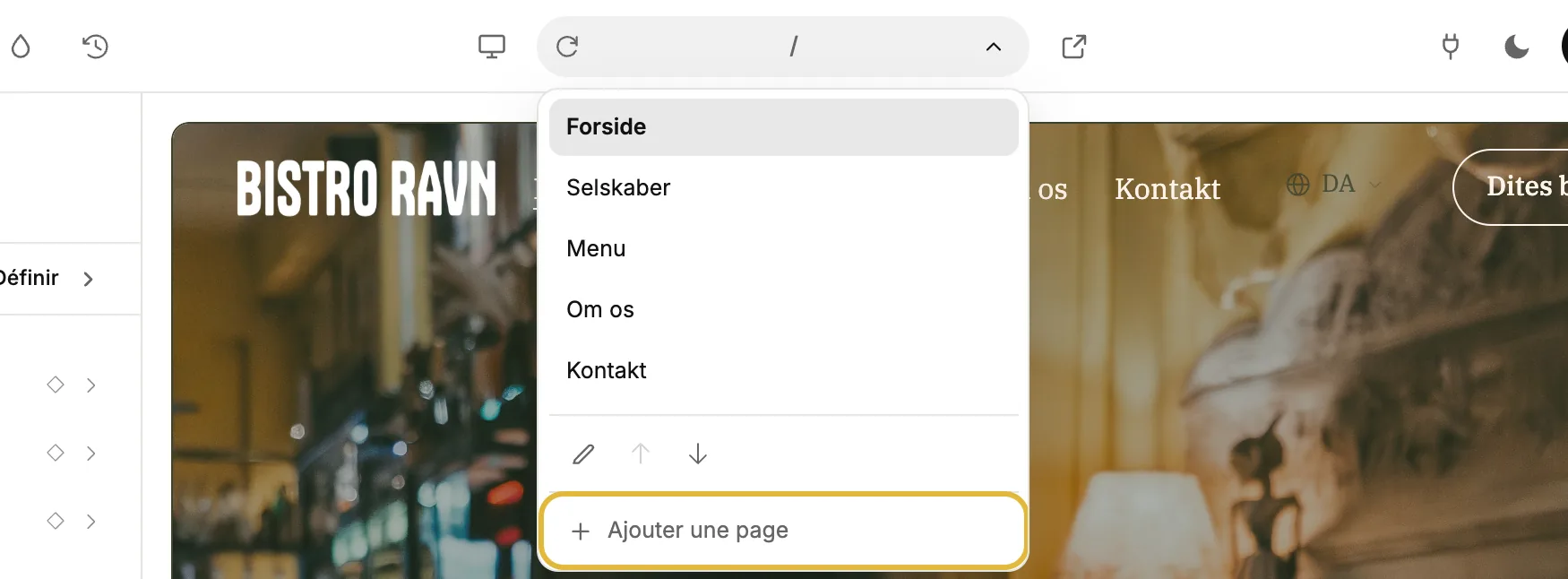
Ou, depuis l’éditeur, cliquez sur l’adresse de la page en haut pour ouvrir la liste des pages, puis cliquez sur Ajouter une page.
-
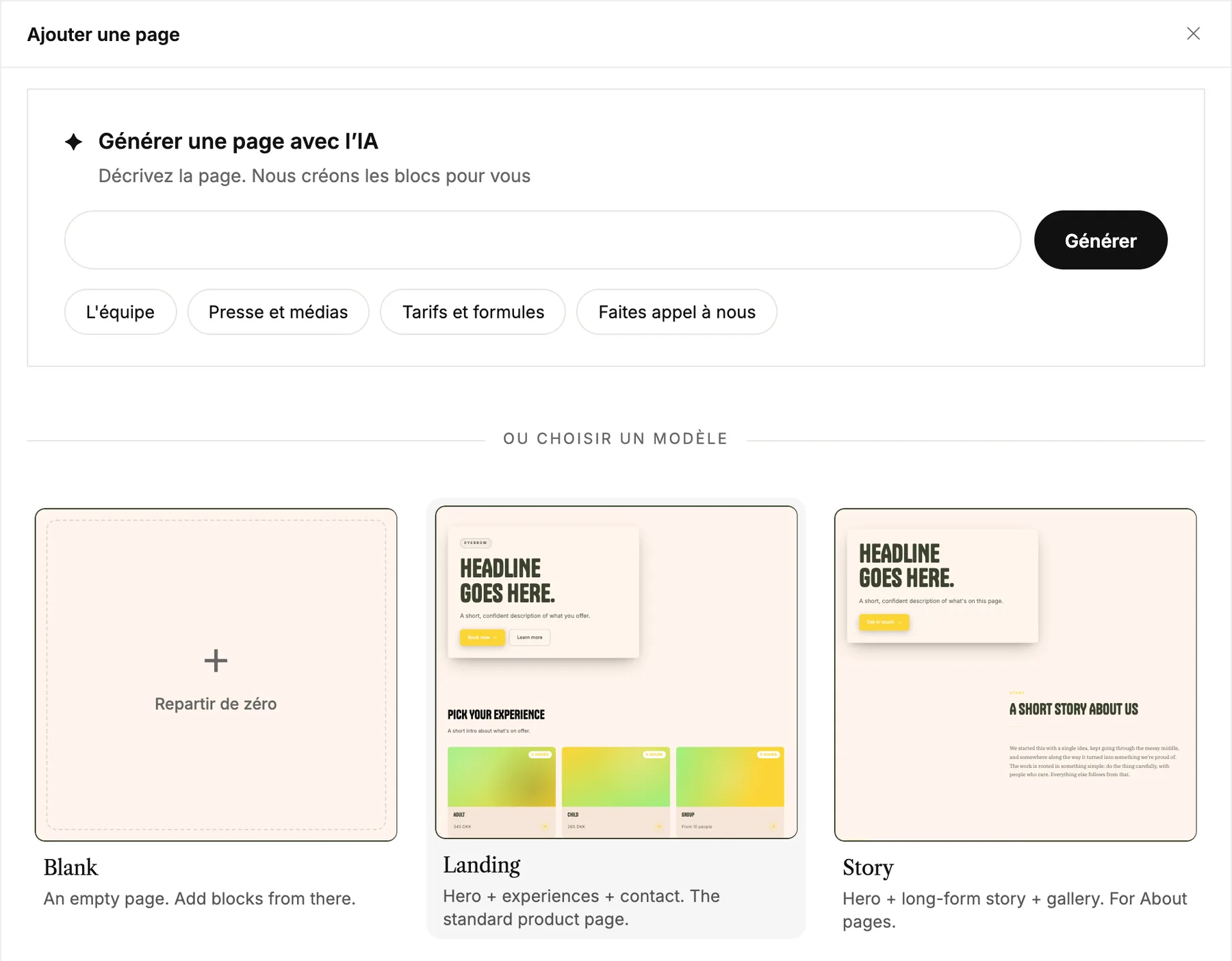
Choisissez un point de départ. Vide crée une page vierge, les modèles incluent déjà des blocs en place, et Générer une page avec l’IA en crée une à partir d’une phrase que vous écrivez. Plus bas, vous pouvez aussi partir d’une copie de l’une de vos pages.
-
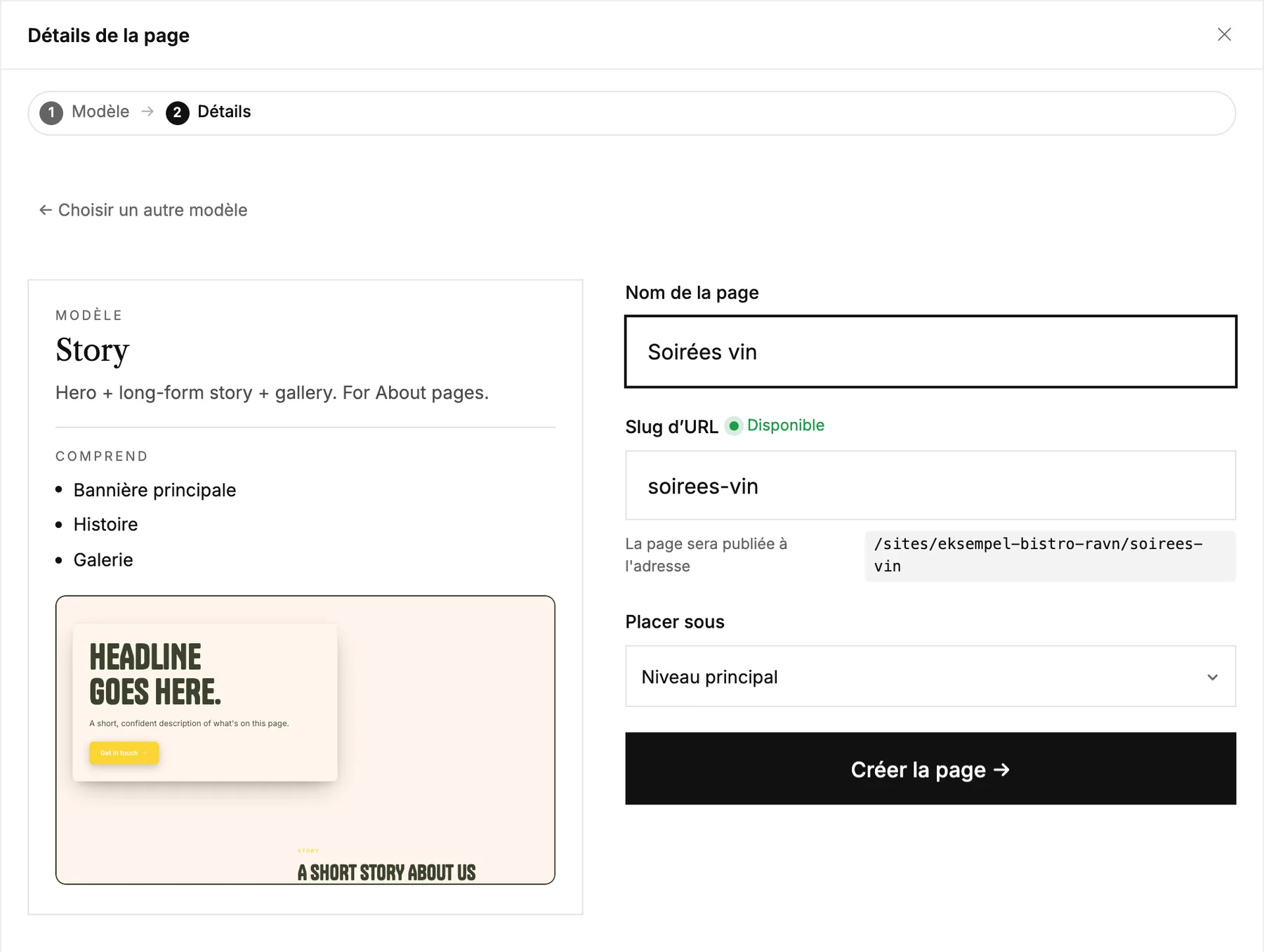
Donnez un nom à la page. Son adresse est créée à partir de ce nom, et vous pouvez la raccourcir si vous le souhaitez. Utilisez Placer sous lorsque la page dépend d'une autre, comme sous-page.
-
Cliquez sur Créer la page. Depuis le tableau de bord, la page apparaît dans votre liste. Depuis l’éditeur, elle s’ouvre immédiatement pour que vous puissiez commencer.
Autres façons d’ajouter une page
- Ajouter une sous-page dans le menu d’une page ajoute une nouvelle page sous celle-ci, avec Placer sous déjà renseigné.
- Dupliquer, lorsque cette option apparaît dans le menu d’une page, copie la page avec tous ses blocs en brouillon.
- Dans l'éditeur, Ajouter une sous-page sous … dans la liste des pages en crée une sous la page actuelle.
- Avec Claude ou ChatGPT connecté, vous pouvez lui demander d’ajouter une page à votre place. Voir Working with AI.
Modifier l’ordre
Utilisez les flèches à côté d’une page pour la déplacer vers le haut ou vers le bas. Une page se déplace uniquement à son propre niveau : les pages principales parmi les pages principales, et les sous-pages sous la même page.
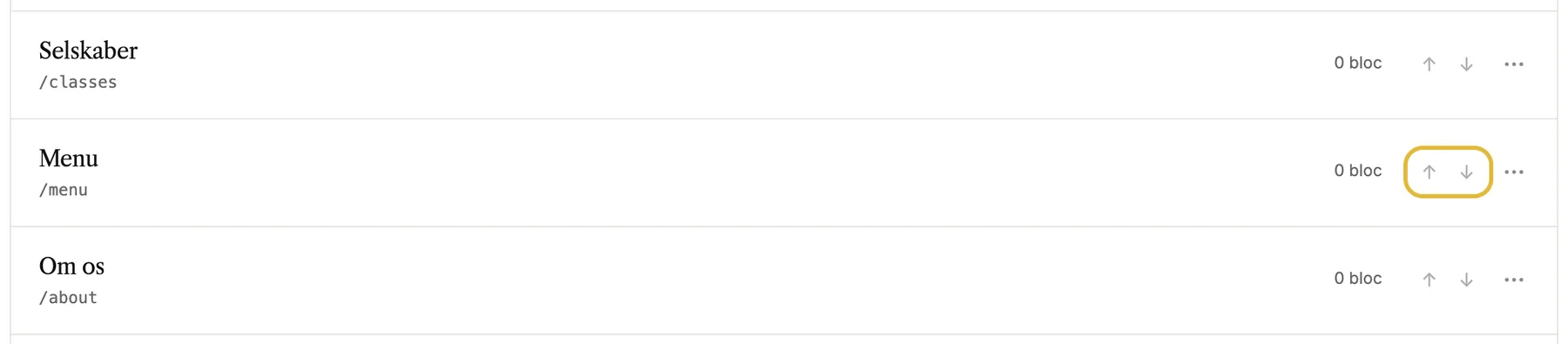
Le nouvel ordre s’applique immédiatement, sans publication. Votre menu le suit, sauf si vous avez organisé le menu manuellement. Dans ce cas, le menu conserve son propre ordre.
Renommer, masquer ou supprimer une page
Cliquez sur ⋯ à côté d’une page pour ouvrir son menu.
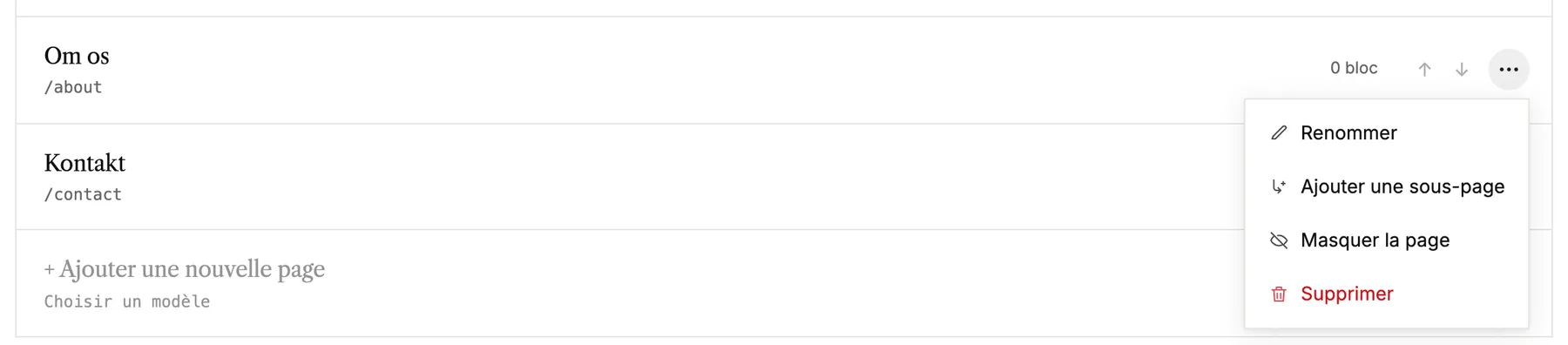
- Renommer modifie le nom et l’adresse de la page. Les liens de votre site sont mis à jour, et l’ancienne adresse redirige les visiteurs vers la nouvelle.
- Ajouter une sous-page ajoute une nouvelle page sous celle-ci.
- Masquer la page retire la page de vos menus lors de la publication. Son adresse continue de fonctionner, vous pouvez donc toujours créer un lien vers elle.
- Supprimer supprime la page et tous ses blocs. Votre page d’accueil ne peut pas être supprimée.
Depuis l’éditeur
La liste des pages dans l’éditeur propose les mêmes actions pour la page en cours : renommer, dupliquer, déplacer vers le haut ou vers le bas, masquer et supprimer. Elles apparaissent sous forme d’icônes juste au-dessus de Ajouter une page.