Seiten hinzufügen und anordnen
Füge eine Seite aus einer Vorlage hinzu, setz sie an die richtige Stelle im Menü und benenne Seiten um, blende sie aus oder lösche sie.
Du kannst Seiten an zwei Stellen hinzufügen und verwalten: in der Liste Deine Seiten im Dashboard deiner Website und in der Seitenliste oben im Editor. Eine neue Seite bleibt ein Entwurf, bis du sie veröffentlichst. So kannst du in Ruhe daran arbeiten.
Seite hinzufügen
-
Scrolle im Dashboard deiner Website zu Deine Seiten und klicke unten in der Liste auf + Neue Seite hinzufügen.
![Die Seitenliste im Dashboard einer Website, endend mit [Neue Seite hinzufügen]](/images/help/add-and-arrange-pages/de/1-your-pages.webp)
Oder klicke im Editor oben auf die Seitenadresse, um die Seitenliste zu öffnen, und dann auf Seite hinzufügen.
![Die geöffnete Seitenliste im Editor, mit [Seite hinzufügen] unten](/images/help/add-and-arrange-pages/de/6-editor-pages.webp)
-
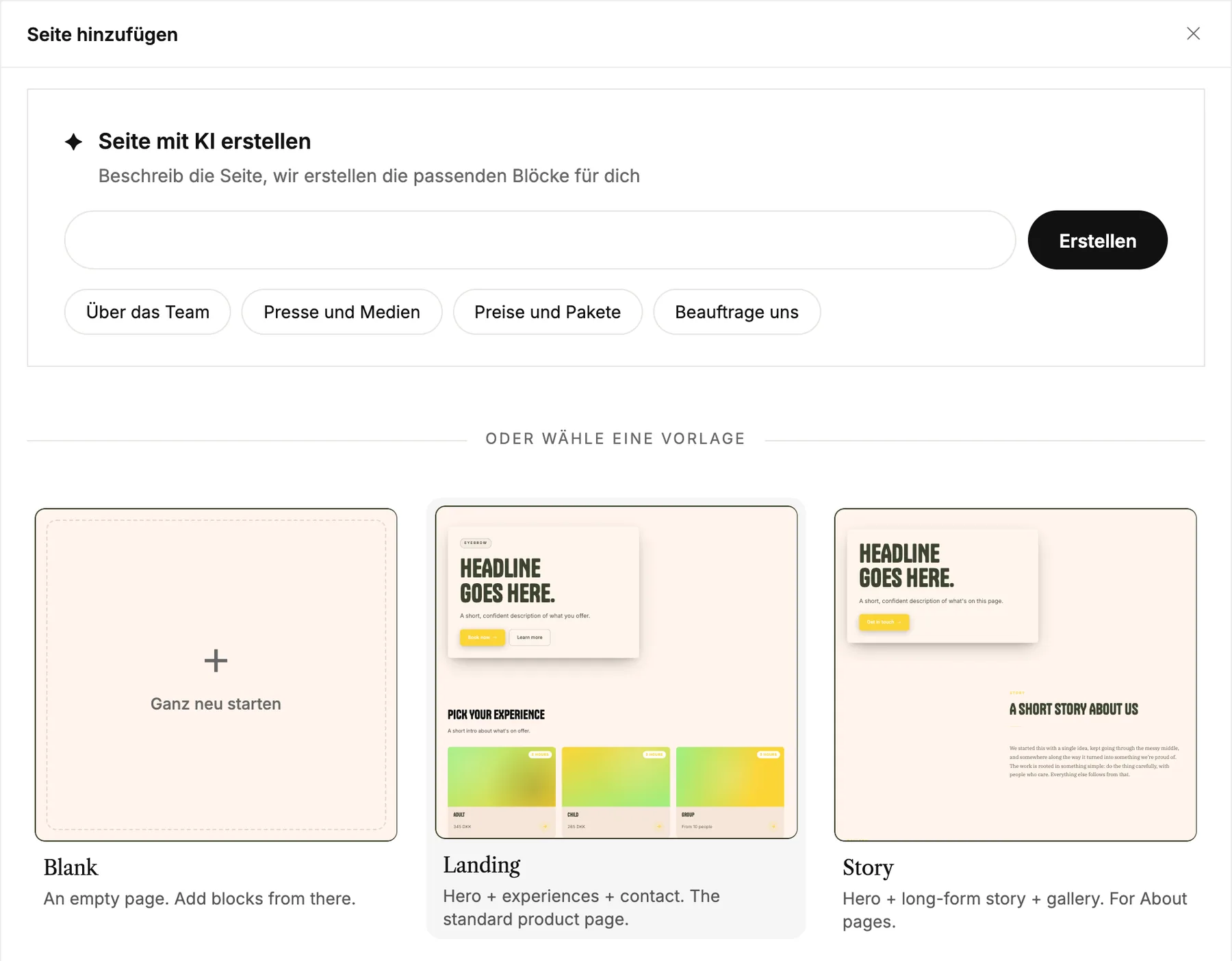
Wähle einen Startpunkt. Leer ist eine leere Seite, die Vorlagen enthalten bereits platzierte Blöcke und Seite mit KI erstellen erstellt eine Seite aus einem Satz von dir. Weiter unten kannst du auch mit einer Kopie einer deiner eigenen Seiten starten.
-
Gib der Seite einen Namen. Aus dem Namen wird auch die Adresse gebildet, und du kannst sie bei Bedarf kürzen. Mit Place under legst du fest, dass die Seite unter einer anderen Seite als Unterseite einsortiert wird.
![Der Schritt mit den Seitendetails, mit Seitenname, Adresse und dem Button [Seite erstellen]](/images/help/add-and-arrange-pages/de/3-page-details.webp)
-
Klick auf Seite erstellen. Im Dashboard erscheint die Seite in deiner Liste. Im Editor öffnet sie sich sofort, damit du direkt loslegen kannst.
Weitere Wege, eine Seite hinzuzufügen
- Unterseite hinzufügen im Menü einer Seite fügt darunter eine neue Seite hinzu. Platzieren unter ist dabei schon ausgefüllt.
- Duplicate im Seitenmenü erstellt eine Kopie der Seite mit allen Blöcken als Entwurf.
- Im Editor fügt Add a sub-page under … in der Seitenliste eine Unterseite unter der aktuellen Seite hinzu.
- Mit verbundenem Claude oder ChatGPT kannst du es bitten, eine Seite für dich hinzuzufügen. Sieh dir Working with AI an.
Reihenfolge ändern
Mit den Pfeilen neben einer Seite verschiebst du sie nach oben oder unten. Eine Seite bewegt sich nur innerhalb ihrer Ebene: Hauptseiten unter Hauptseiten und Unterseiten unter derselben übergeordneten Seite.
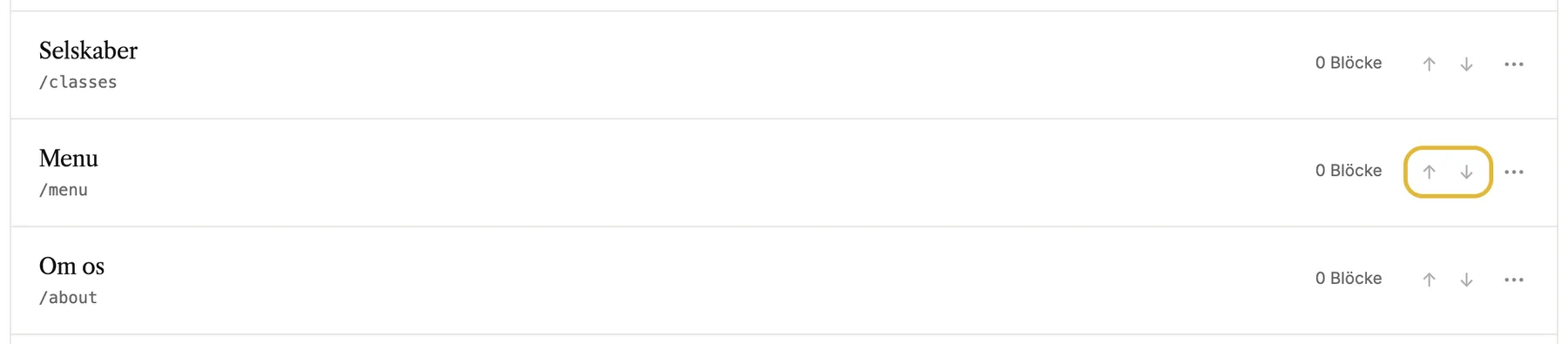
Die neue Reihenfolge gilt sofort, auch ohne Veröffentlichung. Dein Menü übernimmt sie, außer du hast das Menü manuell sortiert. Dann bleibt die eigene Reihenfolge im Menü bestehen.
Seite umbenennen, ausblenden oder löschen
Klick neben einer Seite auf ⋯, um das Menü zu öffnen.
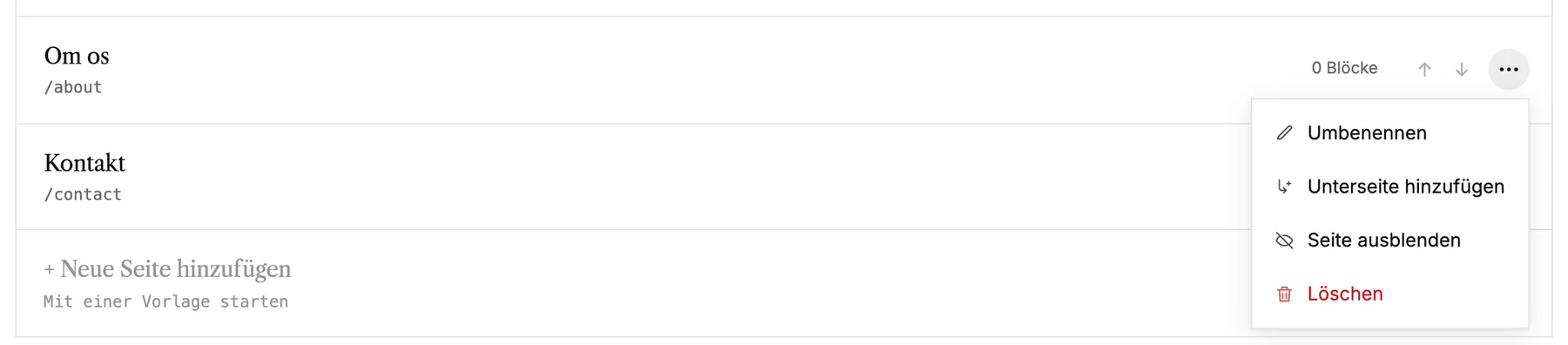
- Rename ändert den Namen und die Adresse der Seite. Links auf deiner Website ziehen mit um, und die alte Adresse leitet Besucher:innen zur neuen weiter.
- Unterseite hinzufügen fügt eine neue Seite unter dieser hinzu.
- Hide page entfernt die Seite beim Veröffentlichen aus deinen Menüs. Die Adresse bleibt aktiv, du kannst also weiter auf die Seite verlinken.
- Delete löscht die Seite mit allen Blöcken. Deine Startseite kannst du nicht löschen.
Aus dem Editor
Die Seitenliste im Editor hat für die aktuelle Seite dieselben Aktionen: umbenennen, duplizieren, nach oben oder unten verschieben, ausblenden und löschen. Du findest sie als Icons direkt über Seite hinzufügen.