Blöcke hinzufügen, verschieben und entfernen
Seiten bestehen aus Blöcken. Du kannst neue hinzufügen, sie sortieren, zwischen Seiten kopieren und auf deiner ganzen Website teilen.
Jede Seite ist ein Stapel aus Blöcken: ein Header, ein Textbereich, eine Galerie, ein Kontaktformular und so weiter. Im Editor siehst du die Blöcke einer Seite im linken Bereich in der Reihenfolge, in der sie auf der Seite erscheinen.
![Die Blockliste einer Seite im Editor, mit [Block hinzufügen] unten](/images/help/add-move-and-remove-blocks/de/1-block-list.webp)
Block hinzufügen
-
Klick unten in der Liste auf Block hinzufügen oder drück ⌘K (Ctrl+K unter Windows).
-
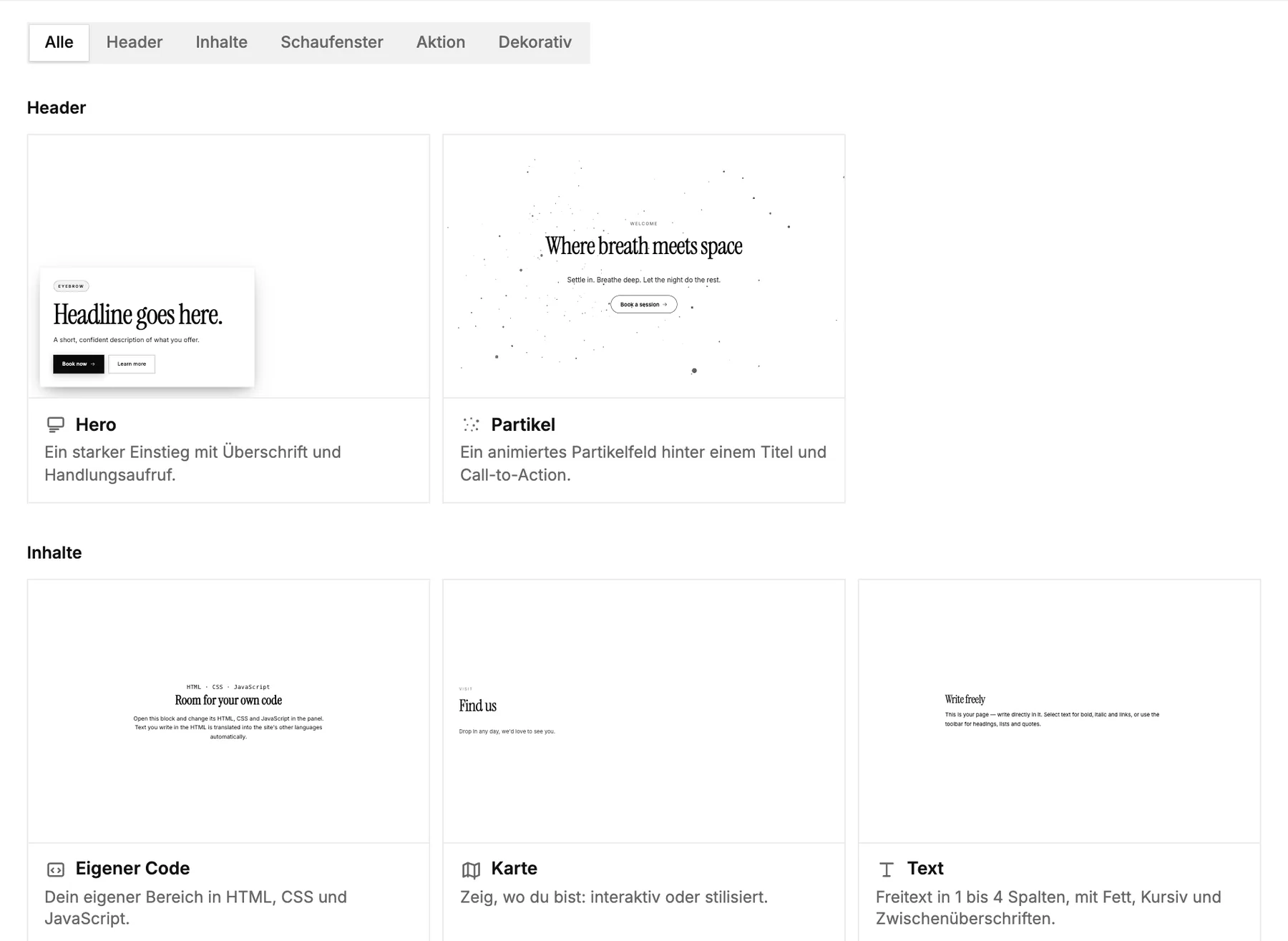
Such den Block, den du brauchst. Such nach Namen oder filtere nach Typ: Header, Inhalt, Showcase, Aktion oder dekorativ. In der Vorschau siehst du jeden Block in den Farben und Schriften deiner Website.
-
Klick auf einen Block, um ihn hinzuzufügen. Er landet am Ende der Seite und ist sofort bereit für deine Texte und Bilder.
Bei Designvorlagen fügt Hier einen Block hinzufügen zwischen den Abschnitten genau dort einen Block ein, wo du ihn haben willst.
Einen Block verschieben, kopieren oder löschen
Um die Reihenfolge zu ändern, zieh einen Block in der Liste an seinem Griff. Oder fahr auf der Seite über einen Block und nutze seine Werkzeugleiste:
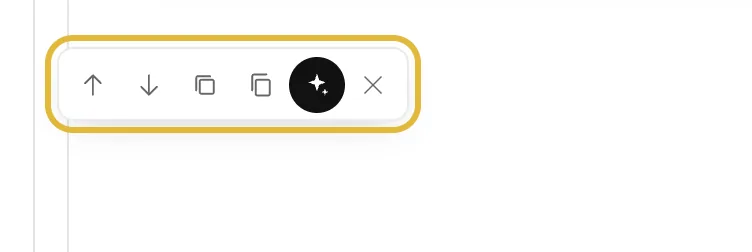
- Move up und Move down verschieben den Block um eine Position.
- Duplicate fügt direkt darunter eine Kopie ein.
- Kopieren behält den Block, damit du ihn auf einer anderen Seite einfügen kannst. Auf Seite verschieben verschiebt ihn dorthin.
- KI-Hilfe (✦) formuliert den Block für dich um.
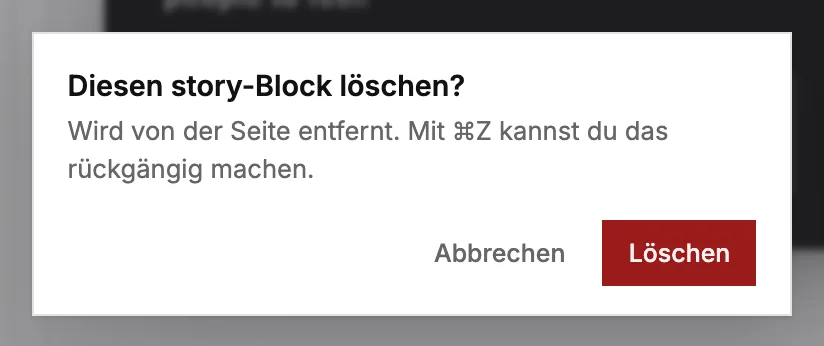
- Delete löscht den Block, nachdem du noch mal gefragt wirst.
Einen Block auf mehreren Seiten verwenden
Ein globaler Block ist ein Block, der auf mehreren Seiten verwendet wird, zum Beispiel ein Bereich mit Öffnungszeiten oder ein Call-to-Action. Du bearbeitest ihn einmal, und jede Seite, die ihn nutzt, wird mit aktualisiert.
- Öffne einen Block, klicke oben im Panel auf ⋯ und wähle Global machen. Gib ihm einen Namen, den du wiedererkennst.
- Um ihn auf einer anderen Seite hinzuzufügen, öffne Block hinzufügen und klicke auf Globale Blöcke.
- Detach from global macht den Inhalt der Seite wieder zu einem normalen Block, den du unabhängig bearbeiten kannst.
Gut zu wissen
- Bei Designvorlagen kannst du die Abschnitte der Vorlage ausblenden, aber nicht löschen. So kannst du sie jederzeit wieder einblenden.
- Du brauchst etwas, das kein Block abdeckt? Im Custom code block kannst du eigenes HTML, CSS und JavaScript einfügen.