Lägg till, flytta och ta bort block
Sidor byggs av block. Lägg till nya, ändra ordning, kopiera dem mellan sidor och dela ett block på hela sajten.
Varje sida är en stapel av block: ett sidhuvud, ett textavsnitt, ett galleri, ett kontaktformulär och så vidare. Redigeraren visar sidans block i panelen till vänster, i samma ordning som de ligger på sidan.
![Listan med block på en sida i redigeraren, med [Lägg till ett block] längst ner](/images/help/add-move-and-remove-blocks/sv/1-block-list.webp)
Lägg till ett block
-
Klicka på Lägg till block längst ner i listan, eller tryck på ⌘K (Ctrl+K i Windows).
-
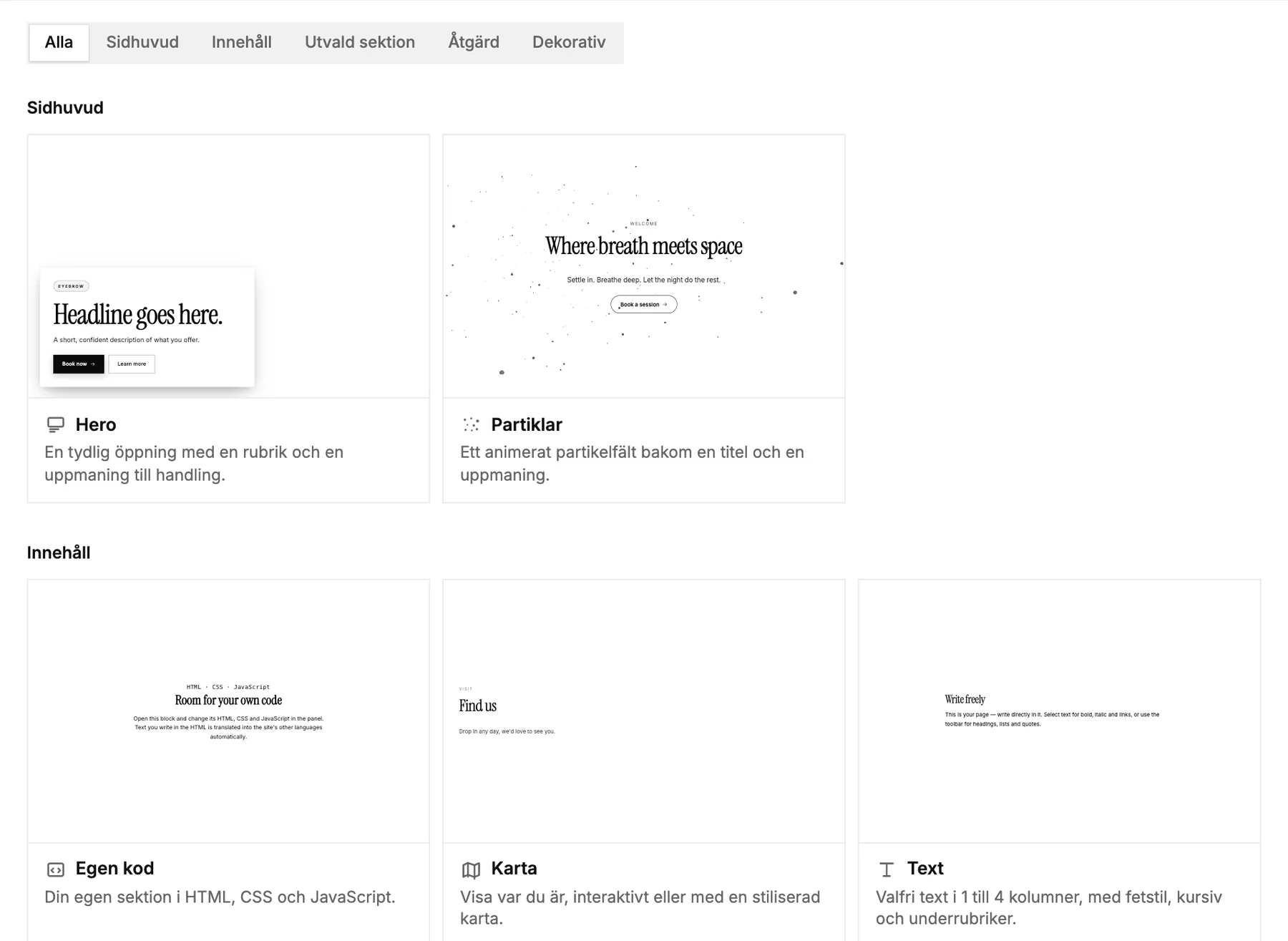
Hitta blocket du vill ha. Sök på namn eller filtrera efter typ: sidhuvud, innehåll, presentation, handling eller dekorativt. Förhandsvisningarna visar varje block med webbplatsens egna färger och typsnitt.
-
Klicka på ett block för att lägga till det. Det hamnar längst ner på sidan, redo för din text och dina bilder.
I designmallar kan du klicka på Lägg till ett block här mellan avsnitten för att lägga till ett block precis där du vill ha det.
Flytta, kopiera eller ta bort ett block
För att ändra ordningen drar du ett block i listan med hjälp av handtaget. Eller håll muspekaren över ett block på sidan och använd verktygsfältet:
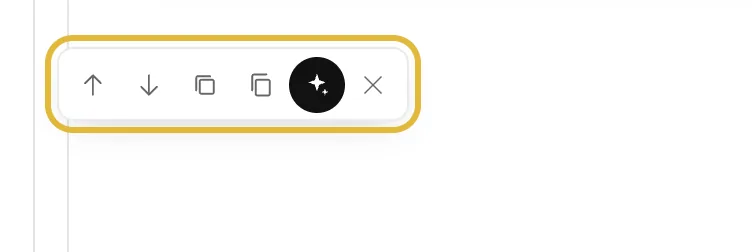
- Flytta upp och Flytta ner flyttar blocket ett steg.
- Duplicera lägger till en kopia direkt under.
- Kopiera behåller blocket så att du kan klistra in det på en annan sida. Flytta till sida flyttar det dit.
- AI-hjälp (✦) skriver om blocket åt dig.
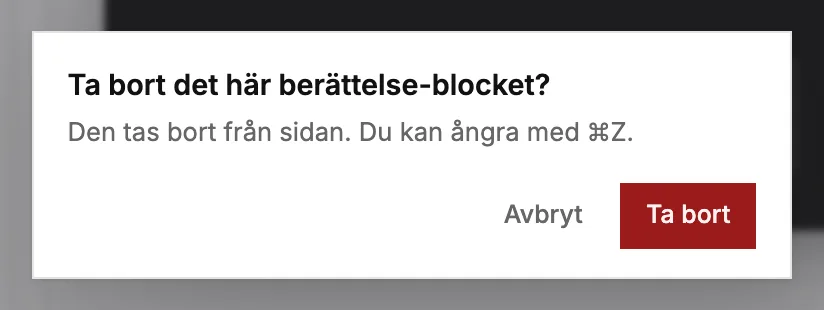
- Ta bort tar bort blocket efter att du först fått bekräfta.
Dela ett block mellan sidor
Ett globalt block är ett block som används på flera sidor, till exempel en sektion med öppettider eller en uppmaning till handling. Redigera det en gång så uppdateras alla sidor som använder det.
- Öppna ett block, klicka på ⋯ högst upp i panelen och välj Gör globalt. Ge det ett namn du känner igen.
- För att lägga till det på en annan sida öppnar du Lägg till ett block och klickar på Globala block.
- Koppla loss från globalt gör om sidans innehåll till ett vanligt block som du kan ändra separat.
Bra att veta
- I designmallar kan mallens egna avsnitt döljas men inte tas bort, så du kan alltid få tillbaka dem.
- Behöver du något som inget block täcker? I Custom code block kan du lägga in egen HTML, CSS och JavaScript.