Ajouter, déplacer et supprimer des blocs
Les pages sont composées de blocs. Ajoutez-en, réorganisez-les, copiez-les d’une page à l’autre et réutilisez-en un sur tout votre site.
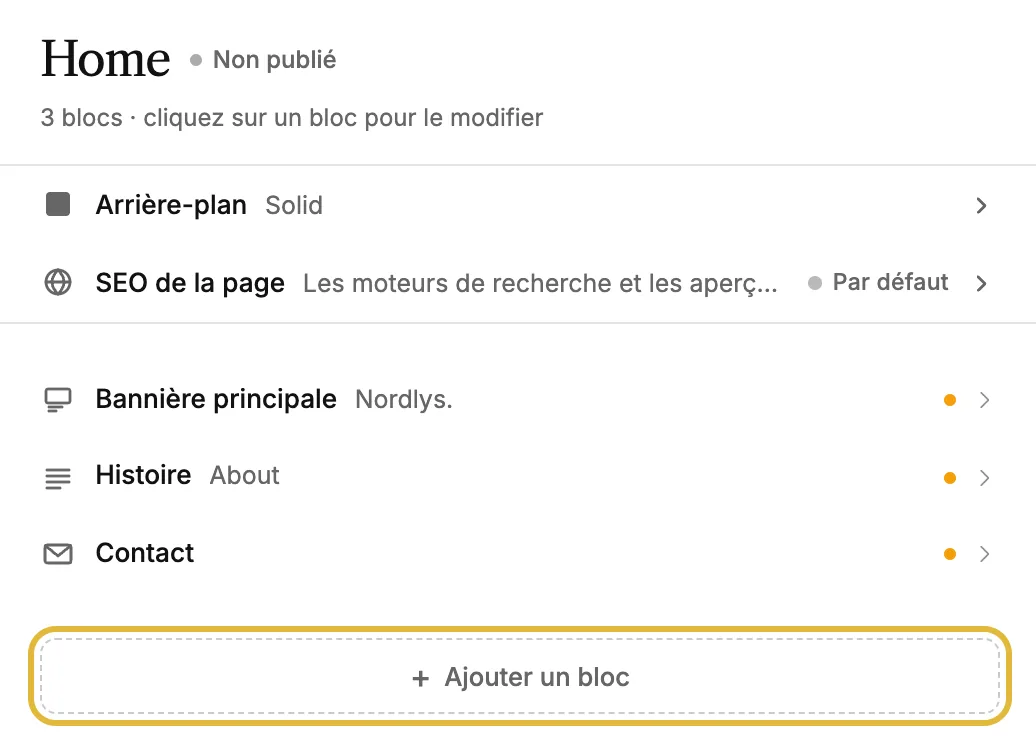
Chaque page est une succession de blocs : un en-tête, une section de texte, une galerie, un formulaire de contact, etc. Dans l’éditeur, les blocs de la page apparaissent dans le panneau de gauche, dans l’ordre où ils s’affichent sur la page.
Ajouter un bloc
-
Cliquez sur Ajouter un bloc en bas de la liste, ou appuyez sur ⌘K (Ctrl+K sous Windows).
-
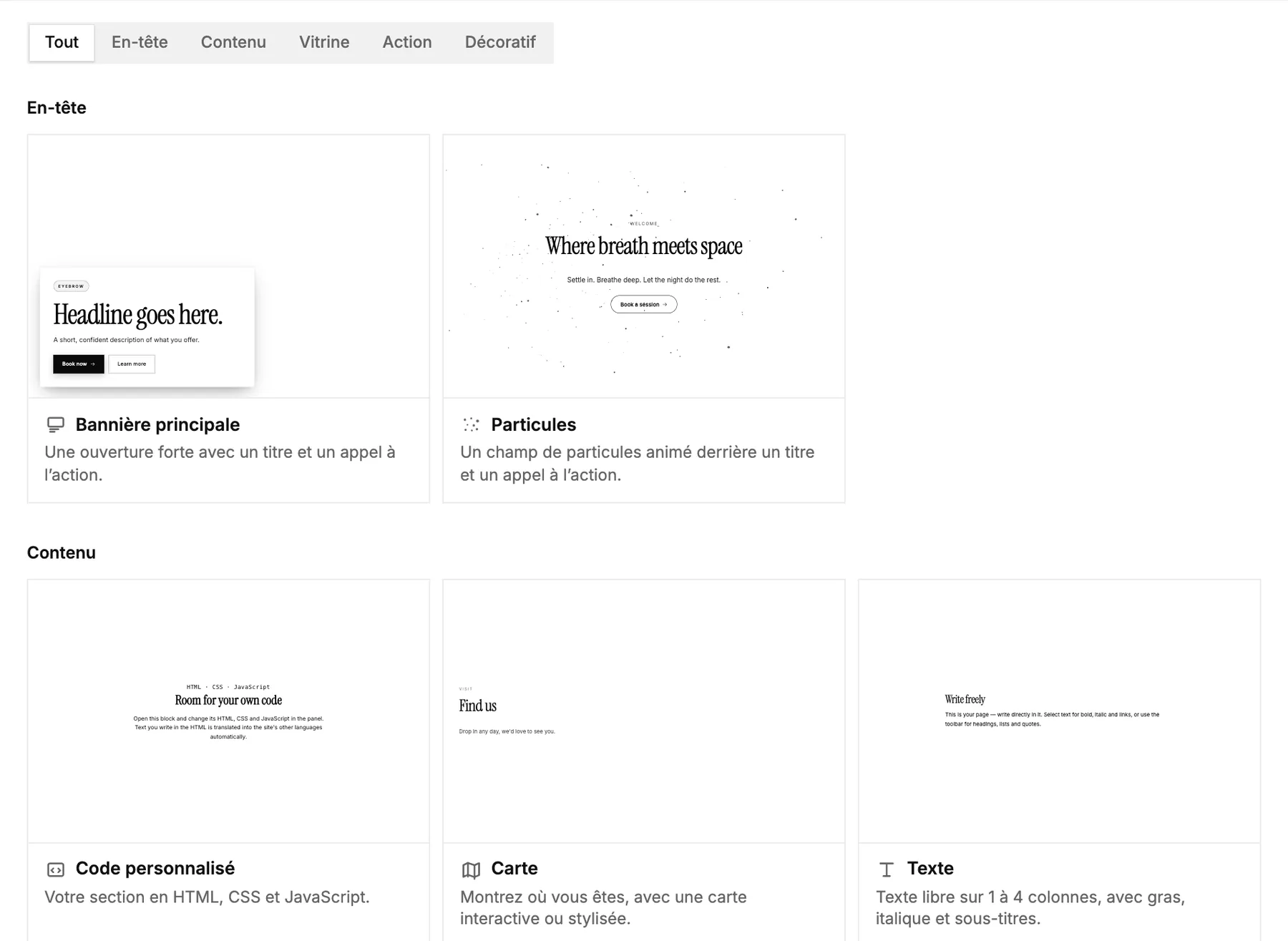
Trouvez le bloc qu’il vous faut. Recherchez par nom, ou filtrez par type : en-tête, contenu, vitrine, action ou décoratif. Les aperçus affichent chaque bloc avec les couleurs et les polices de votre site.
-
Cliquez sur un bloc pour l’ajouter. Il est placé en bas de la page, prêt à accueillir vos textes et vos images.
Dans les modèles de designer, Ajouter un bloc ici entre deux sections ajoute un bloc exactement à l’endroit voulu.
Déplacer, copier ou supprimer un bloc
Pour changer l’ordre, faites glisser un bloc dans la liste à l’aide de sa poignée. Ou survolez un bloc sur la page et utilisez sa barre d’outils :
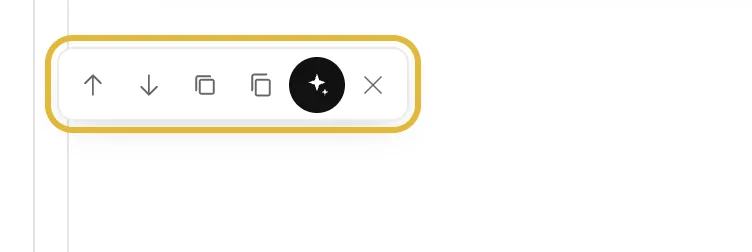
- Monter et Descendre déplacent le bloc d’une position.
- Dupliquer ajoute une copie juste en dessous.
- Copier conserve le bloc pour que vous puissiez le coller sur une autre page. Déplacer vers une page l’y déplace.
- Aide IA (✦) réécrit le bloc pour vous.
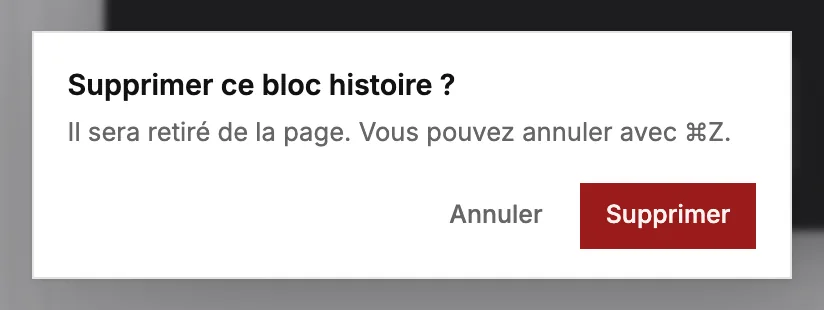
- Supprimer supprime le bloc après vous avoir demandé confirmation.
Partager un bloc entre plusieurs pages
Un bloc global est un même bloc utilisé sur plusieurs pages, comme une section d’horaires d’ouverture ou un appel à l’action. Modifiez-le une fois, et toutes les pages qui l’utilisent sont mises à jour.
- Ouvrez un bloc, cliquez sur ⋯ en haut du panneau, puis choisissez Rendre global. Donnez-lui un nom que vous reconnaîtrez facilement.
- Pour l’ajouter à une autre page, ouvrez Ajouter un bloc et cliquez sur Blocs globaux.
- Détacher du global transforme le contenu de la page en bloc standard, que vous pouvez modifier séparément.
Bon à savoir
- Dans les modèles de designer, les sections du modèle peuvent être masquées, mais pas supprimées. Vous pouvez donc toujours les réafficher.
- Besoin de quelque chose qu'aucun bloc ne propose ? Le bloc Code personnalisé vous permet d'ajouter votre propre HTML, CSS et JavaScript.