Añade, mueve y elimina bloques
Las páginas se construyen con bloques. Añade nuevos, ordénalos, cópialos entre páginas y comparte uno en toda tu web.
Cada página es una pila de bloques: una cabecera, una sección de texto, una galería, un formulario de contacto y más. El editor muestra los bloques de la página en el panel de la izquierda, en el mismo orden en que aparecen en la página.
![La lista de bloques de una página en el editor, con [Añadir un bloque] al final](/images/help/add-move-and-remove-blocks/es/1-block-list.webp)
Añadir un bloque
-
Haz clic en Añadir un bloque al final de la lista o pulsa ⌘K (Ctrl+K en Windows).
-
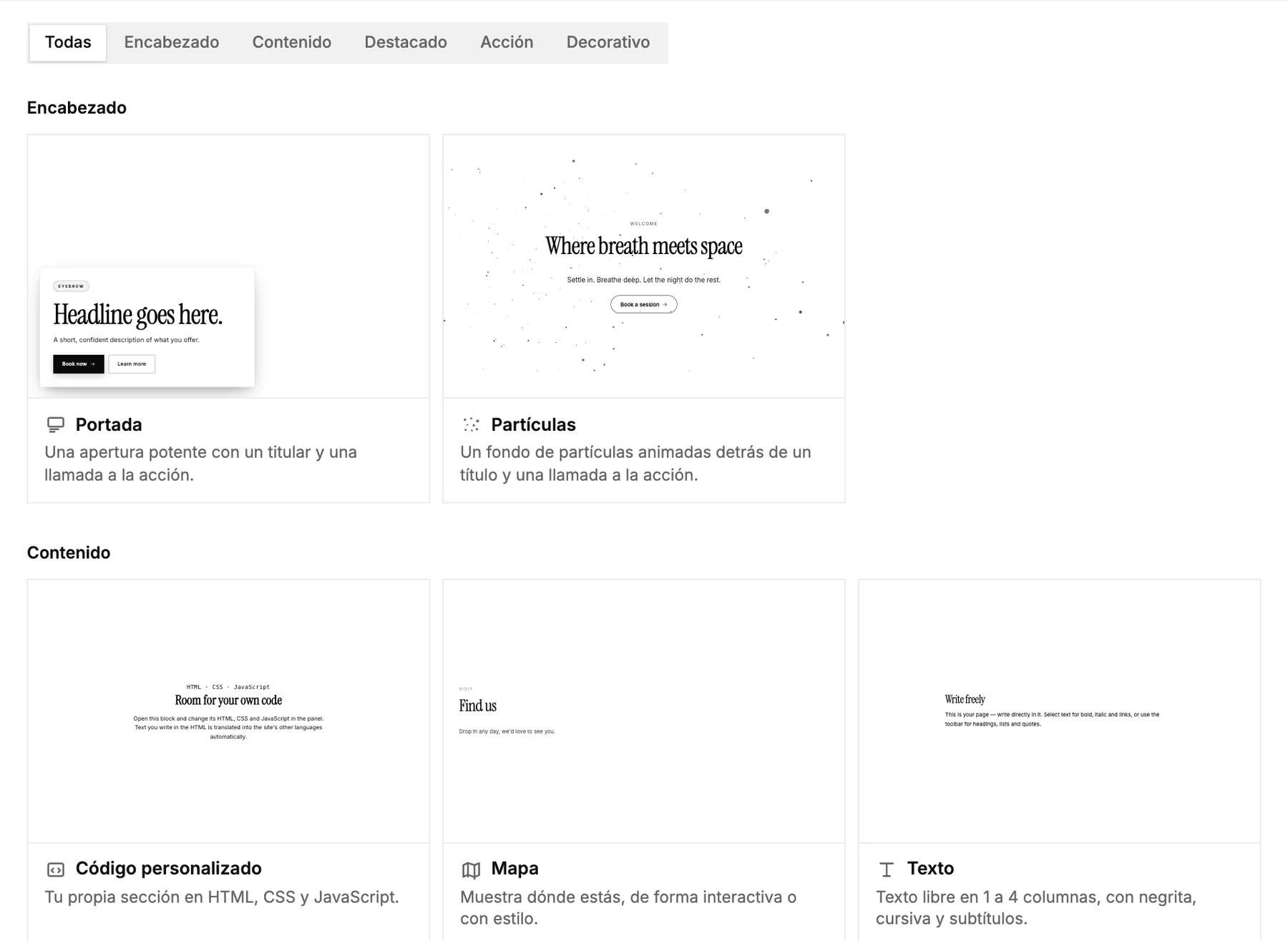
Encuentra el bloque que buscas. Puedes buscar por nombre o filtrar por tipo: cabecera, contenido, escaparate, acción o decorativo. Las vistas previas muestran cada bloque con los colores y las fuentes de tu web.
-
Haz clic en un bloque para añadirlo. Se colocará al final de la página, listo para tu texto e imágenes.
En las plantillas de diseñador, Añadir un bloque aquí entre secciones añade un bloque justo donde quieras.
Mover, copiar o eliminar un bloque
Para cambiar el orden, arrastra un bloque en la lista desde su asa. O pasa el cursor sobre un bloque en la página y usa su barra de herramientas:
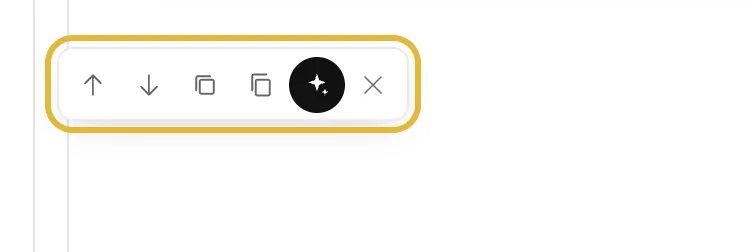
- Subir y Bajar mueven el bloque una posición.
- Duplicar añade una copia justo debajo.
- Copiar mantiene el bloque para que puedas pegarlo en otra página. Mover a página lo mueve allí.
- Asistencia con IA (✦) reescribe el bloque por ti.
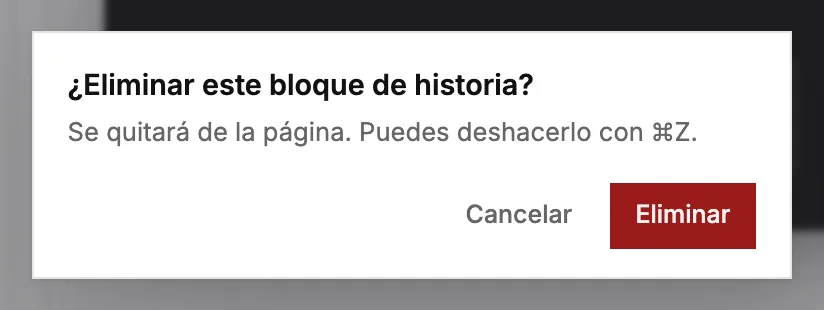
- Eliminar quita el bloque después de pedírtelo antes.
Compartir un bloque entre páginas
Un bloque global es un mismo bloque que se usa en varias páginas, como una sección de horarios o una llamada a la acción. Lo editas una vez y cambia en todas las páginas donde se usa.
- Abre un bloque, haz clic en ⋯ arriba del panel y elige Convertir en global. Ponle un nombre que reconozcas.
- Para añadirlo a otra página, abre Añadir un bloque y haz clic en Bloques globales.
- Separar del global convierte el contenido de la página en un bloque normal que puedes cambiar por separado.
Bueno saberlo
- En las plantillas de diseñador, las secciones propias de la plantilla se pueden ocultar, pero no eliminar, para que siempre puedas recuperarlas.
- ¿Necesitas algo que ningún bloque te da? El bloque de código personalizado admite tu propio HTML, CSS y JavaScript.