Edita texto e imágenes
Cambia el texto directamente en la página, sustituye imágenes, escribe descripciones para las imágenes y deja que la IA reescriba un bloque.
La mayor parte del texto de tu sitio se puede cambiar directamente en la página. Las imágenes, sus descripciones y el resto de ajustes del bloque están en el panel de la izquierda. Todo lo que cambies se guarda sobre la marcha como borrador hasta que publiques.
Edita el texto de la página
-
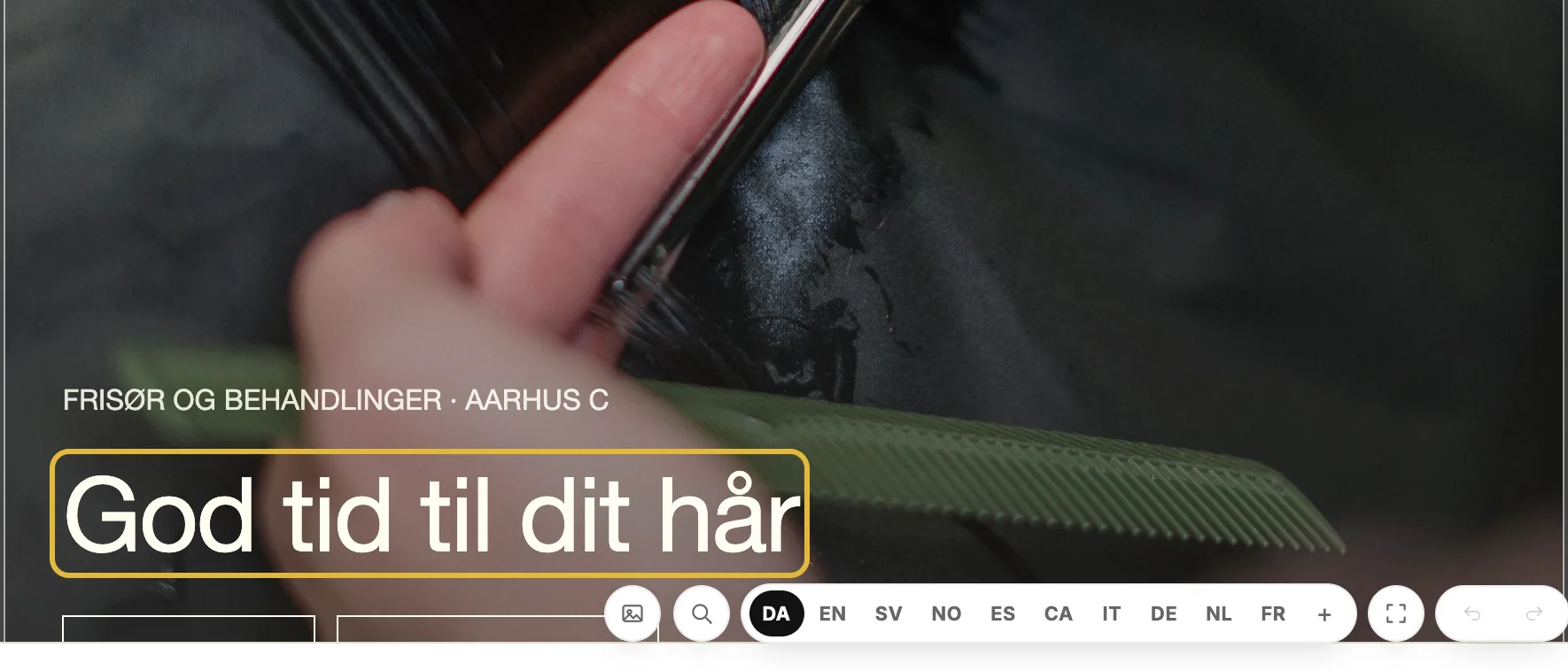
Haz clic en un título o en un texto de la vista previa del editor y escribe. Verás una línea alrededor de lo que estás editando.
-
Pulsa Intro o haz clic en otro sitio para mantener el cambio. Pulsa Escape para volver al texto anterior.
Los textos largos, por ejemplo en un bloque de Texto o FAQ, tienen una barra con negrita, cursiva, enlaces, títulos, listas y citas.
Usa el panel
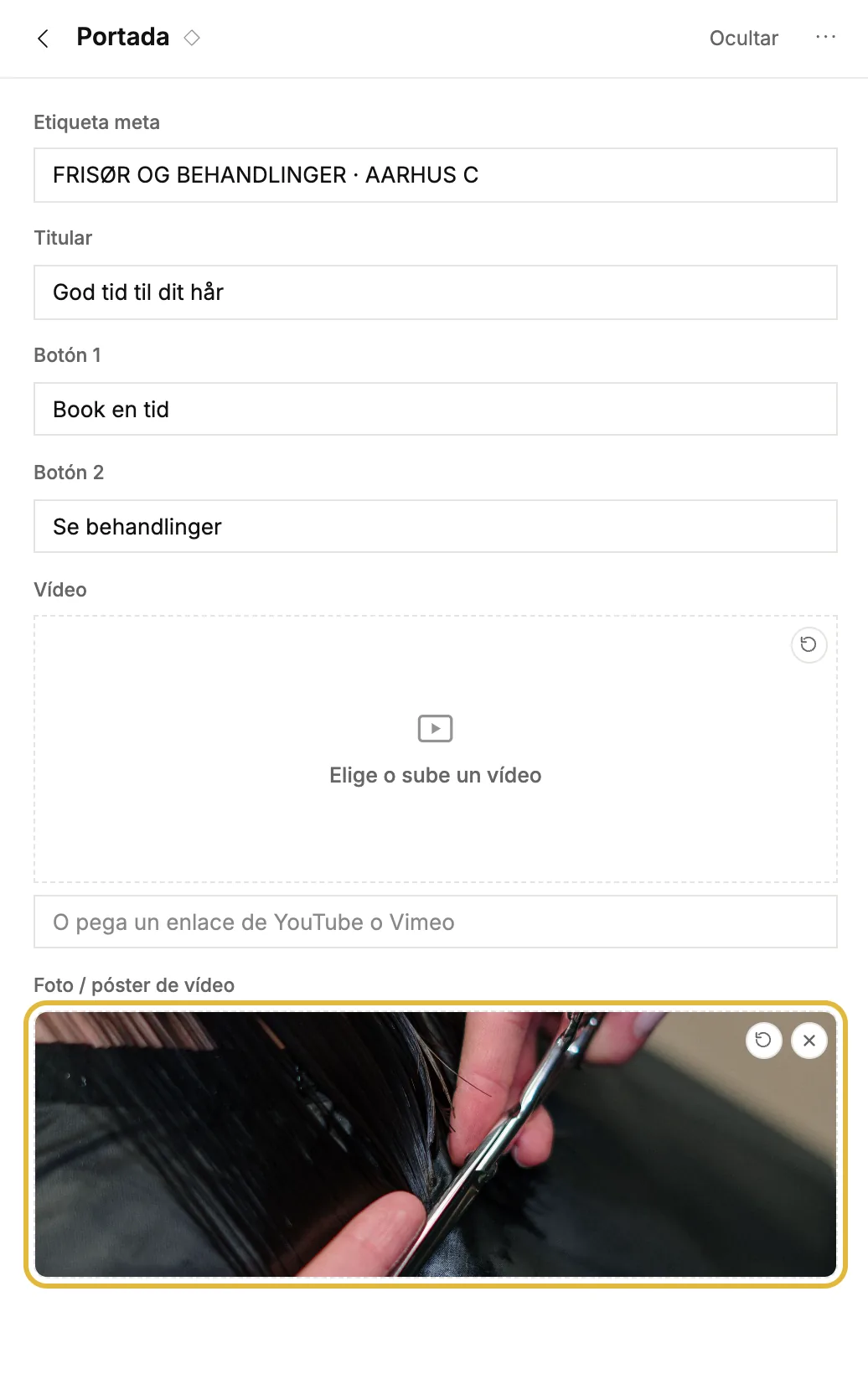
Haz clic en un bloque para abrirlo en el panel de la izquierda. Ahí están todos sus campos: texto, botones y enlaces, imágenes y ajustes como la disposición y el fondo. No hay botón de guardar. Los cambios se guardan mientras escribes.
Cambiar una imagen
-
Abre el bloque y haz clic en Reemplazar imagen o en Elegir o subir si todavía no hay ninguna imagen.
-
Elige una imagen de tu Biblioteca, sube una nueva, hasta 10 MB, o tráela desde una web en Desde una web.
![La biblioteca de imágenes, con las pestañas [Biblioteca] y [Desde una web]](/images/help/edit-text-and-images/es/3-image-library.webp)
-
Escribe una descripción breve de la imagen. Se lee en voz alta a las personas que no pueden verla y ayuda a que encuentren tu web. La IA puede escribirla por ti.
- En las imágenes principales grandes puedes marcar un punto focal para que la parte importante se vea en cualquier tamaño de pantalla.
- Quitar imagen quita la imagen del bloque, pero conserva el archivo en tu biblioteca.
- En las plantillas de diseñador, Restaurar original recupera la imagen original de la plantilla.
Deja que la IA reescriba un bloque
Haz clic en Ayuda con IA (✦) en un bloque. Elige una acción rápida, como acortar, hacerlo más cercano, más profesional, corregir la ortografía o traducir. También puedes escribir lo que quieres con tus propias palabras.
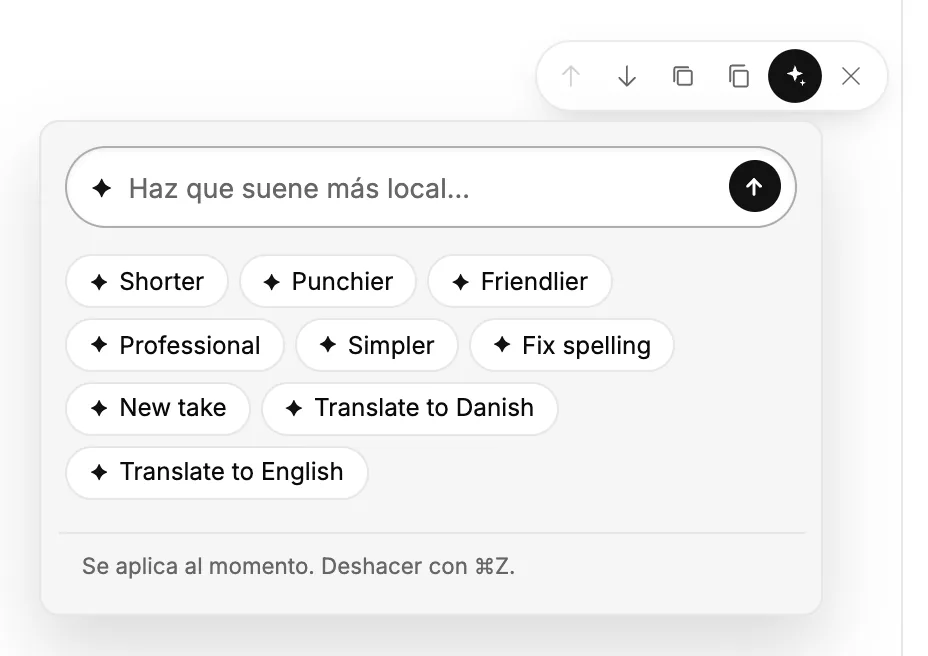
El cambio se aplica al momento. ¿No era lo que querías? Pulsa ⌘Z, o Ctrl+Z en Windows, para deshacerlo.
Bueno saberlo
- En las plantillas de diseñador, tú editas el texto y las imágenes, y el diseño se ajusta solo.
- Si tu sitio tiene más de un idioma, el editor te indica cuál estás viendo. Los cambios de texto que hagas ahí solo se aplican a ese idioma.
- Los colores y las fuentes de toda la web se configuran en un solo sitio. Mira Change colours and fonts.