Gjenopprett en tidligere versjon
Gå tilbake til hvordan nettstedet ditt så ut før. Se hva en gjenoppretting endrer, og gjenopprett som utkast eller legg det ut med en gang.
Studioet tar vare på tidligere versjoner av nettstedet ditt, så du kan gå tilbake hvis en endring ikke ble som du ville. Bruk angre for endringer du nettopp har gjort, og History i editoren for alt eldre.
Gjenopprett en versjon
-
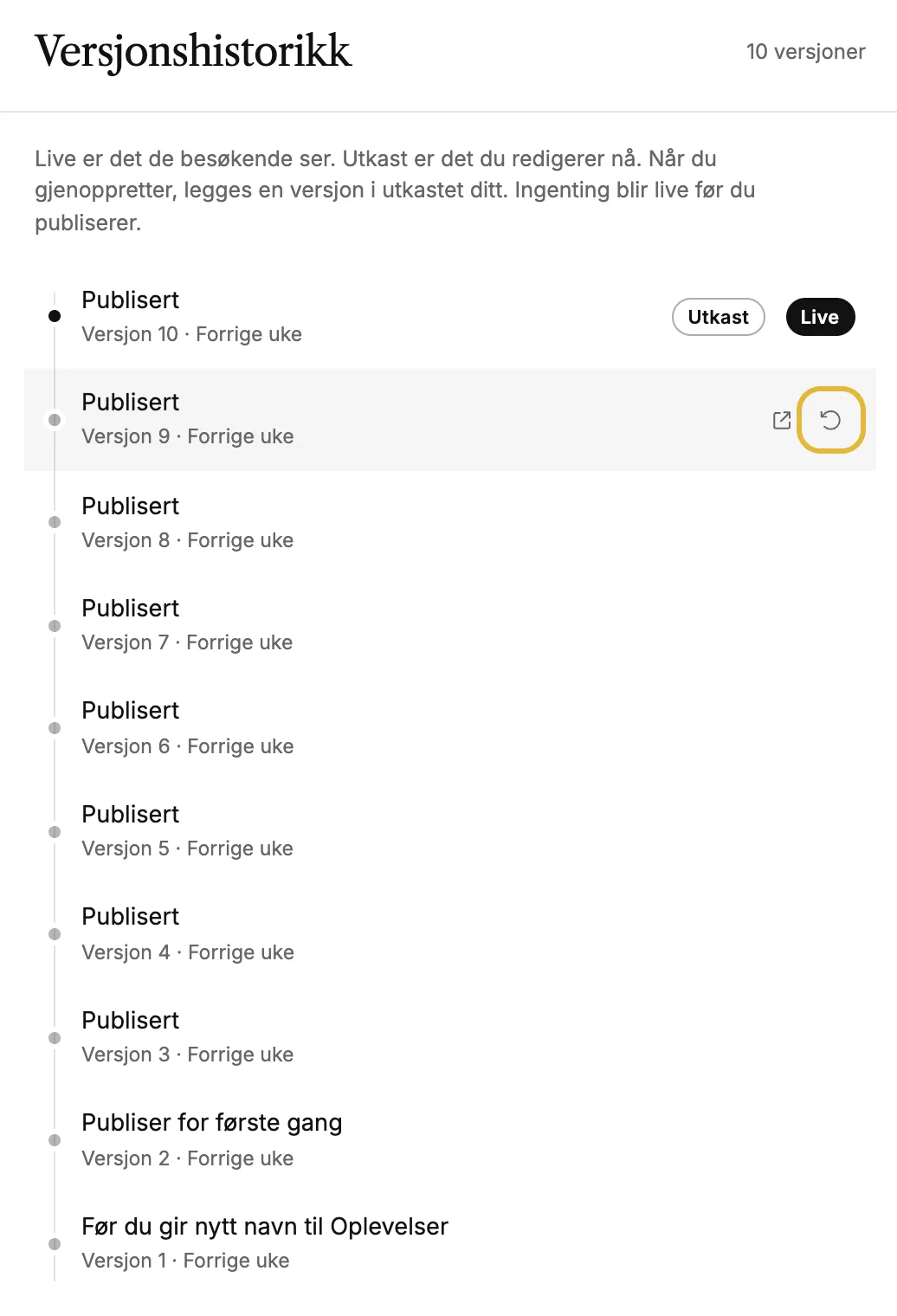
I editoren klikker du på History øverst. Version history viser versjonene dine, nyeste først. Live markerer den besøkende ser, Draft den du redigerer.
-
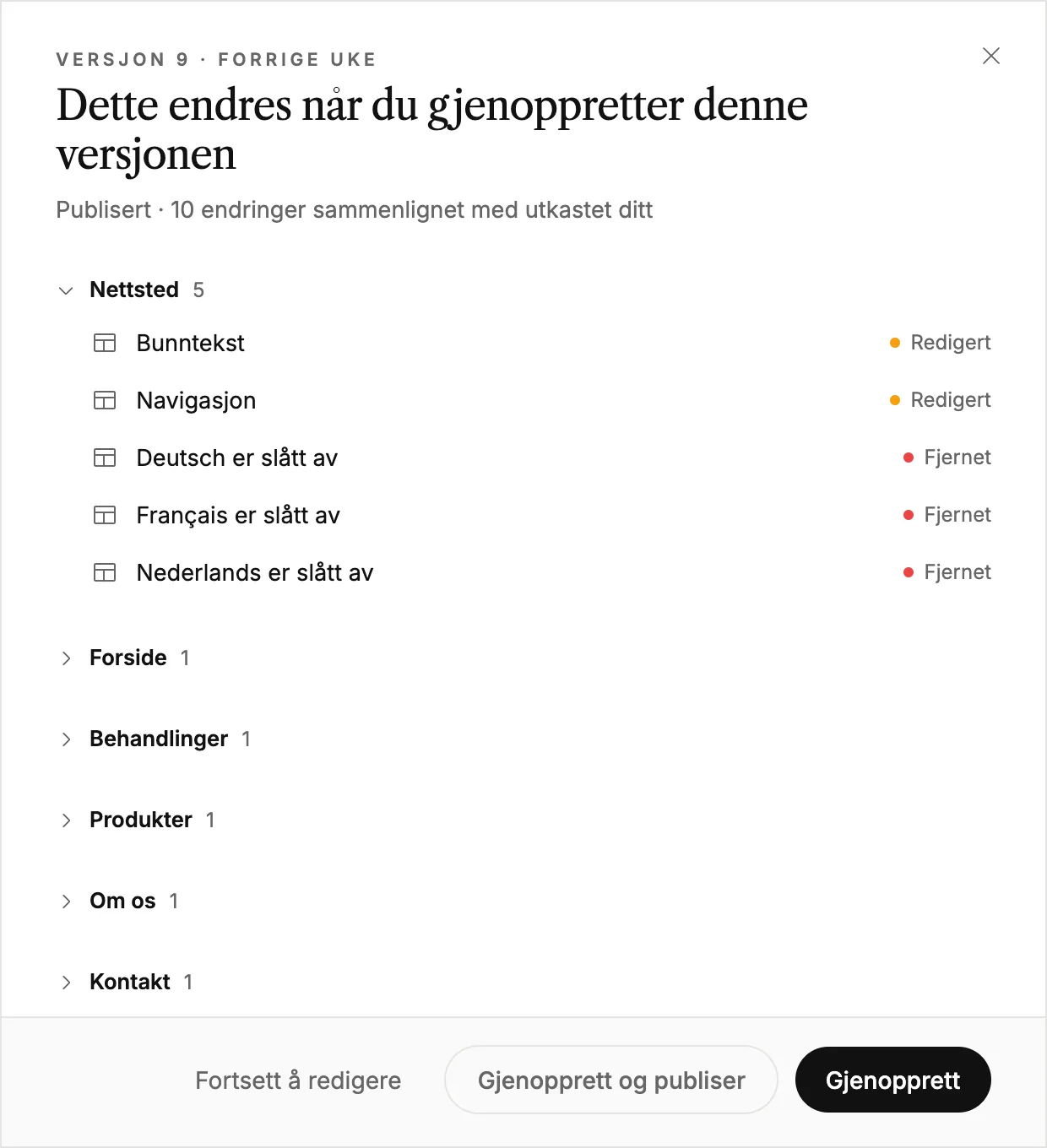
Hold pekeren over versjonen du vil ha, og klikk på gjenopprettingsikonet. Du ser hva en gjenoppretting endrer sammenlignet med utkastet ditt, side for side.
-
Klikk på Gjenopprett for å legge den versjonen inn i utkastet ditt, så du kan sjekke den før du publiserer. Eller klikk på Gjenopprett og publiser for å legge den ut med en gang.
Når versjoner lagres
Det lagres ikke en versjon for hver lille endring. En versjon lagres når du publiserer, og rett før større endringer: når du sletter eller gir nytt navn til en side, gjenoppretter en versjon eller gjør endringer med AI. De 100 nyeste versjonene blir tatt vare på, og den publiserte versjonen fjernes aldri.
Andre måter å gå tilbake på
- ⌘Z (Ctrl+Z på Windows) angrer de siste endringene dine i redigeringsverktøyet, opptil 100 trinn. Det gjelder det du har gjort siden du åpnet redigeringsverktøyet.
- Discard unpublished changes i kontrollpanelet tilbakestiller utkastet ditt til det som er publisert. Det lagrer ikke en versjon først, så du kan ikke angre.
- Et slettet nettsted blir liggende i papirkurven i 30 dager og kan gjenopprettes derfra.
Greit å vite
- Sidenavn, adresser og rekkefølgen på sider på livesiden din endres med en gang når du gjenoppretter. Du får en advarsel i gjennomgangen når det skjer.
- Aktivitetsloggen viser hvem som endret hva og når. Det er en logg, ikke en sikkerhetskopi, så gjenopprett fra History.