Tag imod bordbookinger til din restaurant
Lad gæsterne booke et bord på dit site, sæt borde og åbningstider op, og hold styr på aftenen på en bordplan.
Bookinger har sin egen tilstand til restauranter, caféer og barer. Gæsterne vælger, hvor mange de er, en dag og et tidspunkt, og bookingen lander på din bordplan. Du finder det under Bookinger i menuen til venstre.
Sæt det op
-
Åbn Bookinger, og vælg dit site. Når opsætningen spørger, hvad folk booker hos dig, vælger du Borde.
-
Tilføj dine borde: hvor mange du har af hver størrelse, plus eventuelle større borde. Derefter dine åbningstider og en ekstra bordsætning, hvis du har både frokost og aften.
-
Vælg, hvor sent gæsterne kan afbestille, tilføj eventuelt en linje til alle bekræftelsesmails, og slå bookinger til.
-
Tilføj blokken Book en tid på dit site i editoren, og udgiv. For en restaurant bliver den automatisk til bordbooking.
Din aften på en bordplan
Overblik viser dine borde, som de står i lokalet, med dagens gæster. Skift til Tidslinje eller Liste for at se de samme bookinger på andre måder.
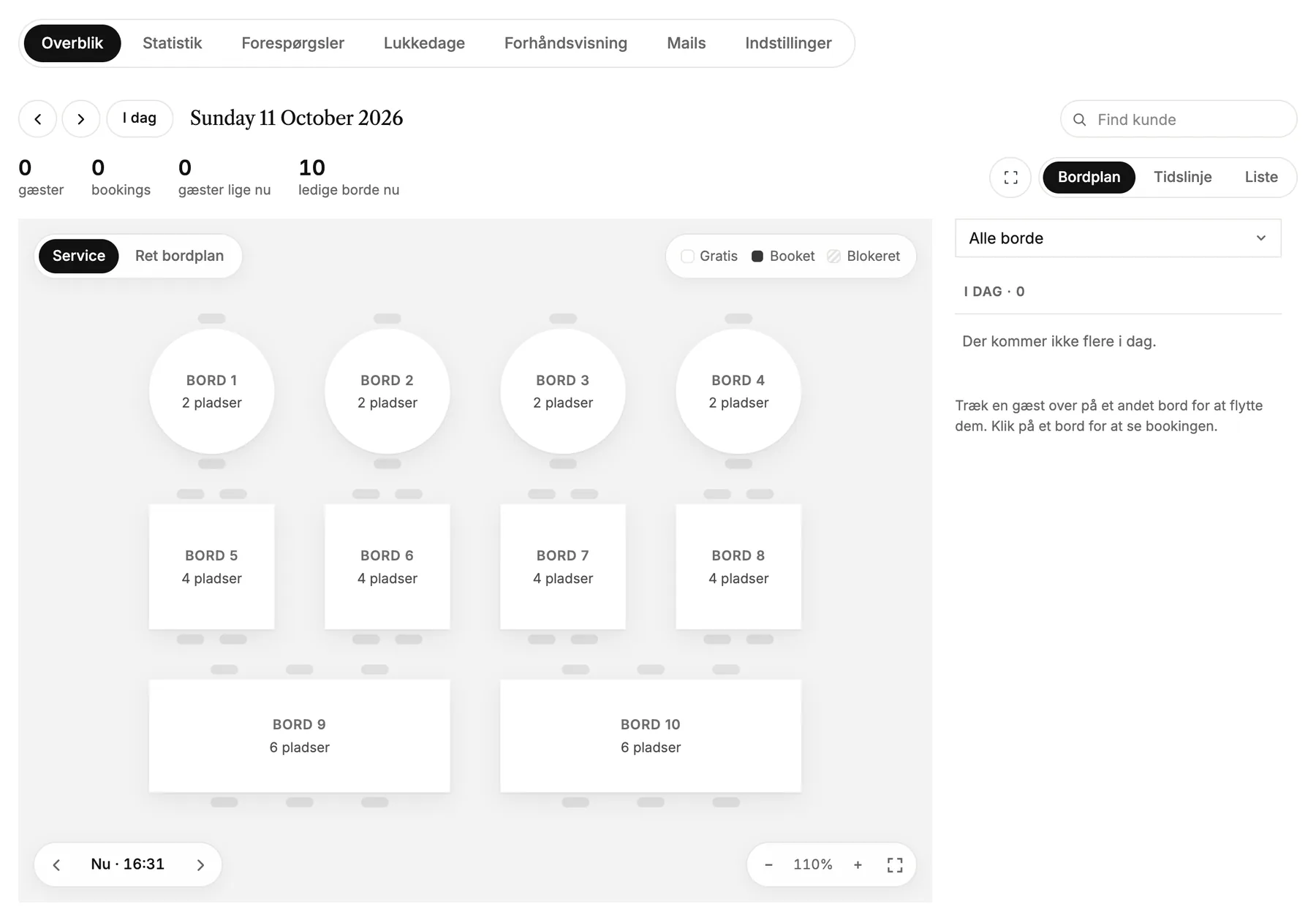
- Klik på et bord for at se bookingen.
- Træk en gæst over på et andet bord for at flytte gæsten.
- Ret bordplan lader dig flytte rundt på bordene, så planen passer til lokalet.
Åbningstider og hvor længe et bord er booket
Alt om, hvordan gæsterne booker, ligger under Indstillinger:
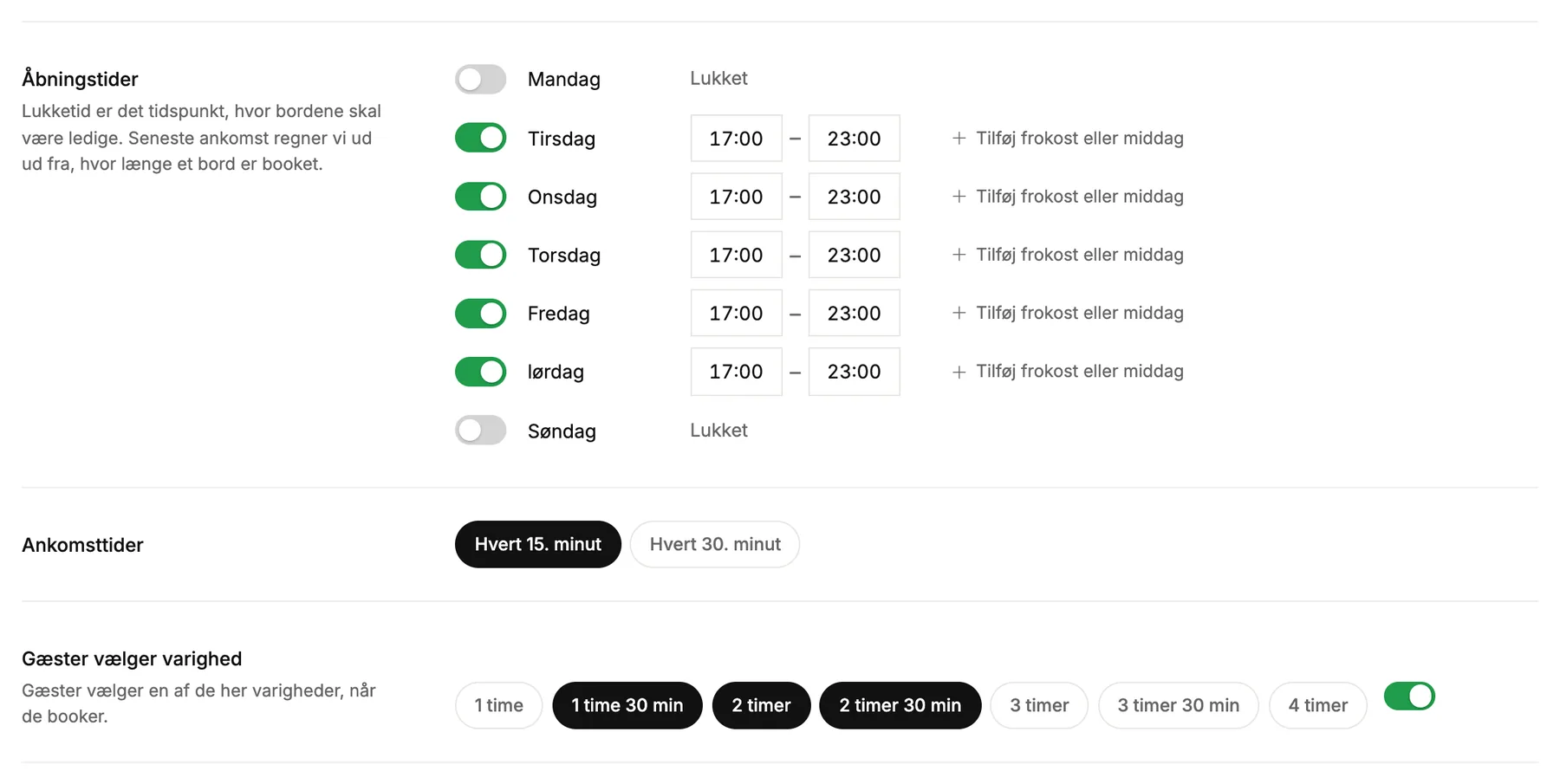
- Åbningstider for hver ugedag. Lukketiden er det tidspunkt, hvor bordene skal være ledige, så sidste ankomst bliver regnet ud for dig.
- Ankomsttider: hvert 15. eller hvert 30. minut.
- Gæster vælger varighed: de længder, gæsterne kan vælge mellem. Slår du det fra, får alle bookinger samme længde.
- Tid til at gøre klar mellem bookinger giver dig tid til at gøre et bord klar til de næste gæster.
- Største selskab online: Større selskaber kan ikke booke direkte. De bliver bedt om at skrive til dig i stedet, og deres besked lander under Forespørgsler.
- Højst antal gæster, der ankommer samtidig sørger for, at køkkenet ikke får alle på én gang.
Lukkedage
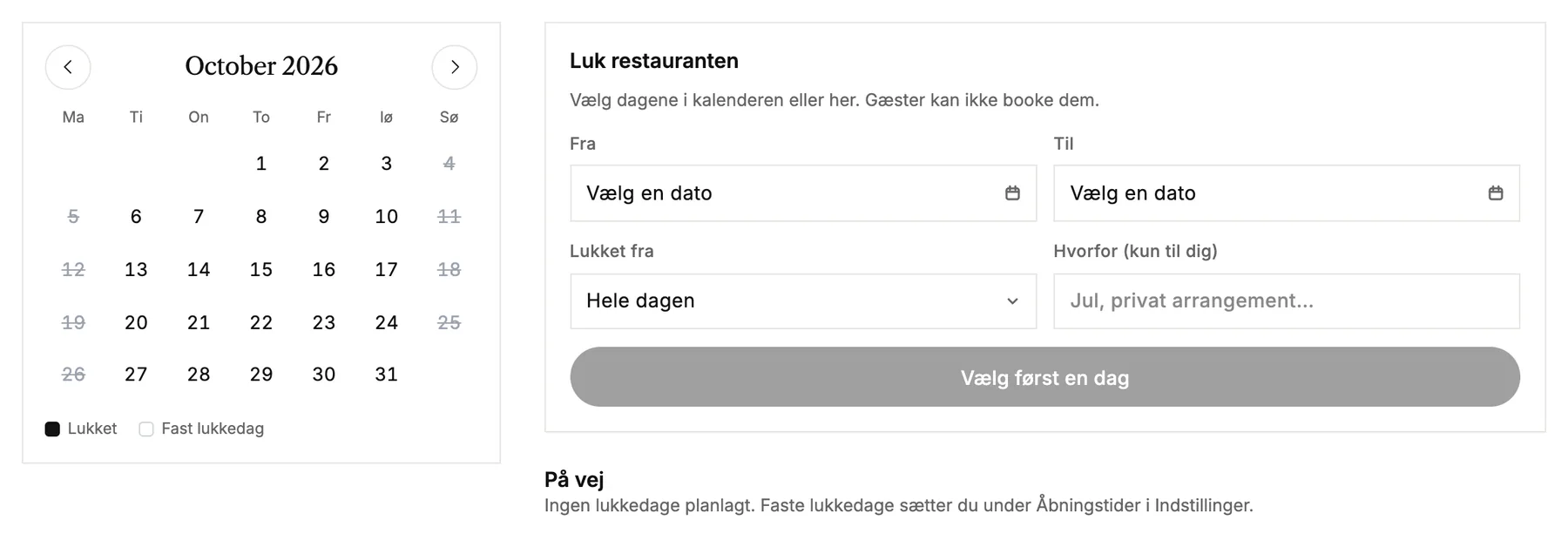
Helligdage, private arrangementer eller en fridag lægger du under Lukkedage. Vælg dagene i kalenderen, tilføj en note, som kun du kan se, så kan gæsterne ikke booke dem. Dage, hvor du altid har lukket, sætter du i dine åbningstider.
Det ser gæsterne
Forhåndsvisning viser bookingen præcis, som gæsterne ser den, med dine rigtige ledige tider. Intet, du klikker på dér, laver en booking.
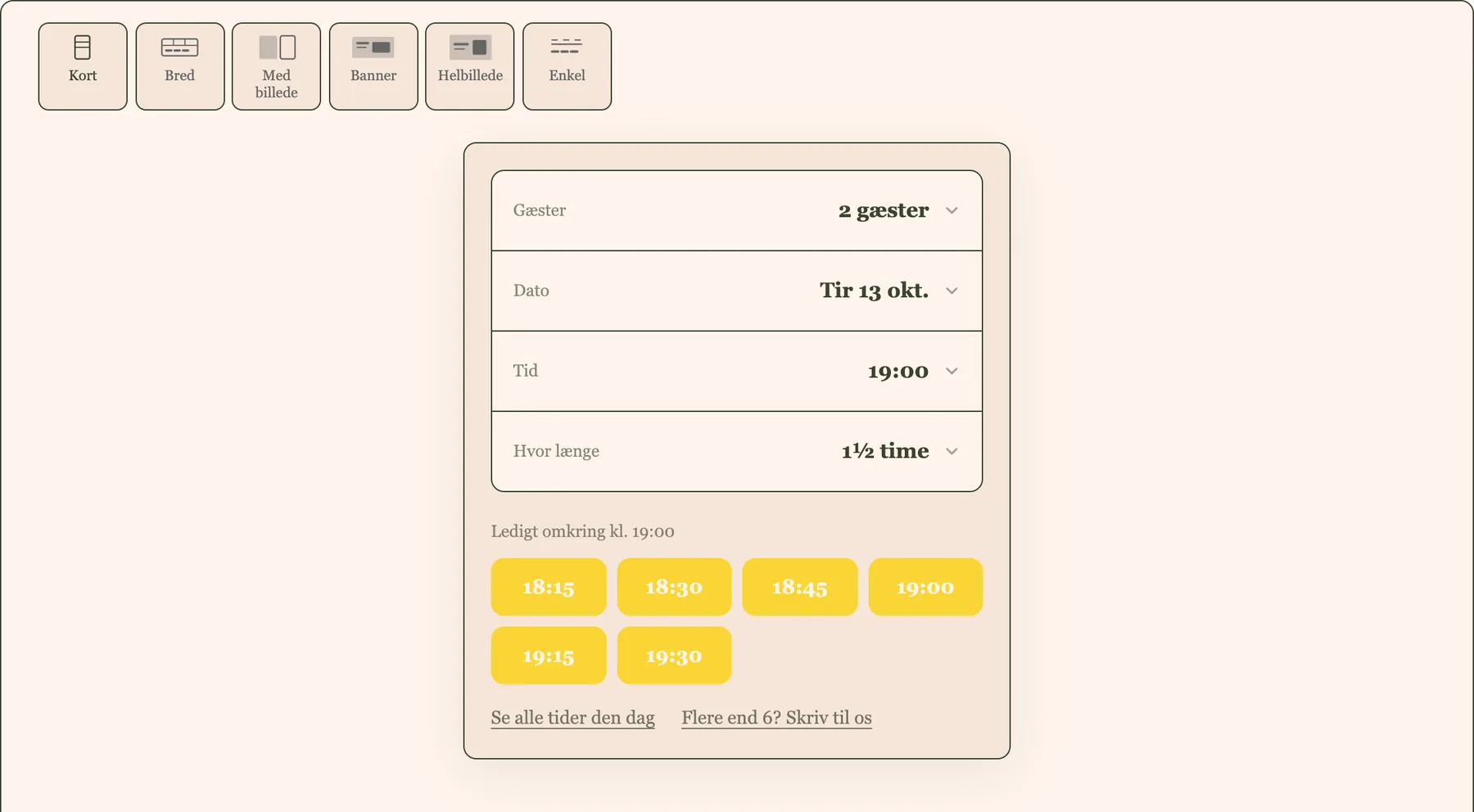
- Gæsterne får en bekræftelsesmail med et link til at afbestille, frem til det tidspunkt, du har valgt.
- Du får en mail for hver ny booking, og under Mails vælger du, hvilke mails der bliver sendt.
Skal folk hellere booke en tid hos en person? Se Sæt onlinebooking op.