Accepteer tafelboekingen voor je restaurant
Laat gasten een tafel boeken op je site, stel je tafels en openingstijden in en houd de avond bij op een plattegrond.
Boekingen heeft een eigen modus voor restaurants, cafés en bars. Gasten kiezen met hoeveel mensen ze komen, een dag en een tijd, en de boeking komt op je plattegrond terecht. Je vindt het onder Boekingen in het menu links.
Stel het in
-
Open Boekingen en kies je site. Kies Tafels zodra de setup vraagt waar mensen bij jou voor boeken.
-
Voeg je tafels toe: hoeveel je van elk formaat hebt, plus eventuele grotere tafels. Daarna je openingstijden, en een tweede ronde als je zowel lunch als diner hebt.
-
Kies tot hoe laat gasten kunnen annuleren, voeg als je wilt een regel toe aan elke bevestigingsmail, en zet boekingen aan.
-
Voeg het blok Boek een tijd toe aan je site in de editor, en publiceer. Voor een restaurant wordt dat vanzelf een tafelreservering.
Jouw avond op een plattegrond
Overzicht laat je tafels zien zoals ze in de ruimte staan, met de gasten van die dag. Schakel naar Tijdlijn of Lijst voor andere weergaven van dezelfde boekingen.
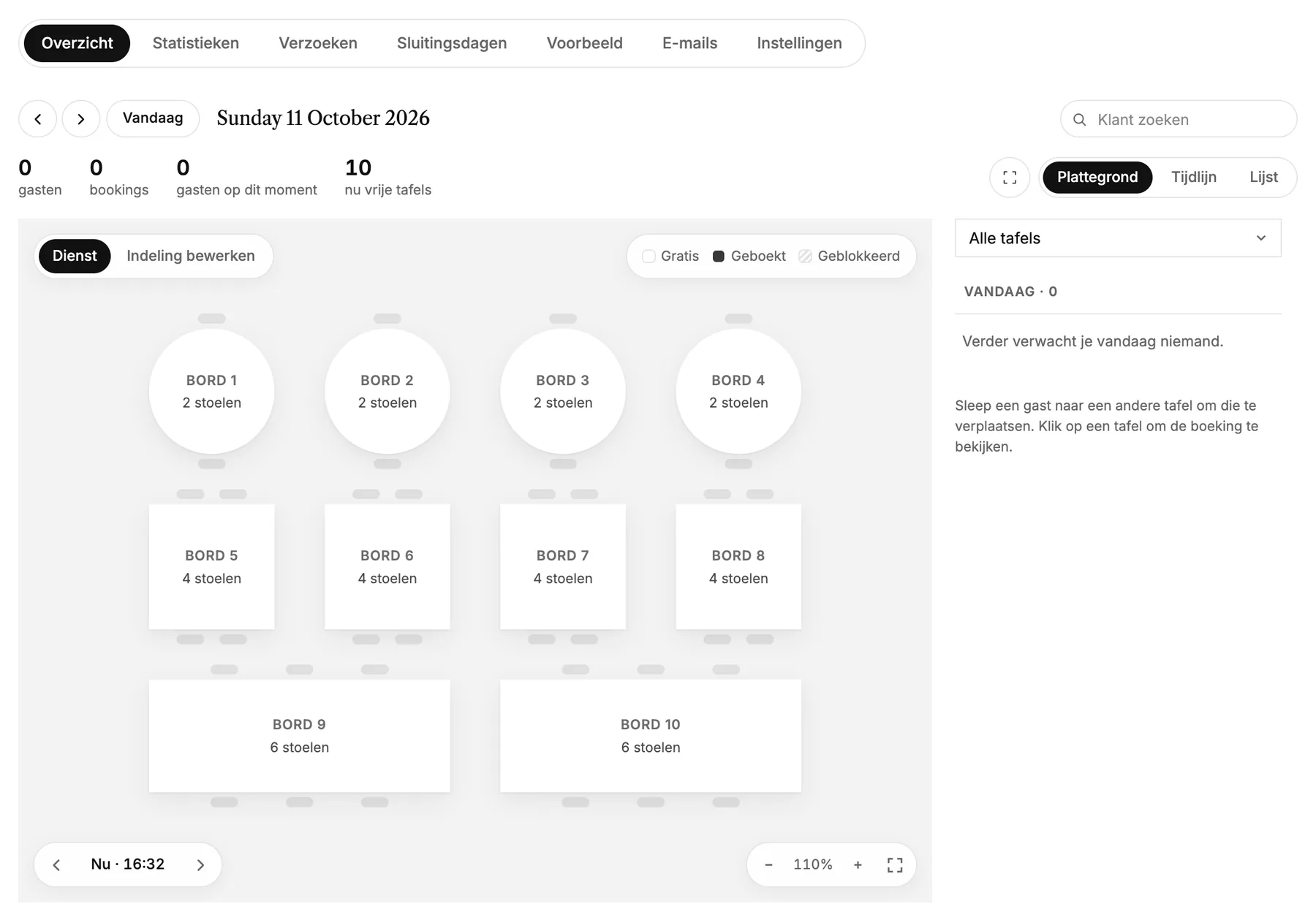
- Klik op een tafel om de boeking te bekijken.
- Sleep een gast naar een andere tafel om die te verplaatsen.
- Met Indeling bewerken kun je de tafels verplaatsen, zodat de plattegrond klopt met je ruimte.
Openingstijden en hoelang een tafel geboekt is
Alles rond hoe gasten boeken, vind je onder Instellingen:
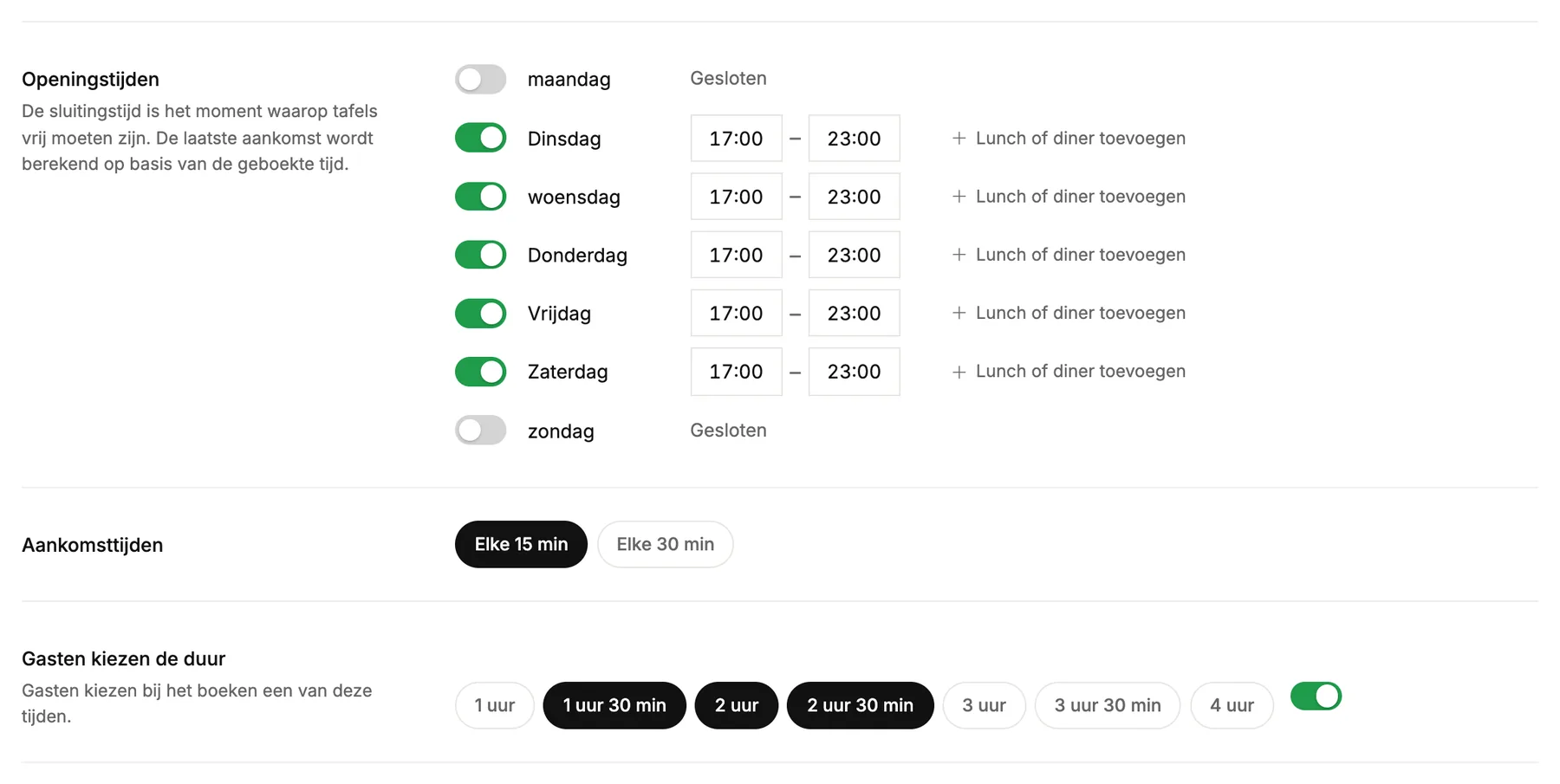
- Openingstijden per weekdag. De sluitingstijd is het moment waarop tafels weer vrij moeten zijn, dus de laatste aankomst wordt automatisch voor je berekend.
- Aankomsttijden: elke 15 of elke 30 minuten.
- Gasten kiezen zelf de duur: de tijden waaruit gasten kunnen kiezen. Zet je dit uit, dan heeft elke boeking dezelfde duur.
- Tijd tussen boekingen wissen geeft je tijd om een tafel klaar te maken voor de volgende gasten.
- Grootste groep online: grotere groepen kunnen niet direct boeken. Ze krijgen de vraag om je te schrijven, en hun bericht komt onder Aanvragen terecht.
- Maximaal aantal gasten dat tegelijk aankomt voorkomt dat iedereen tegelijk in de keuken belandt.
Sluitingsdagen
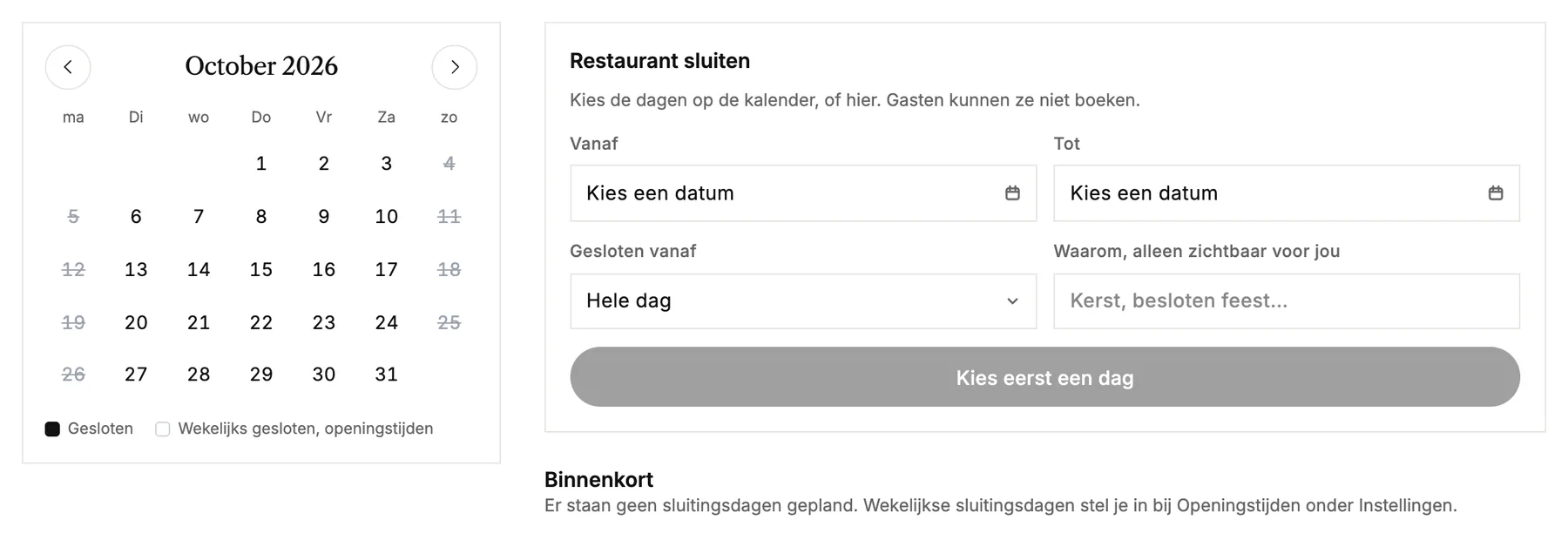
Feestdagen, besloten evenementen of een vrije dag zet je onder Gesloten dagen. Kies de dagen in de kalender, voeg een notitie toe die alleen jij ziet, en gasten kunnen die dagen niet boeken. Dagen waarop je altijd dicht bent, stel je in bij je openingstijden.
Wat gasten zien
Voorbeeld laat de boeking precies zien zoals gasten die zien, met je echte beschikbare tijden. Niets wat je daar aanklikt, maakt een boeking.
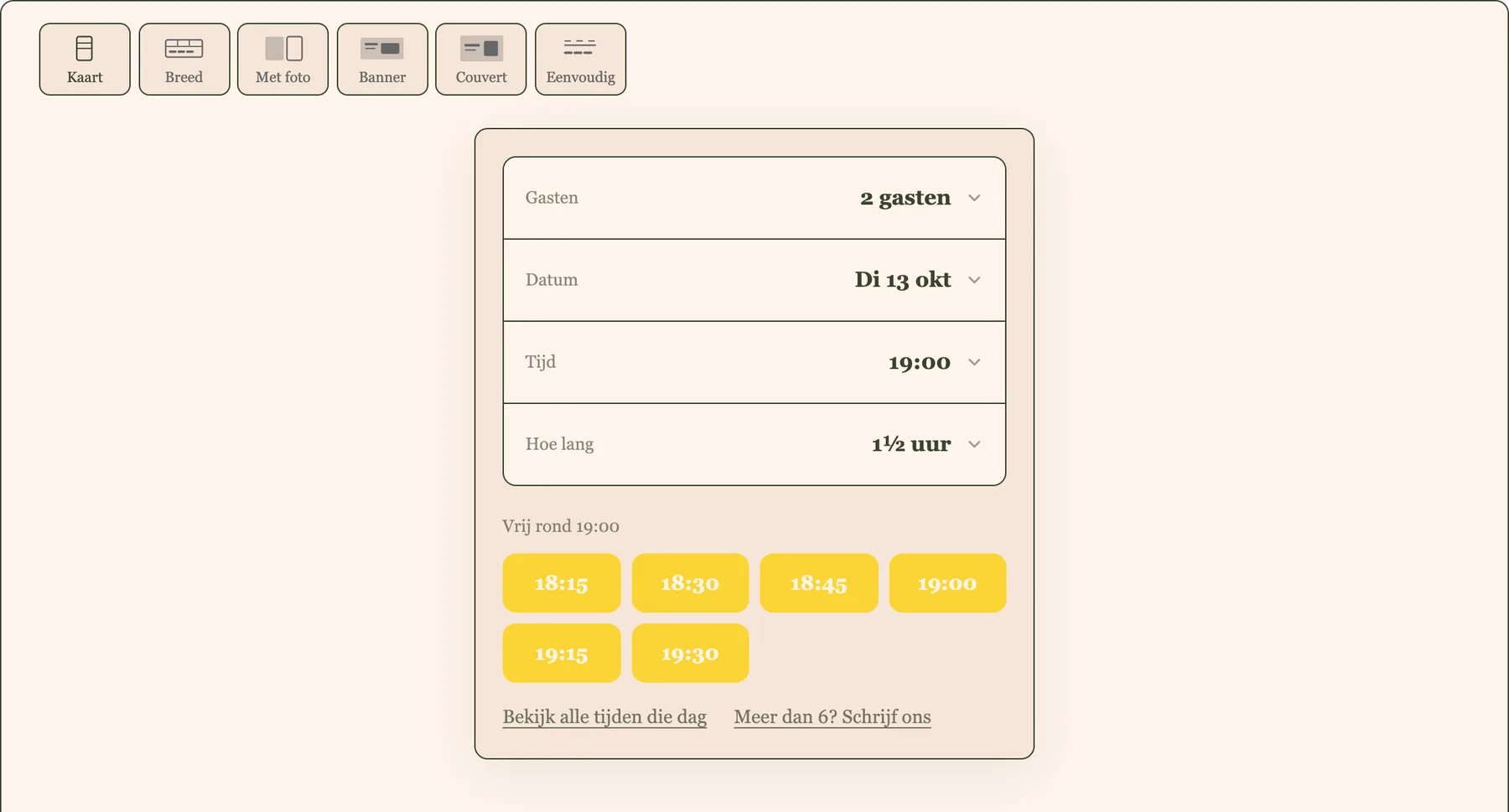
- Gasten krijgen een bevestigingsmail met een link om te annuleren, tot het tijdstip dat jij hebt ingesteld.
- Je krijgt een mail bij elke nieuwe boeking, en onder Mails kies je welke mails worden verstuurd.
Boek je afspraken met een persoon in plaats daarvan? Zie Online boekingen instellen.