Ta imot bordbestillinger for restauranten din
La gjestene bestille bord på nettstedet ditt, sett opp bordene og åpningstidene dine, og hold oversikt over kvelden i en bordplan.
Booking har en egen modus for restauranter, kafeer og barer. Gjestene velger hvor mange de er, en dag og et tidspunkt, og bookingen havner på bordkartet ditt. Du finner det under Booking i menyen til venstre.
Sett det opp
-
Åpne Booking og velg nettstedet ditt. Når oppsettet spør hva folk booker hos deg, velger du Bord.
-
Legg til bordene dine: hvor mange du har i hver størrelse, pluss eventuelle større bord. Deretter legger du inn åpningstidene dine og en ekstra bordsetting hvis du har både lunsj og middag.
-
Velg hvor sent gjester kan avbestille, legg til en linje i hver bekreftelsesmail hvis du vil, og slå på booking.
-
Legg til blokken Book en tid på nettstedet ditt i redigeringsverktøyet, og publiser. For en restaurant blir den automatisk til bordbestilling.
Kvelden din på en bordplan
Overview viser bordene dine slik de står i lokalet, med dagens gjester. Bytt til Timeline eller List for andre visninger av de samme bookingene.
![Bordkartet i [Overview], med runde og firkantede bord og sitteplasser](/images/help/take-table-bookings/no/1-floor-plan.webp)
- Klikk på et bord for å se bookingen.
- Dra en gjest til et annet bord for å flytte dem.
- Rediger layout lar deg flytte bordene rundt så planen stemmer med lokalet ditt.
Åpningstider og hvor lenge et bord er booket
Alt om hvordan gjestene bestiller, finner du under Innstillinger:
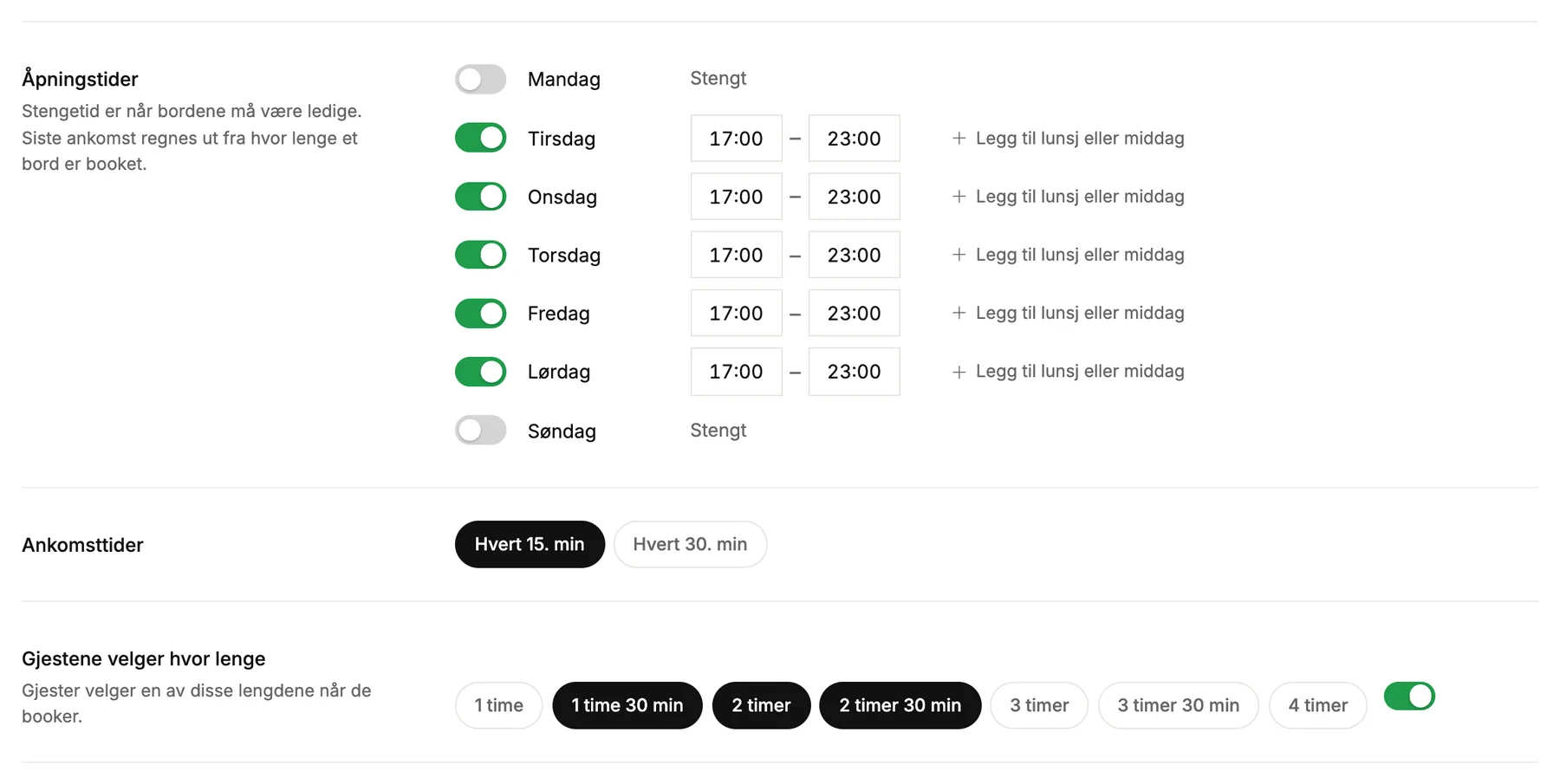
- Opening hours for hver ukedag. Stengetiden er når bordene må være ledige, så siste ankomst regnes ut for deg.
- Ankomsttider: hvert 15. eller hvert 30. minutt.
- Guests choose how long: hvor lenge gjestene kan velge å booke. Slår du det av, får alle bookinger samme varighet.
- Tid mellom bookinger gir deg tid til å klargjøre et bord før neste gjester kommer.
- Largest group online: større grupper kan ikke booke direkte. De blir bedt om å skrive til deg i stedet, og meldingen deres havner under Requests.
- Max guests arriving at the same time gjør at kjøkkenet slipper å få alle samtidig.
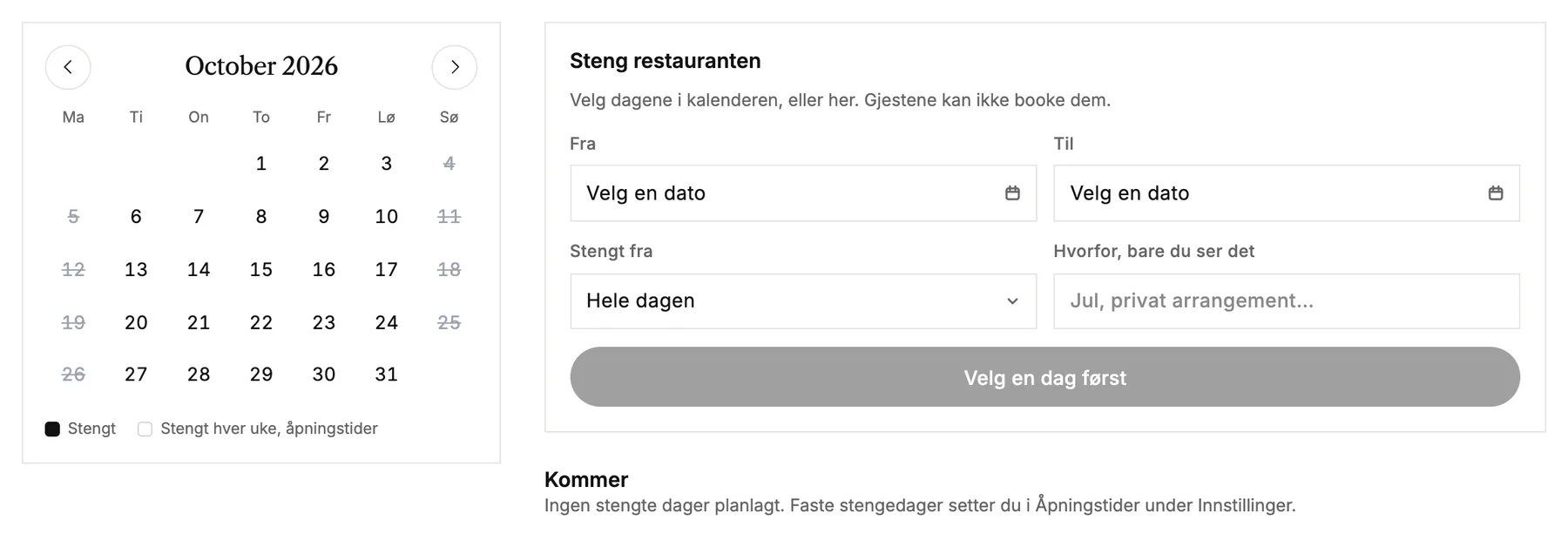
Stengte dager
Ferier, private arrangementer eller en fridag legger du inn under Stengte dager. Velg dagene i kalenderen, legg til en merknad som bare du ser, så kan ikke gjestene bestille dem. Dager du alltid holder stengt, setter du i åpningstidene.
Det gjestene ser
Preview viser bookingen akkurat slik gjestene ser den, med de faktiske ledige tidene dine. Ingenting du klikker på der, oppretter en booking.
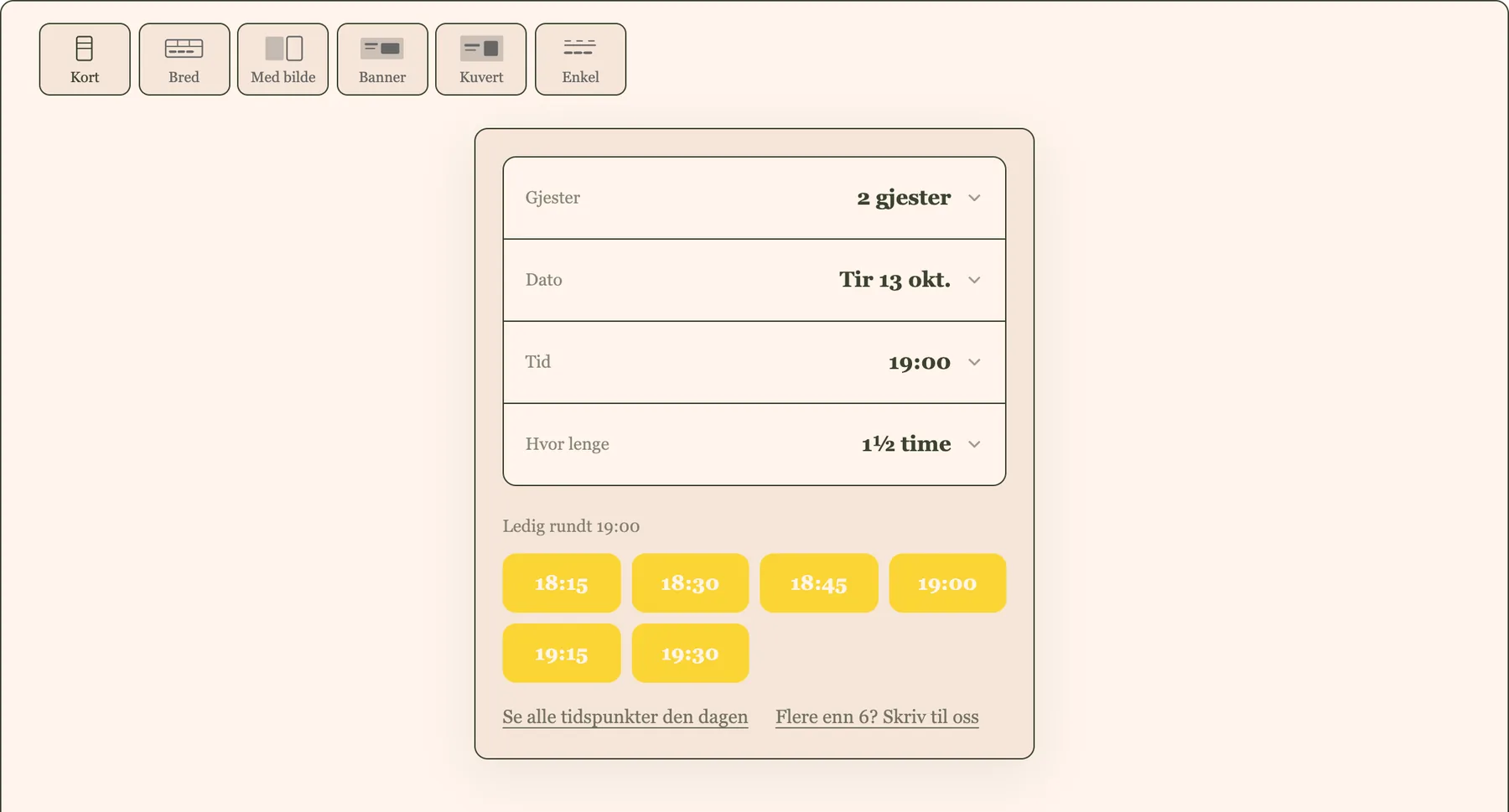
- Gjestene får en bekreftelsesmail med en lenke for å avbestille, fram til tidspunktet du har valgt.
- Du får en e-post for hver nye booking, og du velger hvilke e-poster som skal sendes under E-poster.
Vil du heller ta imot timebestillinger hos en person? Se Sett opp online booking.