Nimm Tischreservierungen für dein Restaurant an
Lass Gäste auf deiner Website einen Tisch buchen, richte deine Tische und Öffnungszeiten ein und behalte den Abend im Raumplan im Blick.
Buchungen hat einen eigenen Modus für Restaurants, Cafés und Bars. Gäste wählen, für wie viele Personen sie buchen, einen Tag und eine Uhrzeit, und die Buchung landet direkt in deinem Tischplan. Du findest das unter Buchungen im Menü links.
Einrichten
-
Öffne Buchungen und wähle deine Website aus. Wenn dich die Einrichtung fragt, was Gäste bei dir buchen, wähle Tische.
-
Füg deine Tische hinzu: wie viele es in jeder Größe gibt und welche größeren Tische du hast. Danach kommen deine Öffnungszeiten und eine zweite Belegung, wenn du sowohl mittags als auch abends Gäste empfängst.
-
Leg fest, bis wann Gäste stornieren können, ergänze auf Wunsch eine Zeile für jede Bestätigungsmail und schalte Buchungen ein.
-
Füg im Editor den Block Zeit buchen zu deiner Website hinzu und veröffentliche sie. Für ein Restaurant wird daraus automatisch eine Tischbuchung.
Dein Abend im Raumplan
Übersicht zeigt deine Tische so, wie sie im Raum stehen, zusammen mit den Gästen des Tages. Wechsle zu Zeitachse oder Liste, wenn du dieselben Buchungen anders sehen möchtest.
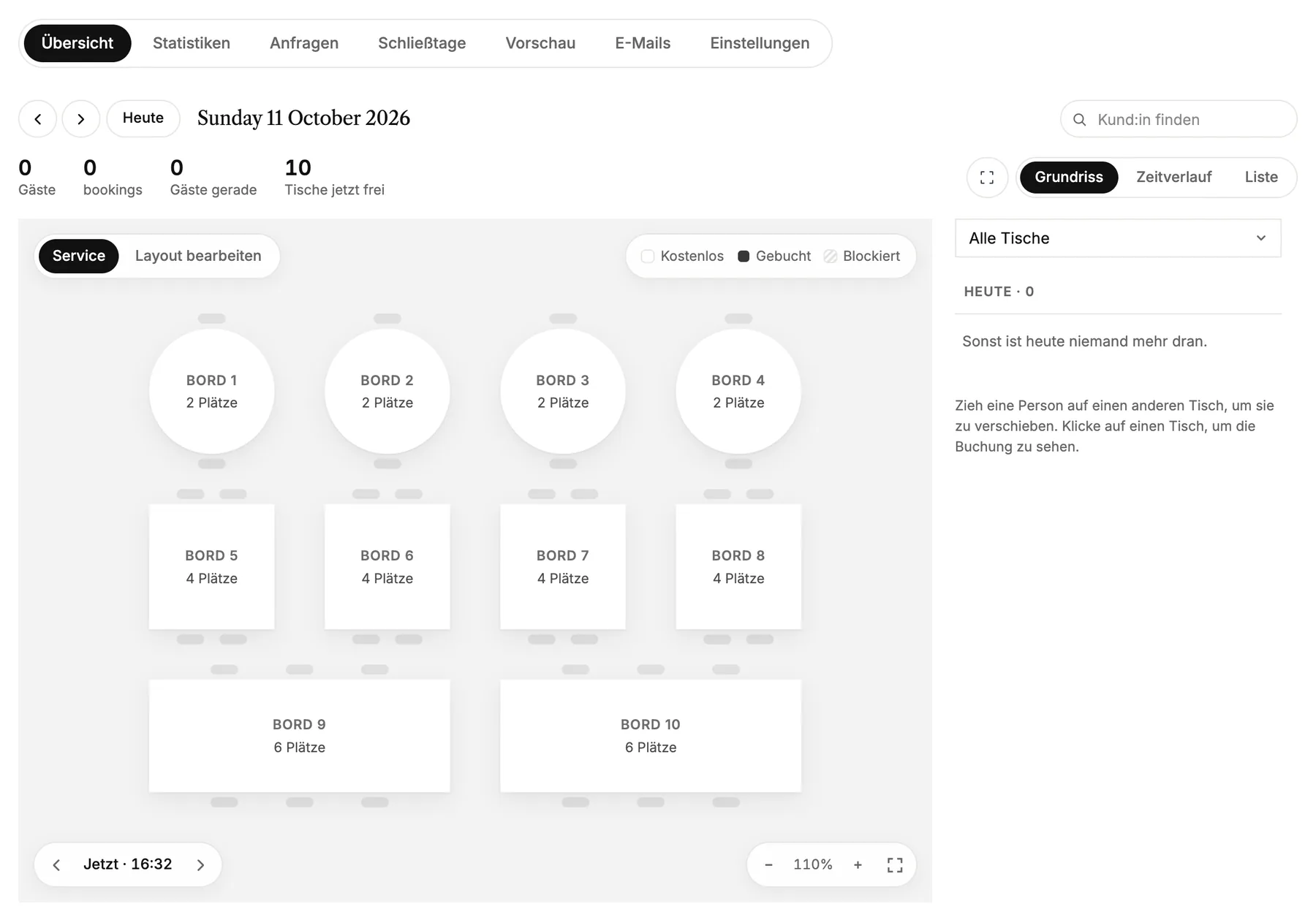
- Klick auf einen Tisch, um die Buchung zu sehen.
- Zieh einen Gast an einen anderen Tisch, um ihn zu verschieben.
- Mit Layout bearbeiten verschiebst du die Tische so, dass der Plan zu deinem Raum passt.
Öffnungszeiten und Buchungsdauer pro Tisch
Alles rund darum, wie Gäste buchen, findest du unter Einstellungen:
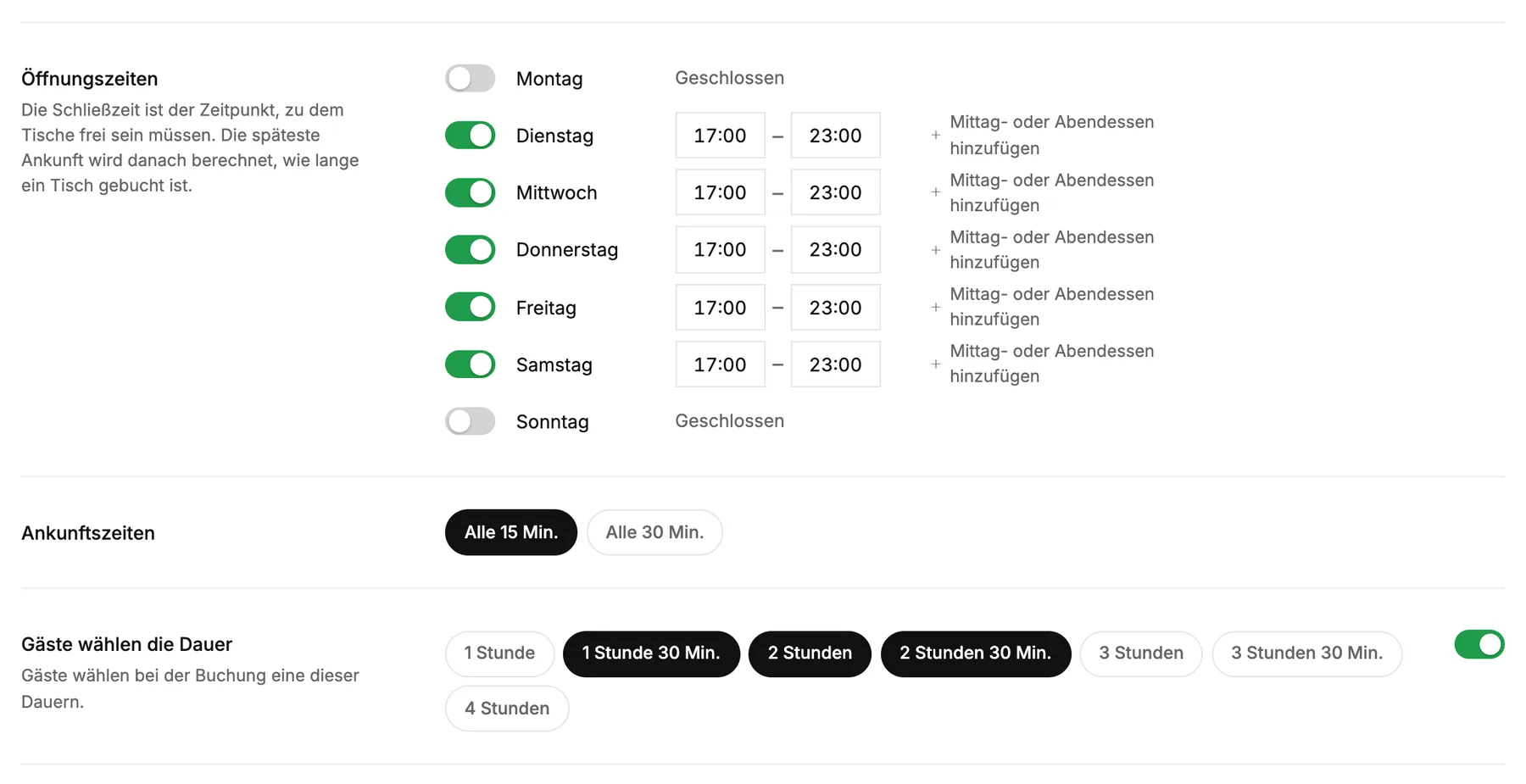
- Öffnungszeiten pro Wochentag. Die Schließzeit ist der Zeitpunkt, zu dem die Tische wieder frei sein müssen. Die letzte Ankunftszeit wird automatisch für dich berechnet.
- Ankunftszeiten: alle 15 oder alle 30 Minuten.
- Gäste wählen die Dauer: die Zeitspannen, zwischen denen deine Gäste wählen können. Wenn du das deaktivierst, haben alle Buchungen dieselbe Dauer.
- Puffer zwischen Buchungen gibt dir Zeit, einen Tisch für die nächsten Gäste vorzubereiten.
- Größte Gruppe online: größere Gruppen können nicht direkt buchen. Stattdessen werden sie gebeten, dir zu schreiben. Ihre Nachricht landet unter Anfragen.
- Maximale Anzahl an Gästen zur gleichen Zeit sorgt dafür, dass nicht alle gleichzeitig in der Küche ankommen.
Schließtage
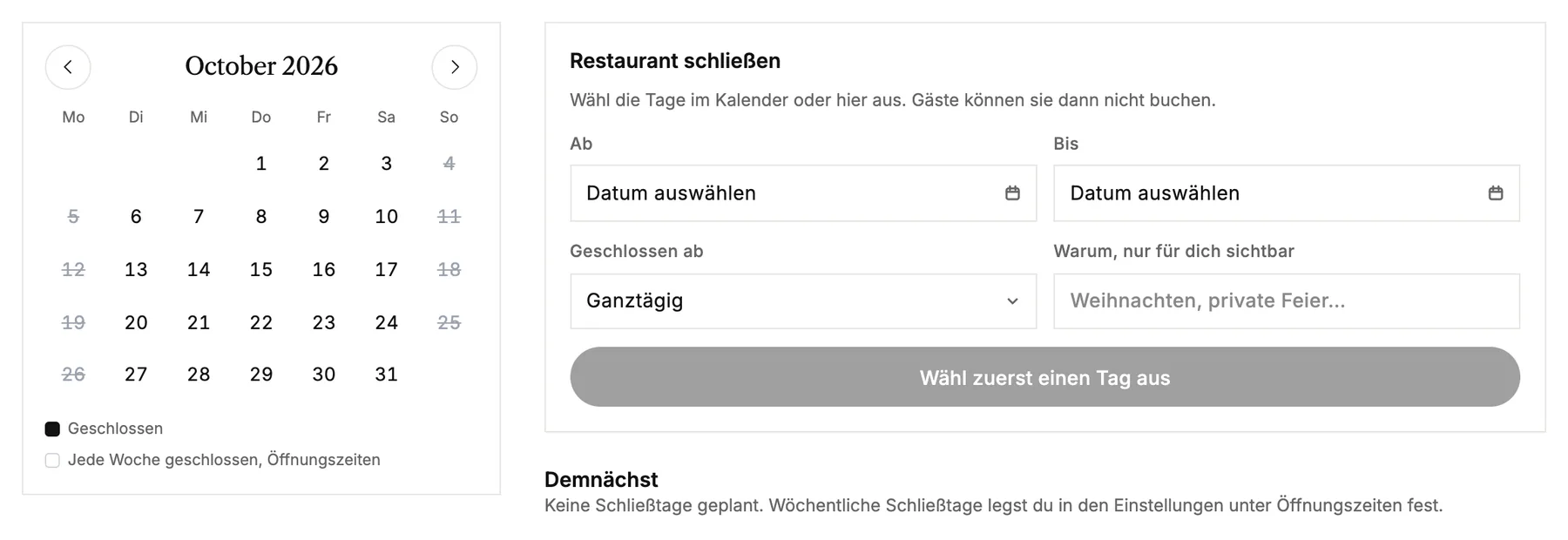
Feiertage, private Veranstaltungen oder ein freier Tag gehören unter Geschlossene Tage. Wähle die Tage im Kalender aus, füge eine Notiz hinzu, die nur du sehen kannst, und Gäste können sie nicht buchen. Tage, an denen du immer geschlossen hast, legst du in deinen Öffnungszeiten fest.
Was Gäste sehen
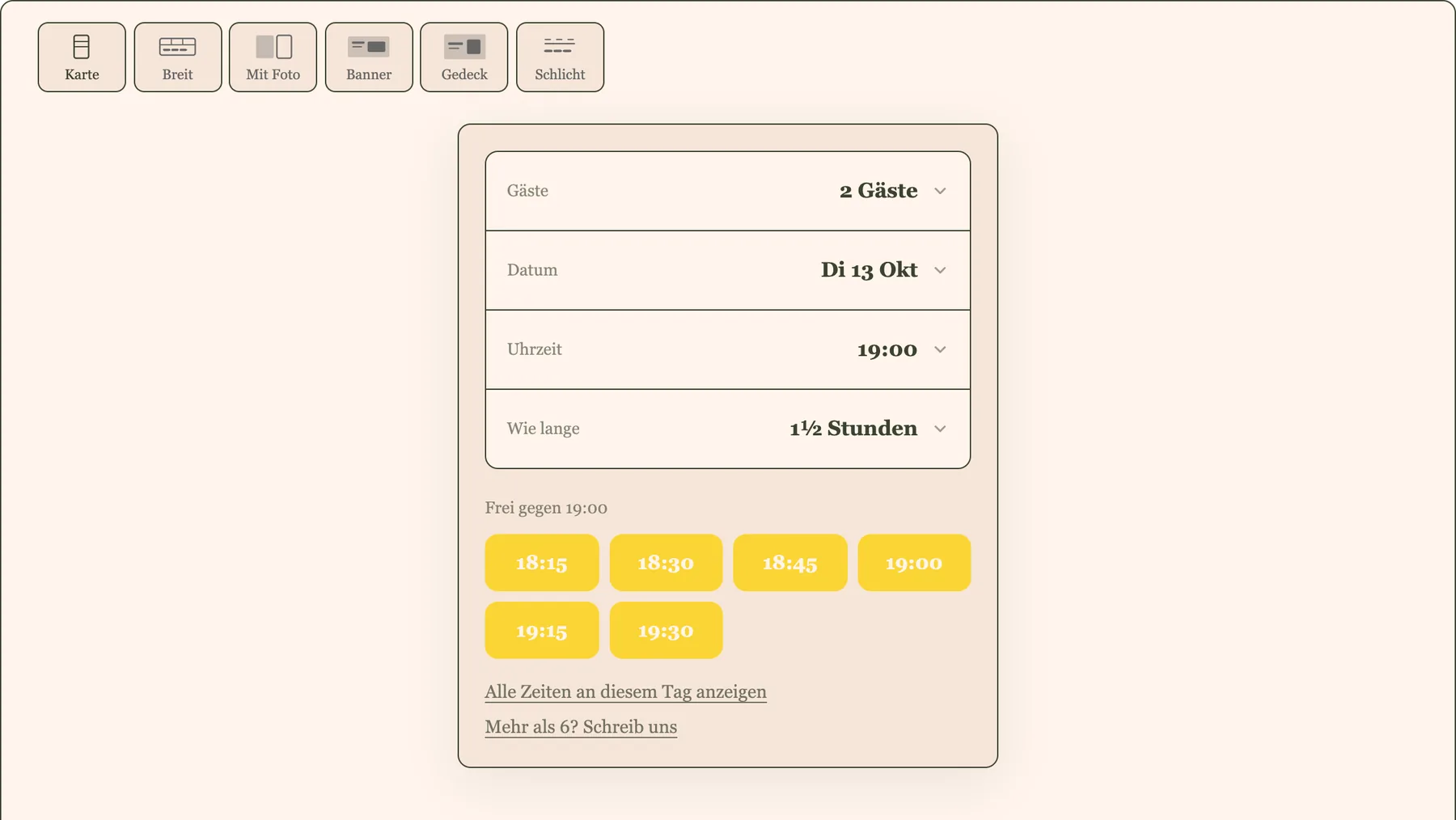
Preview zeigt die Buchung genau so, wie Gäste sie sehen, mit deinen echten freien Zeiten. Nichts, was du dort anklickst, löst eine Buchung aus.
- Gäste bekommen eine Bestätigungsmail mit einem Link zum Stornieren, bis zu dem Zeitpunkt, den du festgelegt hast.
- Für jede neue Buchung bekommst du eine Mail. Welche Mails rausgehen, legst du unter Mails fest.
Du willst Termine mit einer Person statt Tischbuchungen anbieten? Sieh dir Onlinebuchung einrichten an.