Onlinebuchung einrichten
Lass Besucher:innen direkt auf deiner Website einen Termin, einen Tisch oder etwas Mietbares buchen.
Mit der Onlinebuchung wählen Besucher:innen direkt auf deiner Website einen Termin bei dir aus. Die Buchung landet dann im Kalender im Studio. In diesem Leitfaden geht es um Termine mit einer Person und um Dinge wie Räume, Boote oder Plätze. Für ein Restaurant siehe Tischreservierungen für dein Restaurant annehmen. Alles dazu findest du unter Buchungen im Menü links, optimiert für den Computer.
Einrichten
-
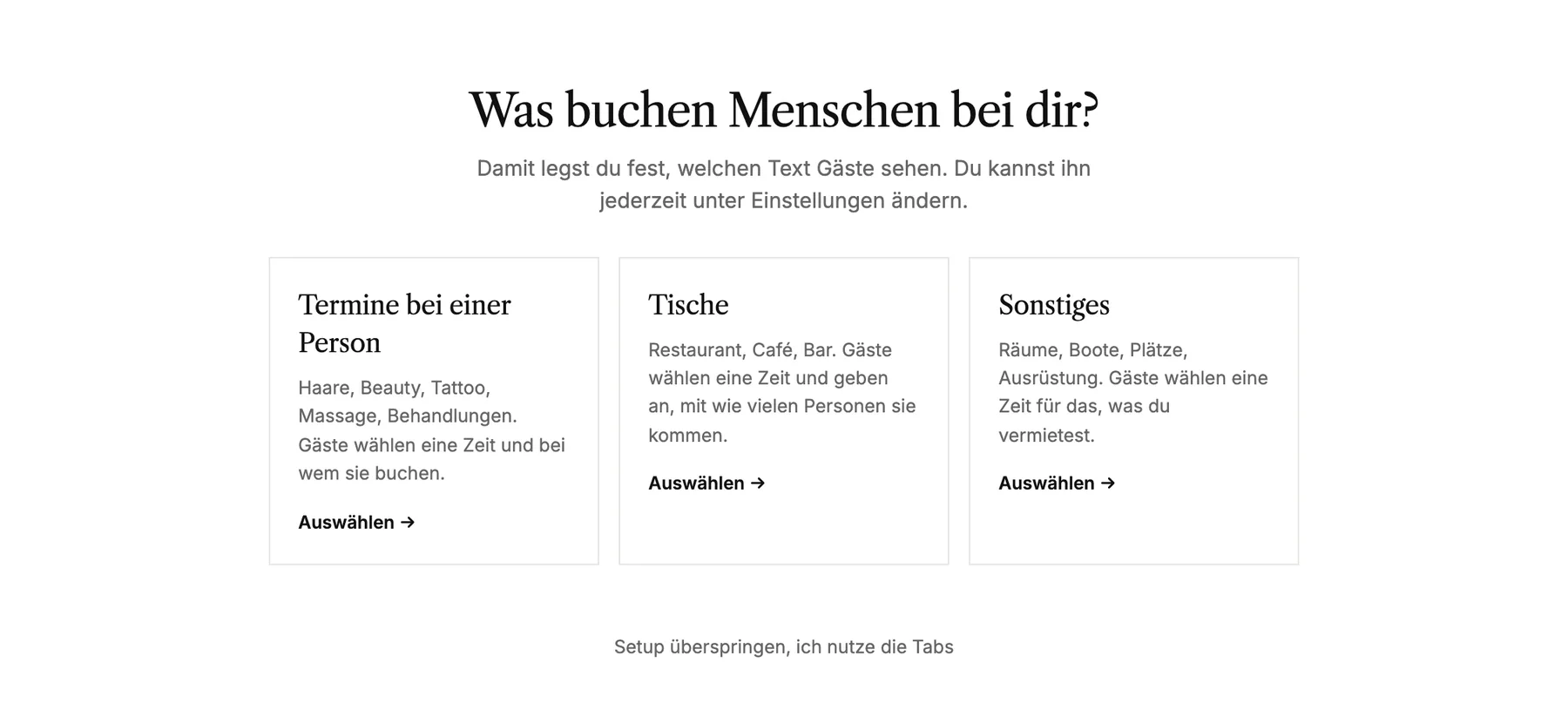
Öffne Buchungen und wähle deine Website aus. Beim ersten Mal fragt dich eine kurze Einrichtung, was Gäste bei dir buchen: Termine mit einer Person, Tische oder Anderes.
-
Wähl aus, wie gebucht wird. Mit Zeitbuchung suchen sich Besucher:innen selbst eine freie Zeit aus. Mit Anfragen schicken sie eine Anfrage, und du meldest dich bei ihnen.
-
Füg hinzu, wer oder was gebucht werden kann, an welchen Tagen und zu welchen Zeiten etwas verfügbar ist und was gebucht werden kann und wie lange es dauert.
-
Leg fest, bis wann Gäste stornieren können, ergänze auf Wunsch eine Zeile für jede Bestätigungsmail und schalte Buchungen ein.
Du willst es lieber selbst machen? Mit Einrichtung überspringen, ich nutze die Tabs kommst du direkt zu den Tabs. Dort kannst du alles einrichten, was auch die Einrichtung abdeckt.
Zeitpläne und Leistungen
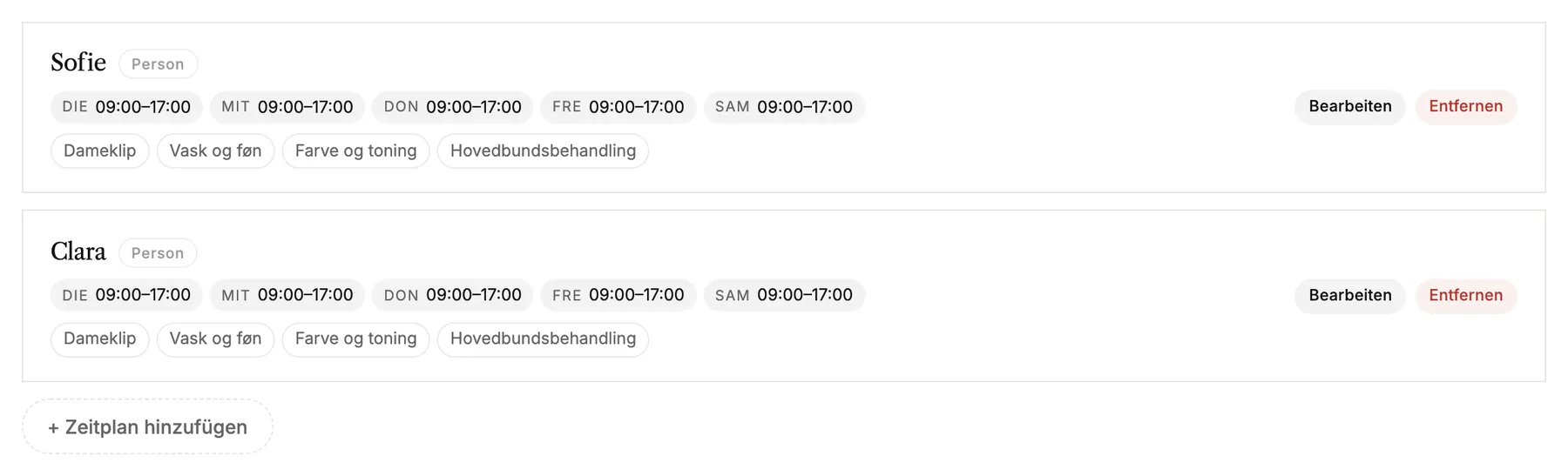
Ein Kalender ist jemand oder etwas, das gebucht werden kann, mit eigenen Wochenzeiten. Unter Kalender legst du pro Person einen an und wählst aus, welche Angebote sie anbietet.
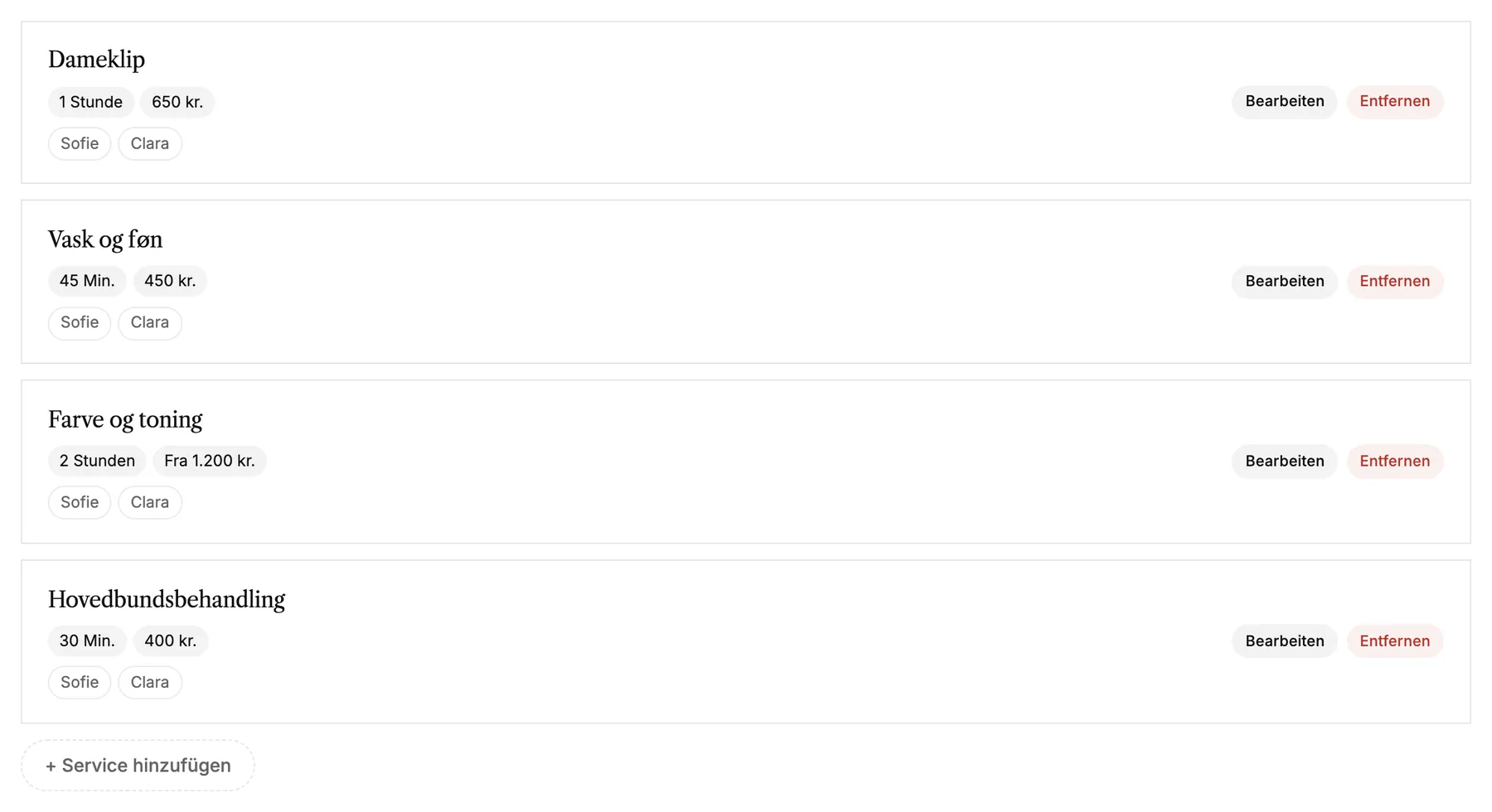
Unter Services legst du fest, was Gäste buchen können: Name, Dauer, Preis und eine kurze Beschreibung.
Buchungen auf deiner Website anbieten
-
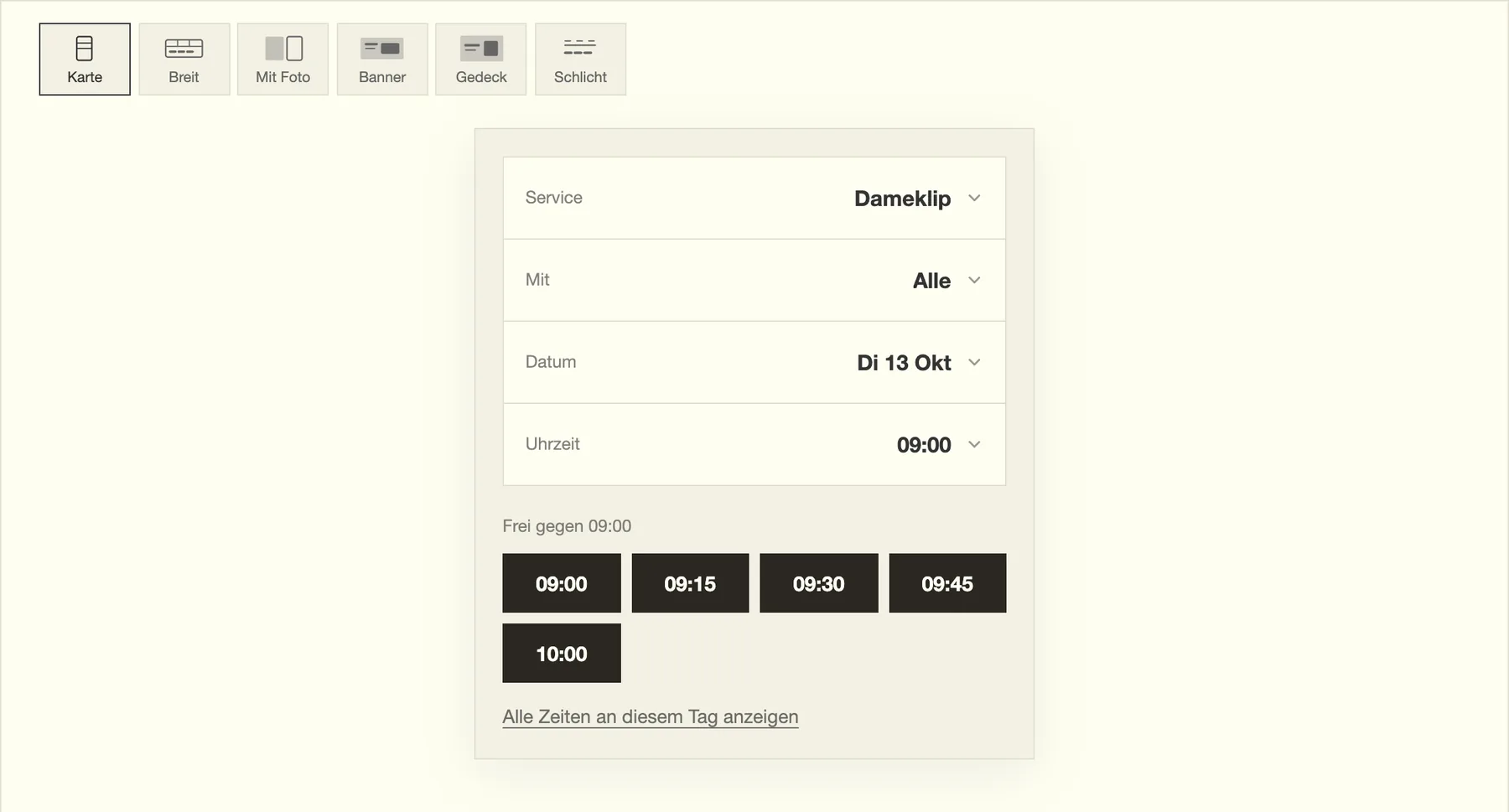
Füge im Editor den Block Termin buchen zu der Seite hinzu, auf der gebucht werden soll. Sieh dir Blöcke hinzufügen, verschieben und entfernen an.
-
Unter Einstellungen in den Buchungen prüfst du, ob Onlinebuchung aktiviert ist. Solange sie aus ist, zeigt der Block Besucher:innen, dass Buchungen gerade nicht verfügbar sind.

-
Veröffentliche deine Website, damit der neue Block live geht.
Preview zeigt die Buchung genau so, wie Besucher:innen sie sehen, mit deinen echten freien Zeiten. Nichts, was du dort anklickst, löst eine Buchung aus.
Wenn jemand bucht
- Die Buchung erscheint unter Übersicht, in deinem Tag.
- Der Gast bekommt eine Bestätigungsmail mit einem Link zum Stornieren. Du bekommst eine Mail über die neue Buchung.
- Unter Mails legst du fest, welche Mails rausgehen, siehst dir die Vorschau an und ergänzt deine eigene Zeile.
- Gäste können online bis zu dem Zeitpunkt stornieren, den du festgelegt hast. Unter Übersicht kannst du eine Buchung verschieben, als nicht erschienen markieren oder selbst stornieren.
Gut zu wissen
- Urlaub und Krankheit gehören unter Abwesenheit. Buchungen, die schon in diese Zeit fallen, werden dort aufgelistet, damit du sie verschieben kannst.
- Anfragen findest du unter Anfragen. Per E-Mail antworten öffnet dein eigenes E-Mail-Programm und adressiert die Nachricht direkt an den Gast.
- Mails zu neuen Buchungen gehen an die Adresse, an die auch deine Formularnachrichten gehen. Du findest sie in den Workspace-Einstellungen.