Configura le prenotazioni online
Fai prenotare sul tuo sito un appuntamento con te, un tavolo o qualcosa che noleggi.
Con la prenotazione online, i visitatori scelgono un orario direttamente sul tuo sito e la prenotazione arriva nel tuo calendario nello studio. Questa guida parla di appuntamenti con una persona e di cose come stanze, barche o campi. Per un ristorante, vedi Gestisci le prenotazioni dei tavoli del tuo ristorante. Trovi tutto in Prenotazioni nel menu a sinistra, pensato per lo schermo di un computer.
Configuralo
-
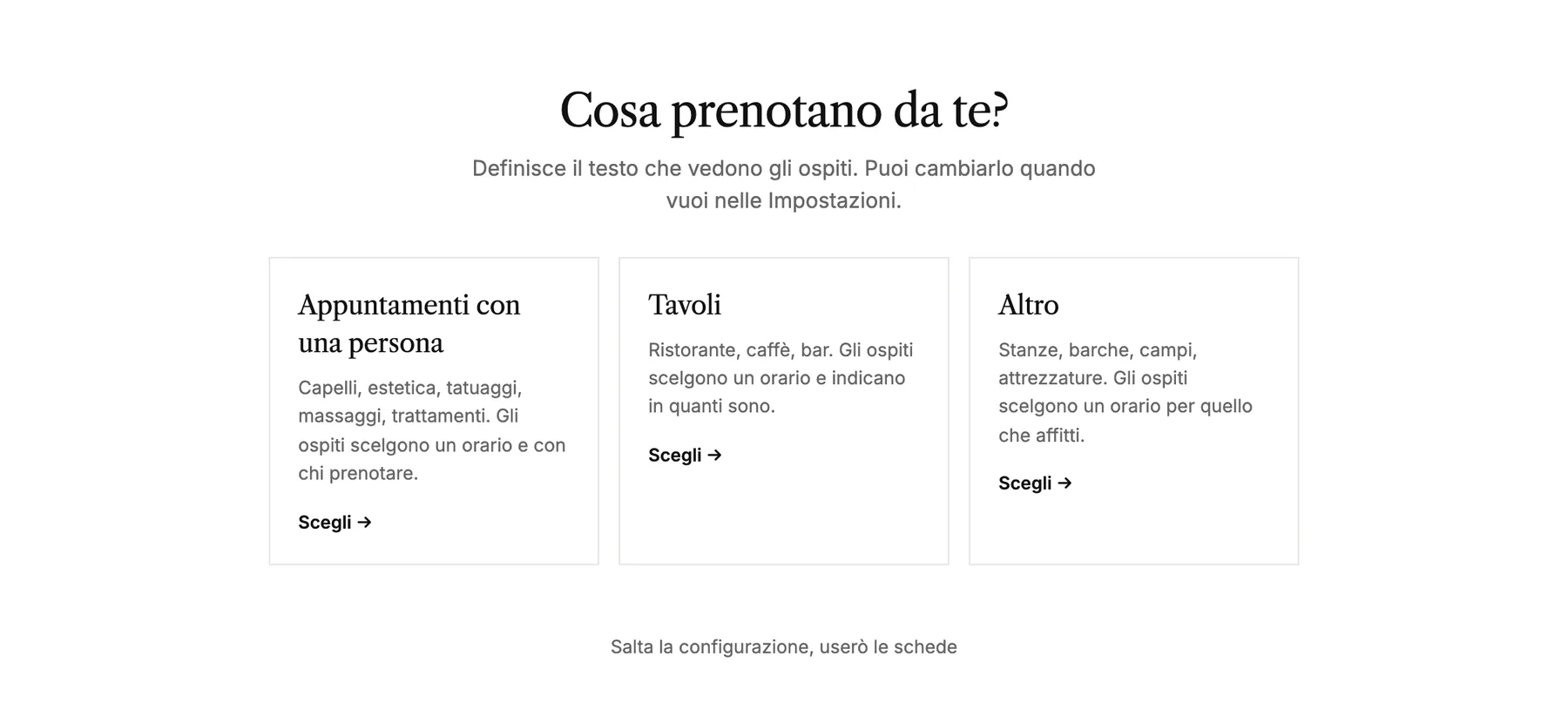
Apri Prenotazioni e scegli il tuo sito. La prima volta, una breve configurazione ti chiede cosa prenotano le persone da te: Appuntamenti con una persona, Tavoli o Altro.
-
Scegli come le persone prenotano. Con Prenotazione oraria, i visitatori scelgono da soli un orario libero. Con Richieste, inviano una richiesta e poi ricontatti tu.
-
Aggiungi chi o cosa si può prenotare, con i giorni e gli orari di disponibilità, cosa si può prenotare e quanto dura.
-
Scegli fino a quanto tardi gli ospiti possono cancellare, aggiungi una riga a ogni email di conferma se vuoi e attiva le prenotazioni.
Preferisci fare da te? Salta la configurazione, userò le schede ti porta subito alle schede, dove puoi impostare tutto quello che fa la configurazione.
Orari e servizi
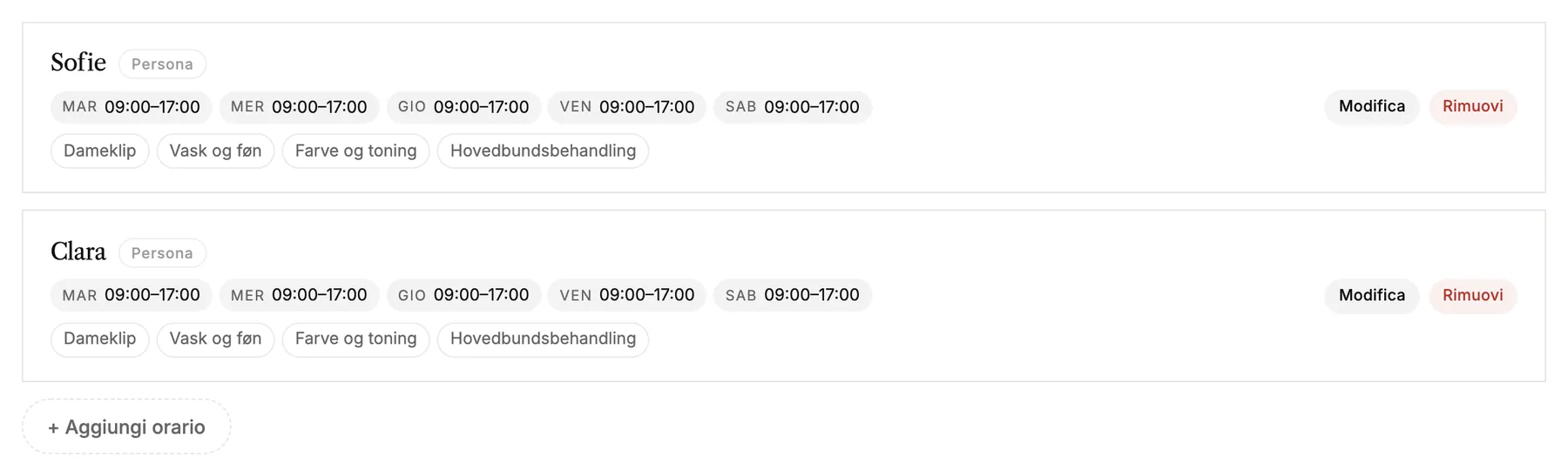
Una disponibilità è una persona o una risorsa che si può prenotare, con i suoi orari settimanali. In Disponibilità ne aggiungi una per ogni persona e scegli quali servizi offre ciascuna.
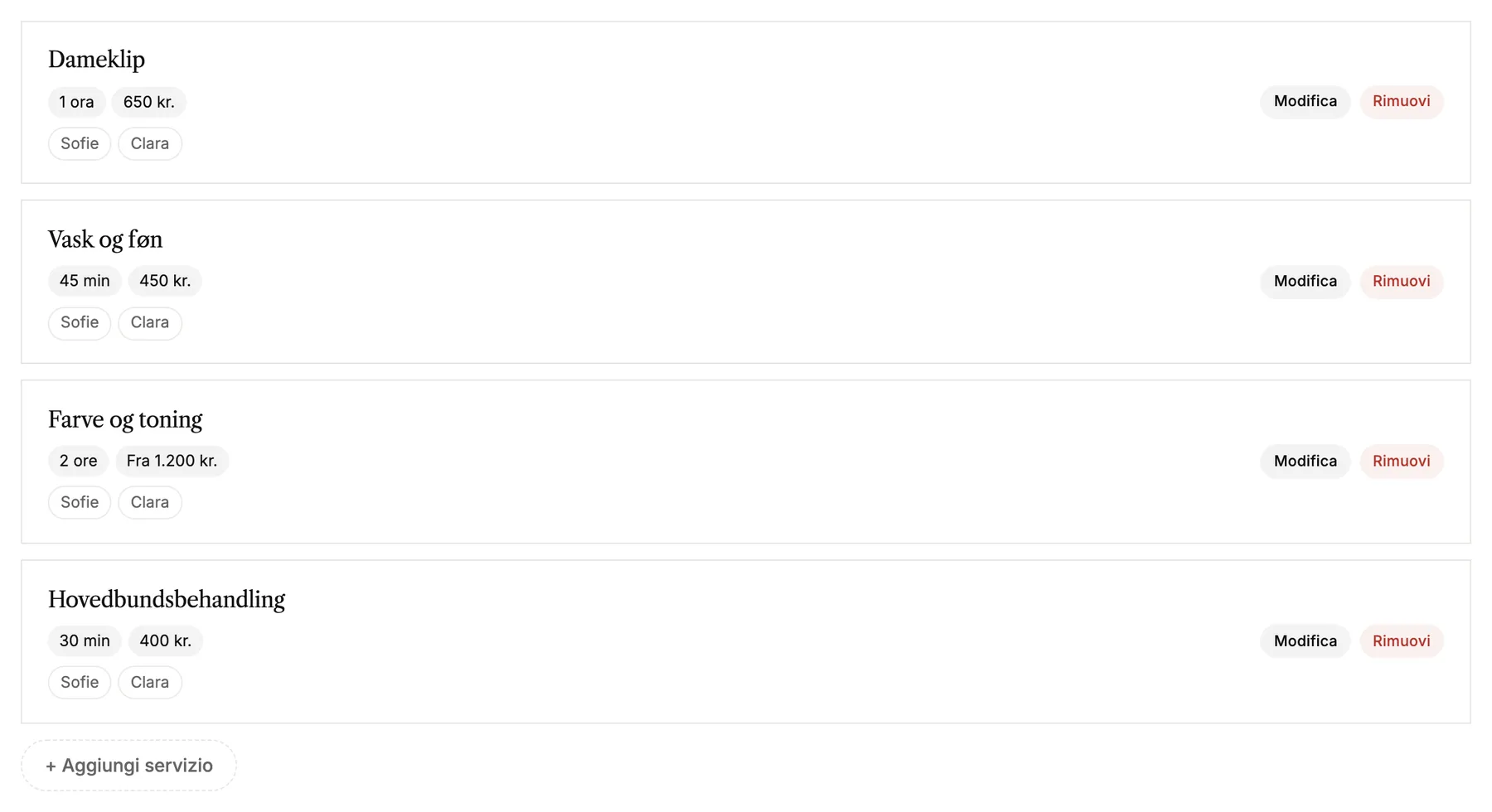
In Servizi aggiungi quello che le persone possono prenotare: un nome, la durata, il prezzo e una breve descrizione.
Aggiungi le prenotazioni al sito
-
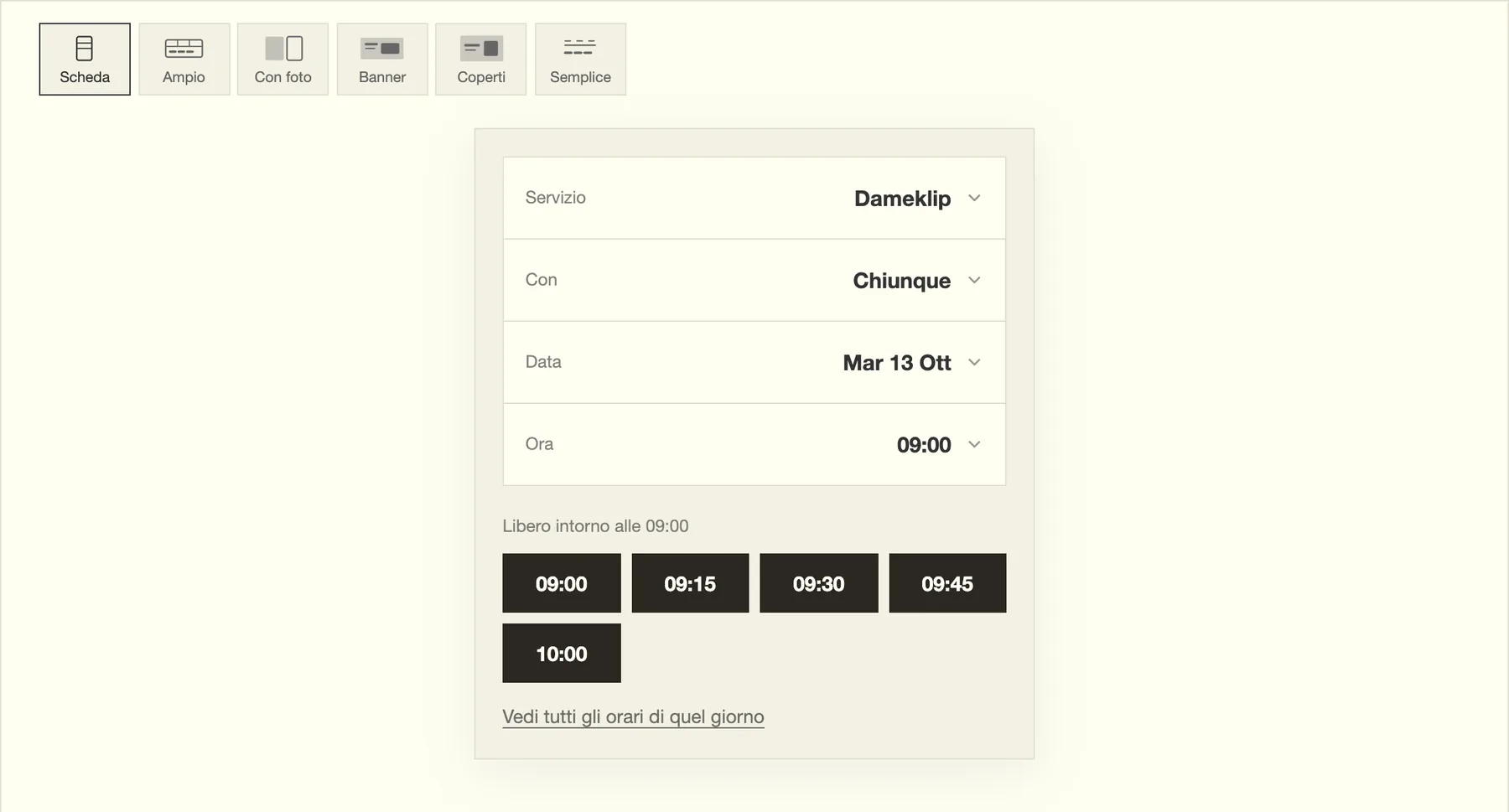
Nell'editor, aggiungi il blocco Prenota un orario nella pagina in cui vuoi far prenotare. Vedi Aggiungere, spostare e rimuovere blocchi.
-
In Impostazioni di Prenotazioni, controlla che Prenotazione online sia attiva. Se è disattivata, il blocco dice ai visitatori che al momento non si può prenotare.

-
Pubblica il tuo sito, così il nuovo blocco va online.
Preview mostra la prenotazione esattamente come la vedono i visitatori, con i tuoi orari davvero liberi. Cliccare qui non crea nessuna prenotazione.
Quando qualcuno prenota
- La prenotazione compare in Panoramica, nella tua giornata.
- L'ospite riceve un'email di conferma con un link per annullare. Tu ricevi un'email sulla nuova prenotazione.
- In Email scegli quali email inviare, le puoi vedere in anteprima e puoi aggiungere una tua riga.
- Gli ospiti possono annullare online fino all'orario che hai scelto. In Panoramica puoi spostare una prenotazione, segnare una mancata presentazione o annullarla tu.
Da sapere
- Ferie e malattia vanno in Assenze. Le prenotazioni già previste in quel periodo vengono elencate, così puoi spostarle.
- Le richieste arrivano in Richieste. Rispondi via email apre il tuo programma di posta, con l'indirizzo dell'ospite già inserito.
- Le email sulle nuove prenotazioni arrivano all'indirizzo che hai impostato per i messaggi dei moduli nelle impostazioni dello spazio di lavoro.