Online boeken instellen
Laat bezoekers direct op je site een tijdslot, tafel of huuritem boeken.
Met online boeken kiezen bezoekers direct op je site een tijd bij jou, en de boeking komt in je agenda in de studio terecht. Deze gids gaat over afspraken met een persoon en dingen zoals kamers, boten of banen. Voor een restaurant, zie Tafelreserveringen aannemen voor je restaurant. Je vindt alles onder Boekingen in het menu links, gemaakt voor een computerscherm.
Stel het in
-
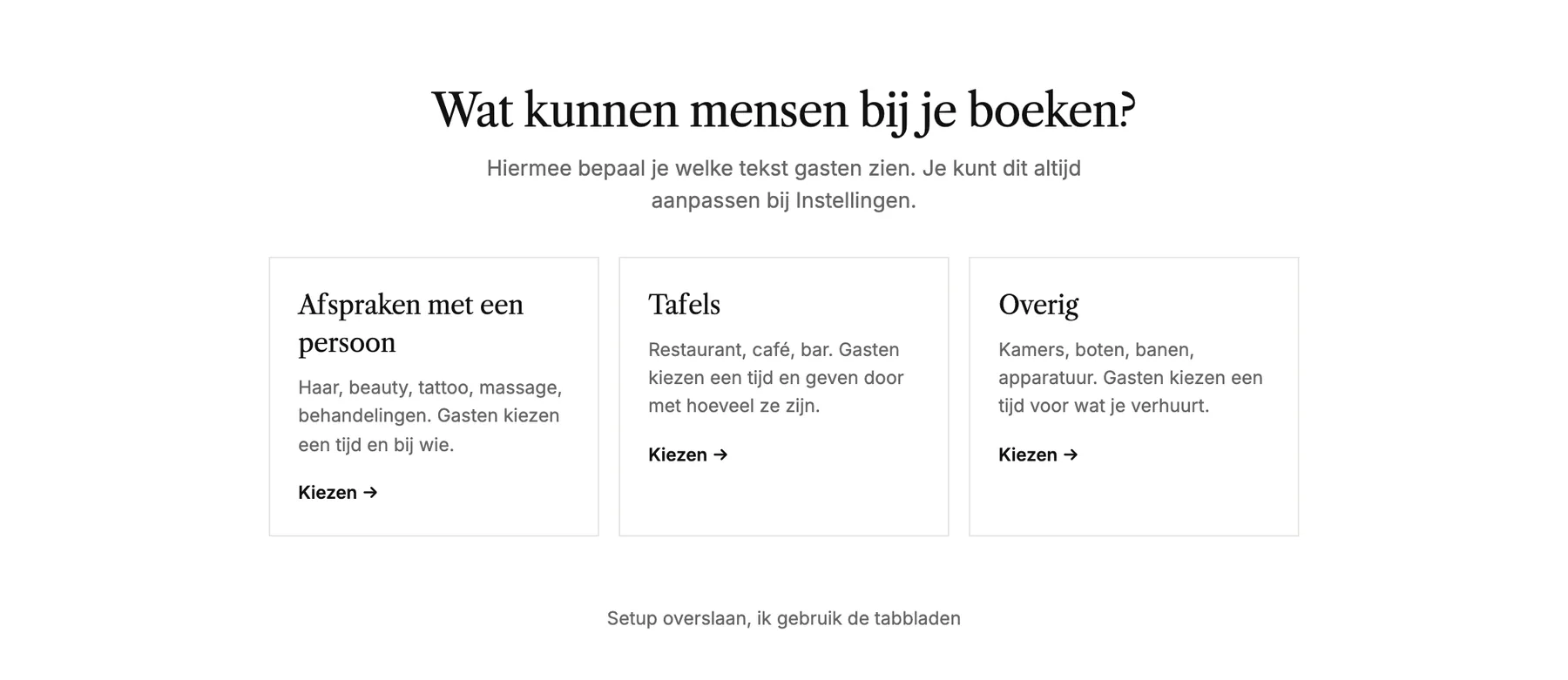
Open Boekingen en kies je site. De eerste keer helpt een korte setup je op weg. Je kiest waar mensen bij jou voor boeken: Afspraken met een persoon, Tafels of Overig.
-
Kies hoe mensen boeken. Met Tijd boeken kiezen bezoekers zelf een vrije tijd. Met Aanvragen sturen ze een aanvraag, en neem jij contact met ze op.
-
Voeg toe wie of wat er geboekt wordt, op welke dagen en tijden die beschikbaar zijn, wat er geboekt kan worden en hoe lang dat duurt.
-
Kies tot hoe laat gasten kunnen annuleren, voeg als je wilt een regel toe aan elke bevestigingsmail, en zet boekingen aan.
Liever zelf doen? Met Setup overslaan, ik gebruik de tabbladen ga je meteen naar de tabbladen, waar je alles kunt instellen wat de setup ook doet.
Roosters en diensten
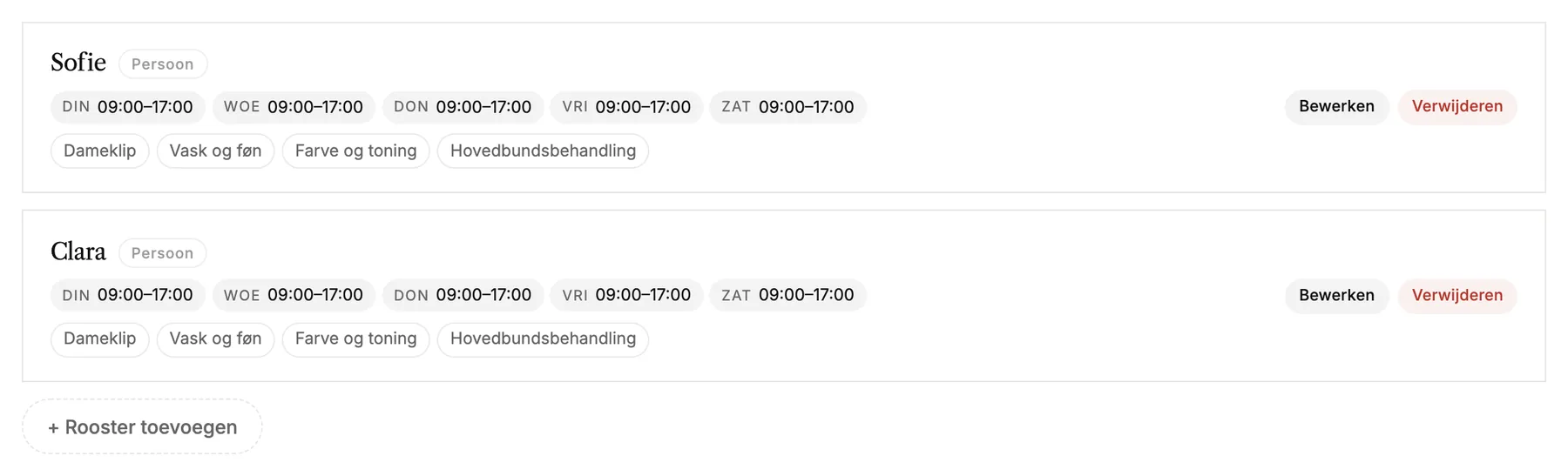
Een agenda is iemand of iets dat geboekt kan worden, met eigen openingstijden per week. Onder Agenda's voeg je er één toe per persoon, en kies je welke diensten ieder van hen aanbiedt.
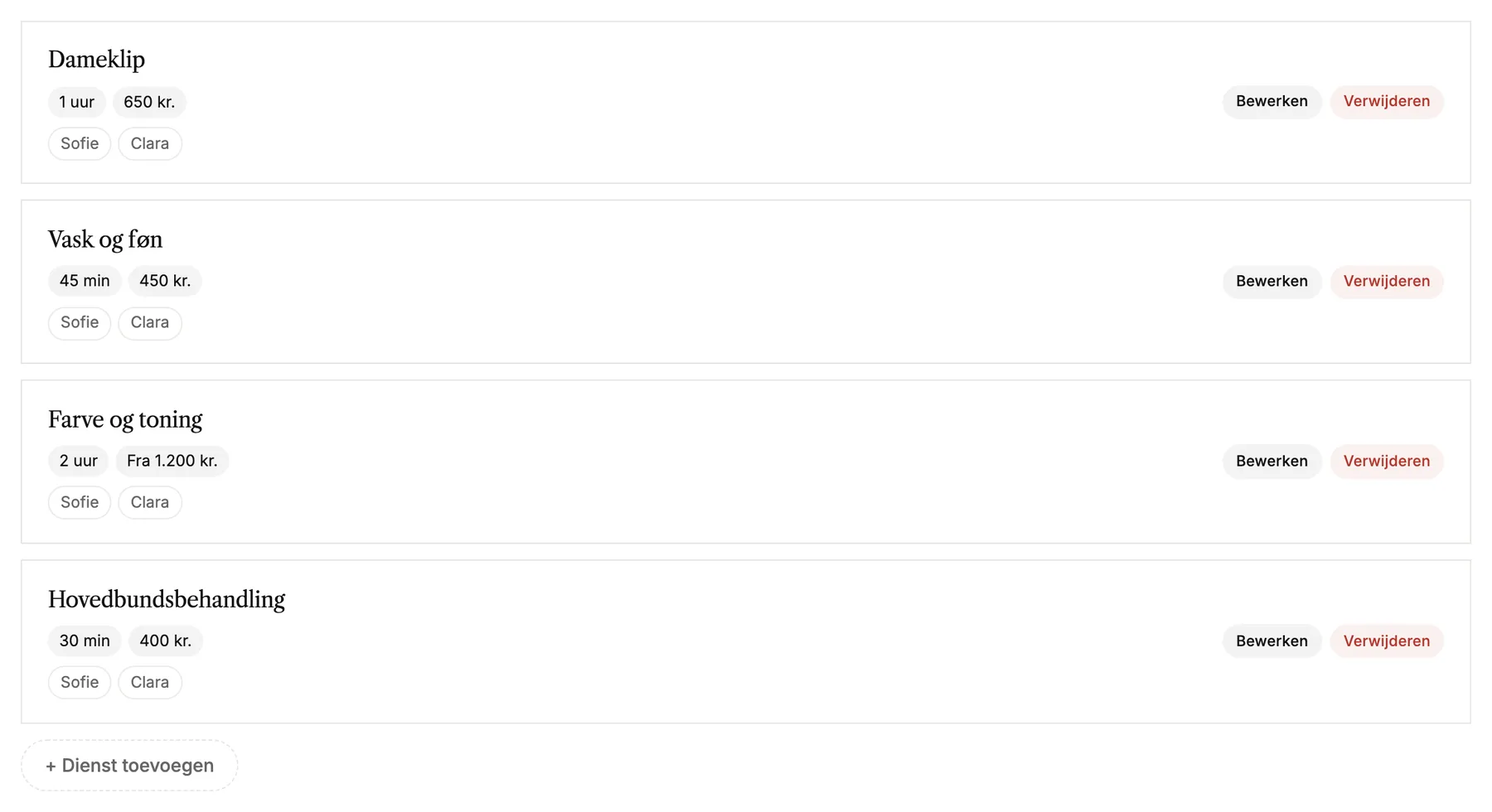
Onder Diensten voeg je toe wat mensen kunnen boeken: een naam, de duur, een prijs en een korte beschrijving.
Boekingen op je site
-
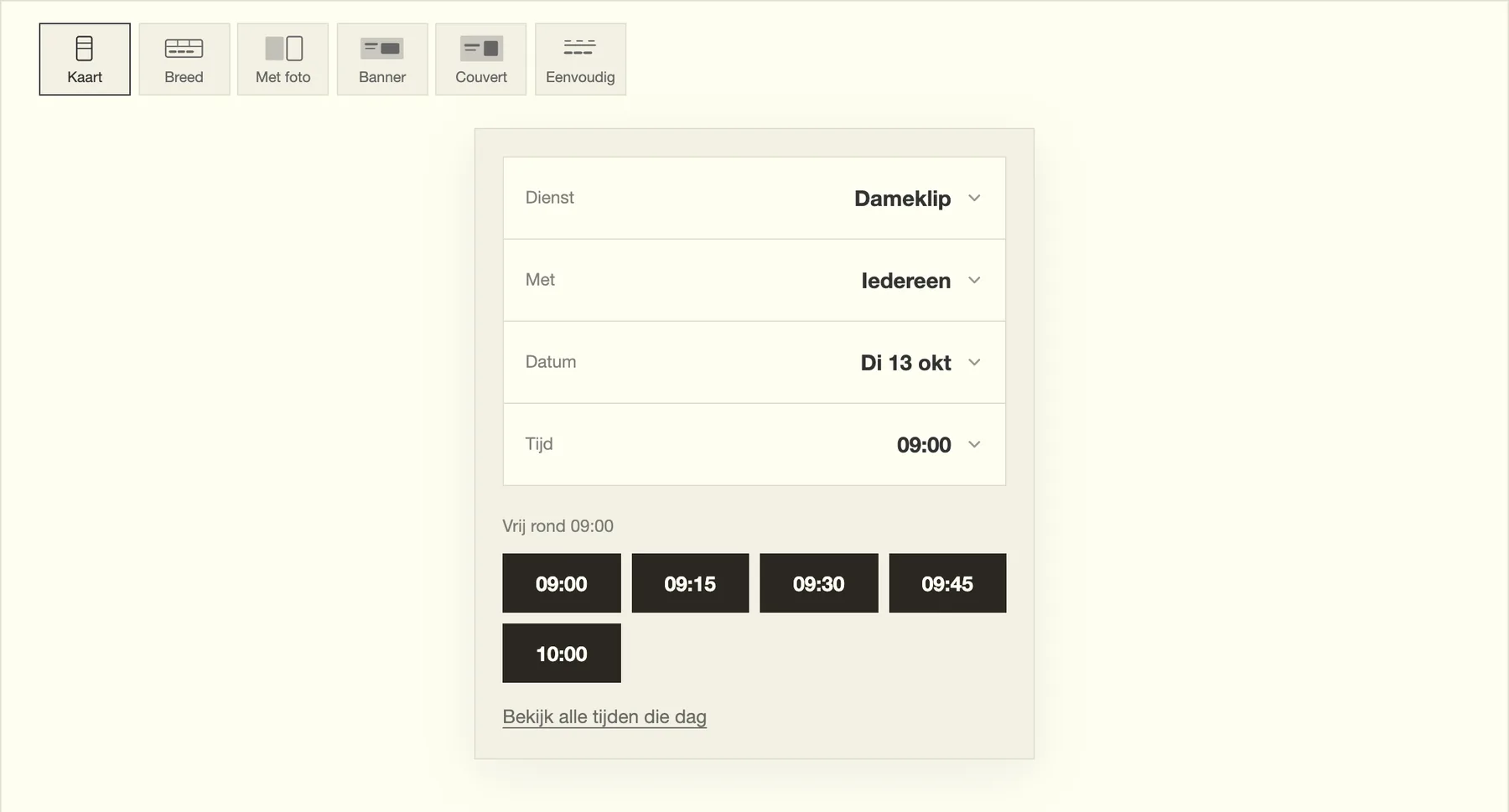
Voeg in de editor het blok Boek een tijdslot toe op de pagina waar mensen moeten boeken. Zie Blokken toevoegen, verplaatsen en verwijderen.
-
Onder Instellingen in Boekingen zorg je dat Online boeken aanstaat. Zolang het uitstaat, laat het blok bezoekers weten dat boeken nu niet mogelijk is.

-
Publiceer je site, zodat het nieuwe blok live gaat.
Voorbeeld laat de boeking precies zien zoals bezoekers die zien, met je echte beschikbare tijden. Niets wat je daar aanklikt, maakt een boeking.
Als iemand boekt
- De boeking verschijnt onder Overview, op de juiste dag.
- De gast krijgt een bevestigingsmail met een link om te annuleren. Jij krijgt een mail over de nieuwe boeking.
- Onder Mails kies je welke mails worden verstuurd, bekijk je een voorbeeld en voeg je je eigen regel toe.
- Gasten kunnen online annuleren tot het tijdstip dat jij hebt gekozen. In Overzicht kun je een boeking verplaatsen, als niet gekomen markeren of zelf annuleren.
Goed om te weten
- Vakanties en ziekdagen zet je onder Afwezig. Boekingen die al in die periode vallen, staan erbij zodat je ze kunt verplaatsen.
- Aanvragen komen onder Aanvragen. Met Beantwoorden via e-mail open je je eigen mailprogramma, geadresseerd aan de gast.
- Mails over nieuwe boekingen gaan naar het adres waar ook je formulierberichten naartoe gaan. Dat stel je in bij je workspacerinstellingen.