Sett opp online booking
La besøkende bestille time hos deg, et bord eller noe du leier ut, rett på nettstedet ditt.
Med nettbooking kan besøkende velge et tidspunkt med deg direkte på nettstedet ditt, og bookingen havner i kalenderen din i studioet. Denne guiden handler om avtaler med en person, og ting som rom, båter eller baner. For en restaurant, se Ta imot bordbestillinger for restauranten din. Du finner alt under Bookinger i menyen til venstre, laget for en dataskjerm.
Sett det opp
-
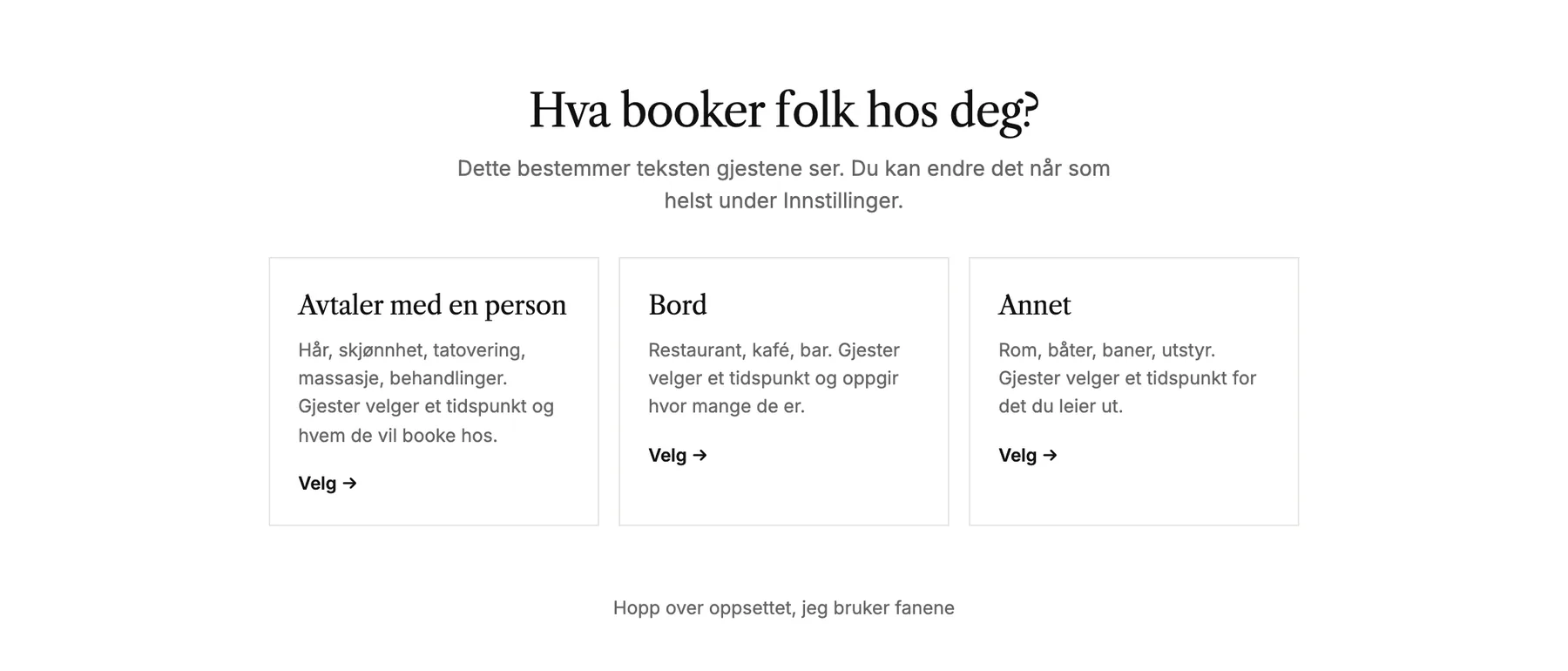
Åpne Booking og velg nettstedet ditt. Første gang får du et kort oppsett som spør hva folk booker hos deg: Avtaler med en person, Bord eller Annet.
-
Velg hvordan folk skal booke. Med Timebooking velger besøkende selv en ledig tid. Med Forespørsler sender de en forespørsel, og du følger opp.
-
Legg til hvem eller hva som kan bookes, med dager og tider de er tilgjengelige, og hva som kan bookes og hvor lang tid det tar.
-
Velg hvor sent gjester kan avbestille, legg til en linje i hver bekreftelsesmail hvis du vil, og slå på booking.
Vil du heller gjøre det selv? Hopp over oppsettet, jeg bruker fanene tar deg rett til fanene, der du kan sette opp alt oppsettet gjør.
Timeplaner og tjenester
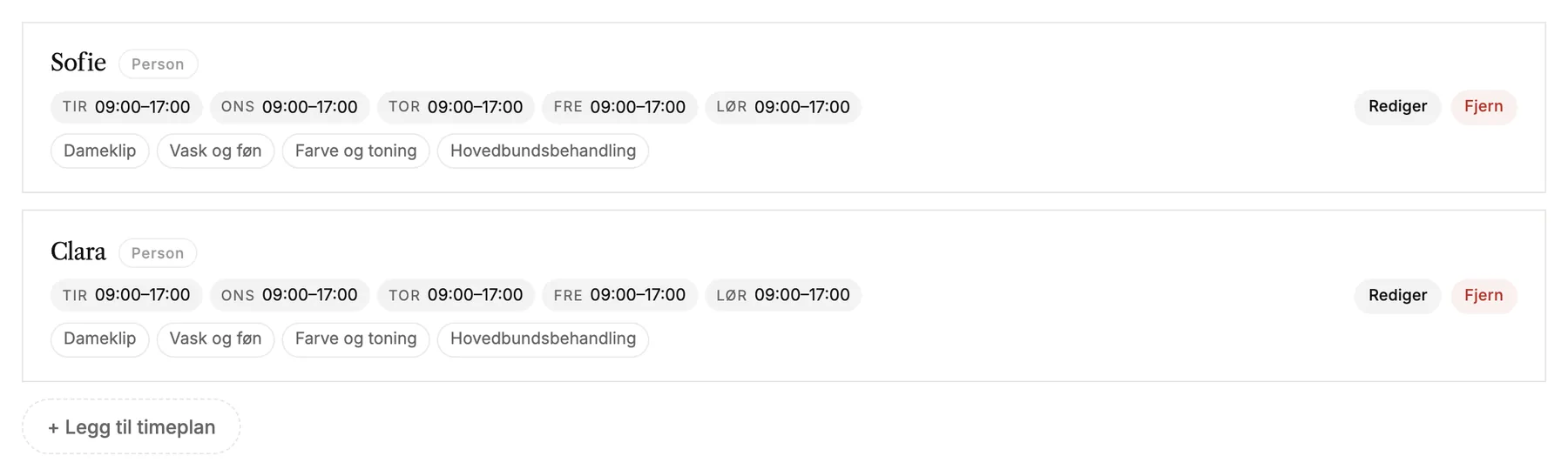
En timeplan er en person eller noe annet som kan bookes, med sine egne ukentlige åpningstider. Under Timeplaner legger du til én per person, og velger hvilke tjenester hver av dem tilbyr.
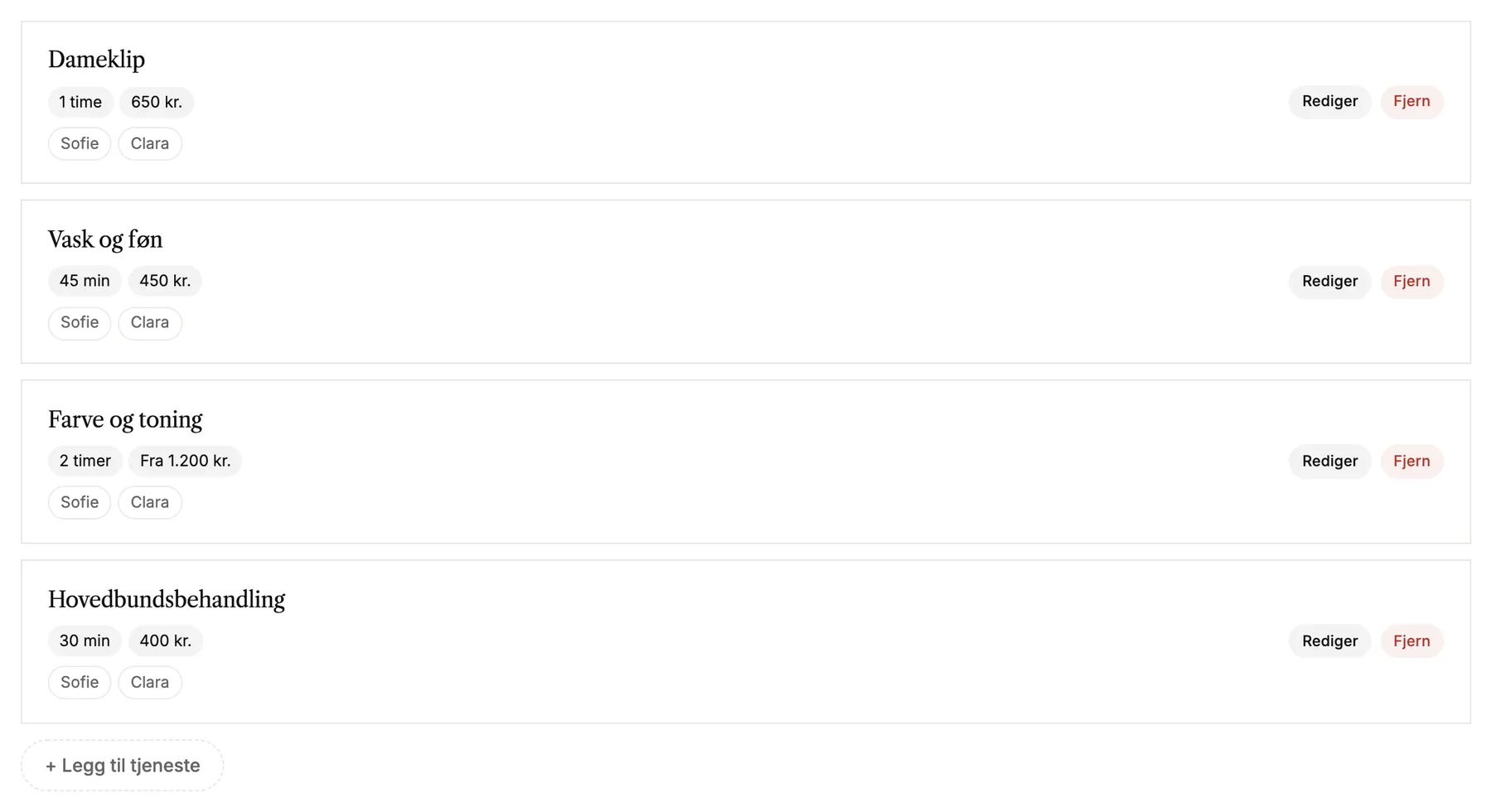
Under Tjenester legger du til det folk kan booke: et navn, hvor lang tid det tar, en pris og en kort beskrivelse.
Legg booking på nettstedet ditt
-
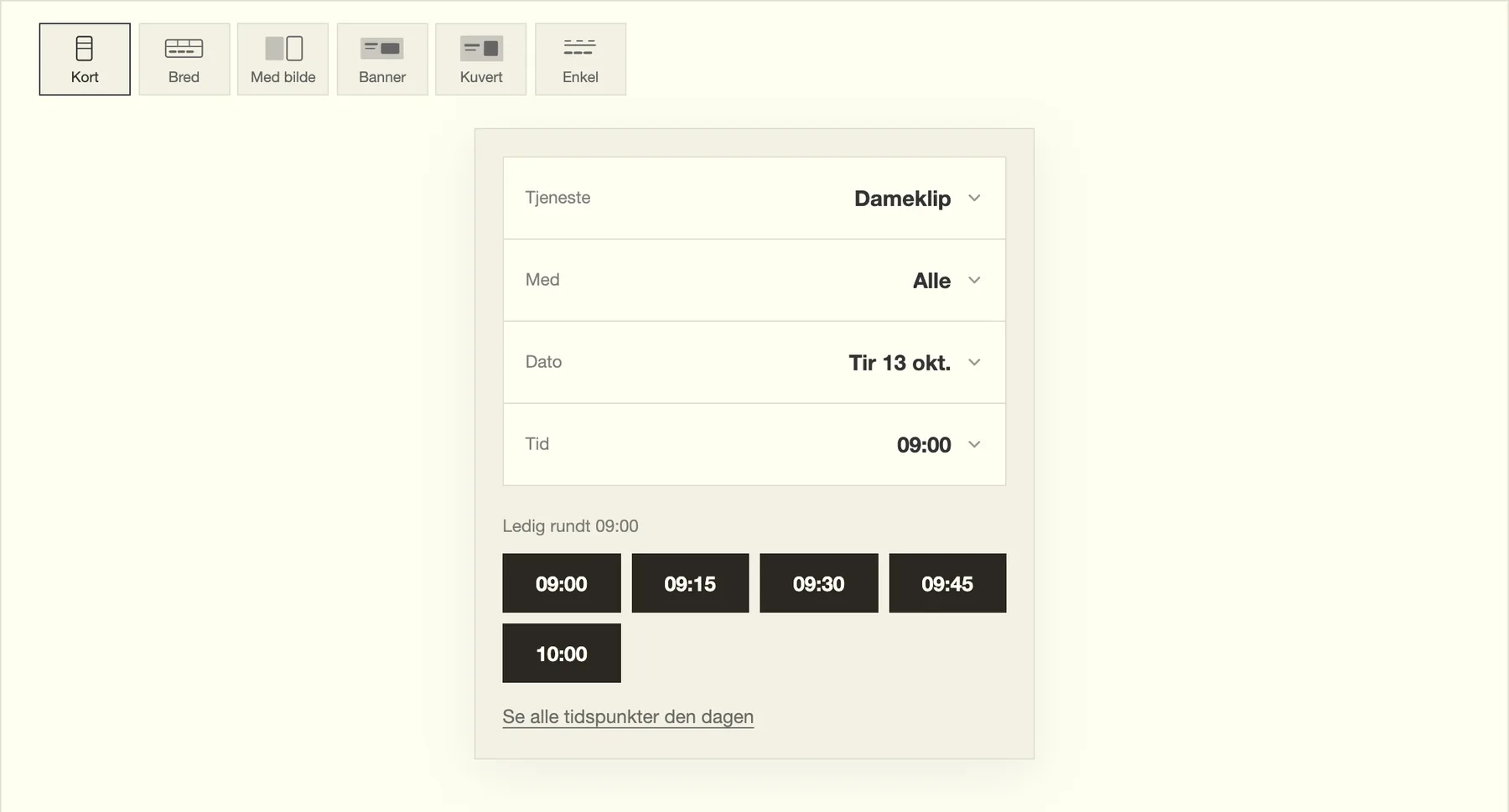
I redigereren legger du til blokken Bestill time på siden der folk skal bestille. Se Legg til, flytt og fjern blokker.
-
Under Innstillinger i Bookinger må du passe på at Nettbooking er slått på. Når den er av, forteller blokken de besøkende at booking ikke er tilgjengelig akkurat nå.

-
Publiser nettstedet ditt, så den nye blokken går live.
Preview viser bookingen akkurat slik besøkende ser den, med de faktiske ledige tidene dine. Ingenting du klikker på der, oppretter en booking.
Når noen booker
- Bookingen vises under Overview, på dagen det gjelder.
- Gjestene får en bekreftelsesmail med en lenke for å avbestille. Du får en e-post om den nye bookingen.
- Under E-poster velger du hvilke e-poster som skal sendes, forhåndsviser dem og legger til din egen linje.
- Gjester kan avbestille på nett fram til tidspunktet du har valgt. I Oversikt kan du flytte en bestilling, markere at noen ikke møtte opp eller avbestille den selv.
Greit å vite
- Ferier og sykedager legger du inn under Fri. Bestillinger som allerede ligger i det tidsrommet, vises i en liste, så du kan flytte dem.
- Forespørsler havner under Forespørsler. Svar på e-post åpner e-postprogrammet ditt med gjesten som mottaker.
- E-poster om nye bestillinger sendes til adressen du har satt for skjemameldinger i arbeidsområdeinnstillingene.