Ställ in onlinebokning
Låt besökare boka en tid med dig, ett bord eller något du hyr ut, direkt på din webbplats.
Med onlinebokning väljer besökare en tid med dig direkt på din sajt, och bokningen hamnar i din kalender i studion. Den här guiden handlar om bokningar med en person och saker som rum, båtar eller banor. För restaurang, se Ta emot bordsbokningar för din restaurang. Allt finns under Bokningar i menyn till vänster, anpassad för datorskärm.
Ställ in det
-
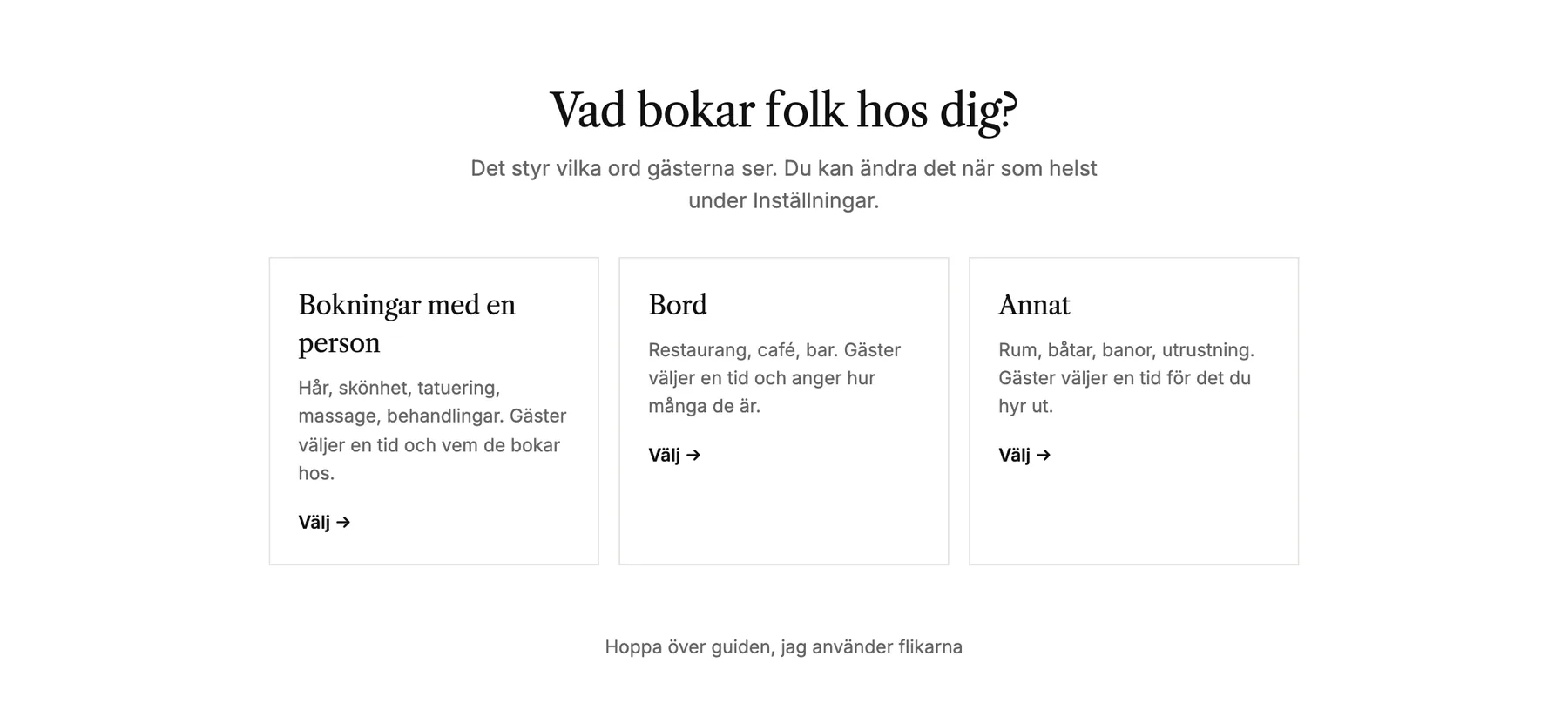
Öppna Bokningar och välj din webbplats. Första gången får du en kort guide som frågar vad besökare ska kunna boka hos dig: Möten med en person, Bord eller Annat.
-
Välj hur folk bokar. Med Tidsbokning väljer besökare en ledig tid själva. Med Förfrågningar skickar de en förfrågan, så återkommer du till dem.
-
Lägg till vem eller vad som bokas, vilka dagar och tider de är tillgängliga och vad som går att boka och hur lång tid det tar.
-
Välj hur sent gäster kan avboka, lägg till en rad i varje bekräftelsemejl om du vill och slå på bokningar.
Vill du hellre göra det själv? Hoppa över guiden, jag använder flikarna tar dig direkt till flikarna, där du kan ställa in allt som guiden gör.
Scheman och tjänster
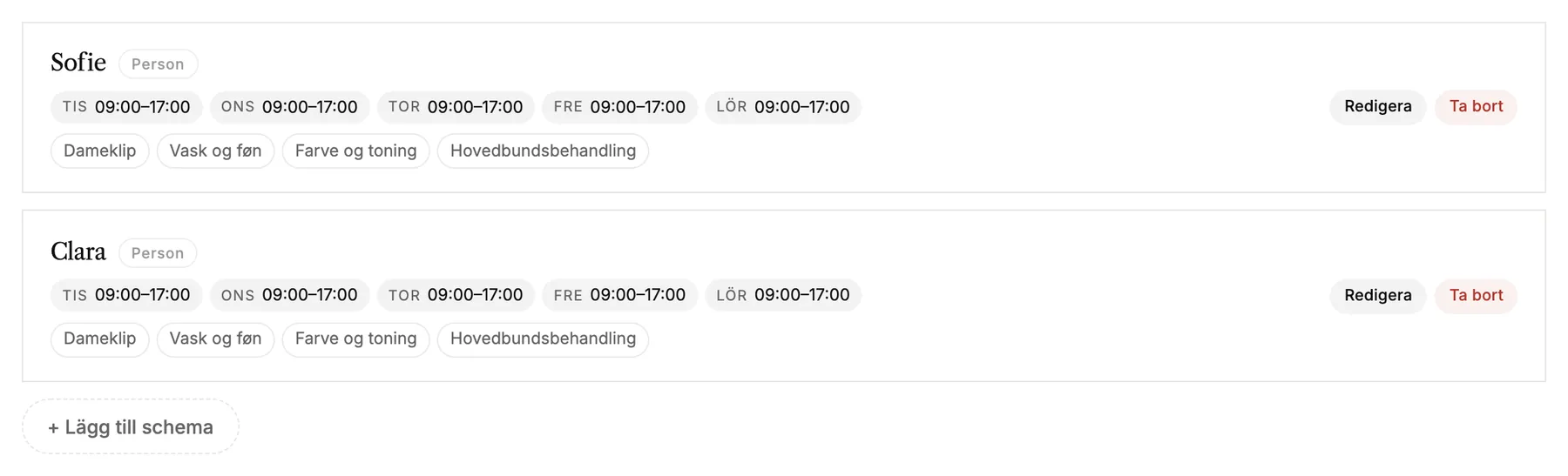
Ett schema är någon eller något som går att boka, med egna veckotider. Under Scheman lägger du till ett per person och väljer vilka tjänster var och en erbjuder.
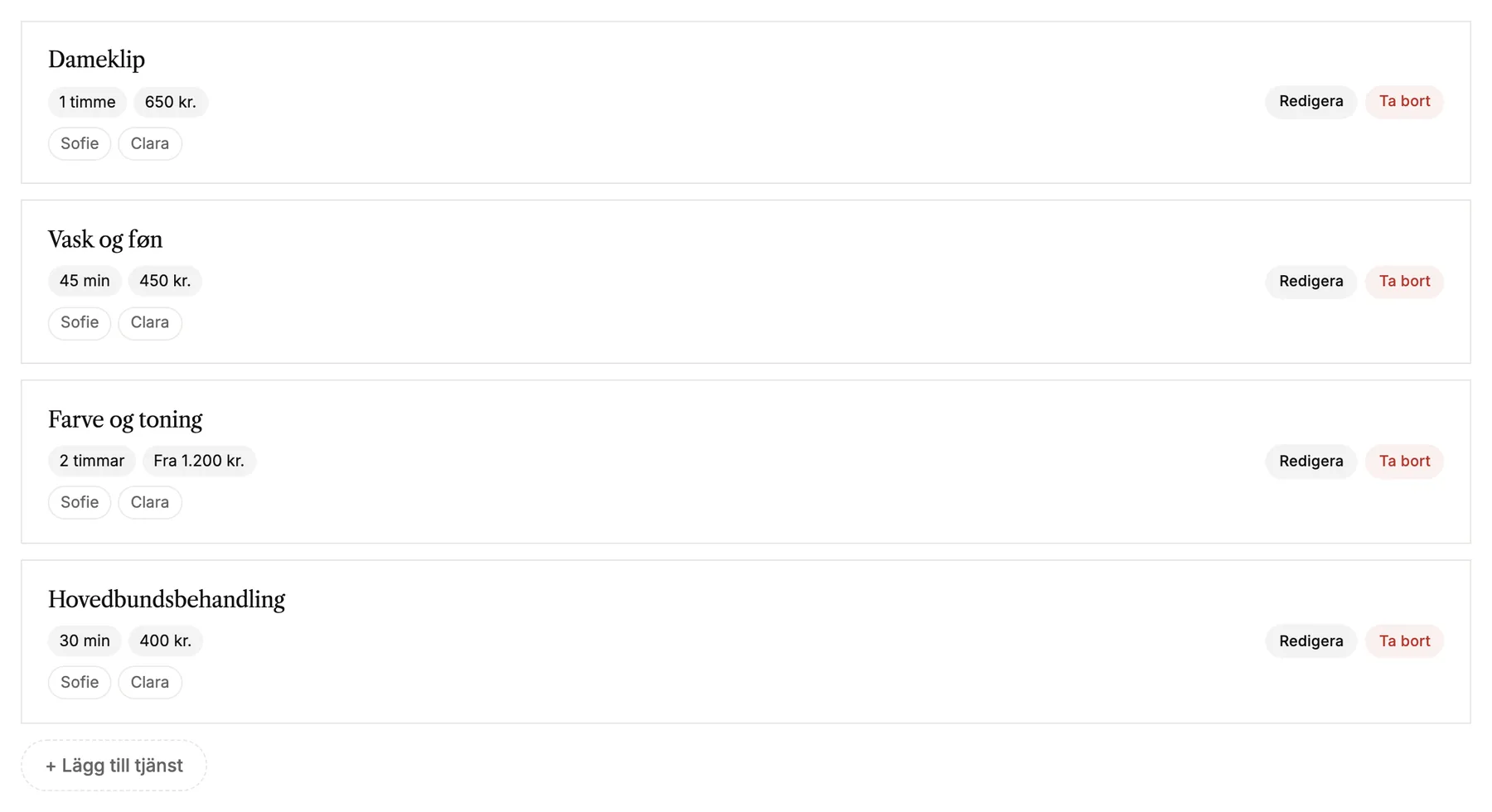
Under Tjänster lägger du till det folk kan boka: namn, längd, pris och en kort beskrivning.
Lägg till bokning på din webbplats
-
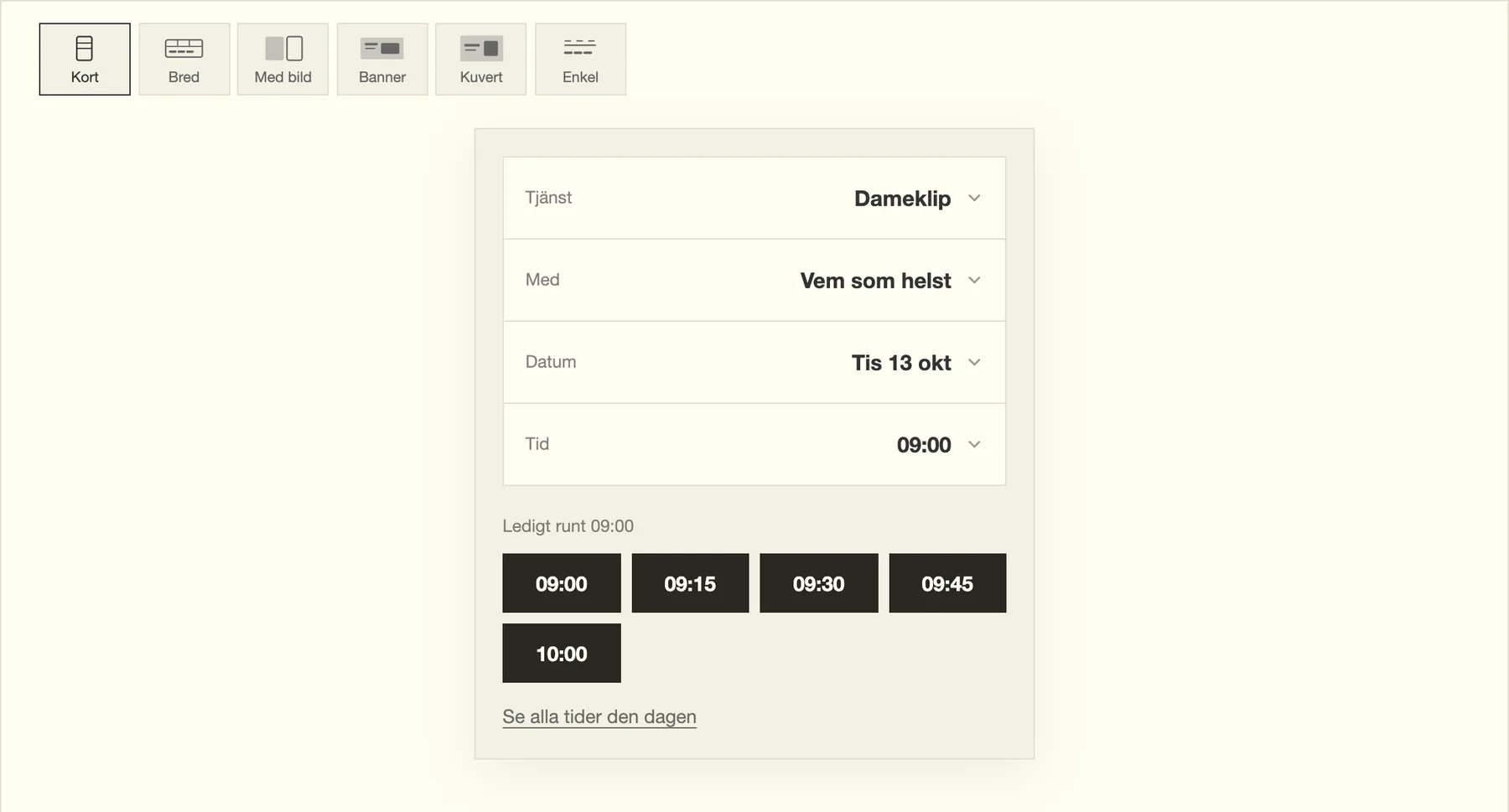
Lägg till blocket Boka tid i redigeraren på sidan där besökare ska boka. Se Lägg till, flytta och ta bort block.
-
Under Inställningar i Bokningar ser du till att Onlinebokning är på. När den är av visar blocket besökare att det inte går att boka just nu.

-
Publicera din webbplats så att det nya blocket går live.
Preview visar bokningen precis som besökare ser den, med dina riktiga lediga tider. Inget du klickar på där skapar en bokning.
När någon bokar
- Bokningen dyker upp under Overview, på rätt dag.
- Gästen får ett bekräftelsemejl med en länk för att avboka. Du får ett mejl om den nya bokningen.
- Under Mejl väljer du vilka mejl som ska skickas, förhandsgranskar dem och lägger till en egen rad.
- Gäster kan avboka online fram till tiden du har valt. Under Översikt kan du flytta en bokning, markera utebliven gäst eller avboka själv.
Bra att veta
- Semester och sjukdagar lägger du under Ledigt. Bokningar som redan ligger där listas, så att du kan flytta dem.
- Förfrågningar hamnar under Förfrågningar. Svara via e-post öppnar ditt eget mejlprogram, adresserat till gästen.
- Mejl om nya bokningar skickas till den adress som formulärmeddelanden går till, inställd i dina arbetsytans inställningar.