Connecter Claude, ChatGPT ou une autre application d’IA
Laissez Claude, ChatGPT, Cursor ou une autre application d'IA intervenir sur votre site. Copiez une adresse, connectez-vous, puis choisissez ce qu'elle peut faire.

LINJERUM Studio propose un connecteur pour les applications d'IA. Une fois votre application connectée, vous pouvez lui demander en langage naturel de rédiger des pages, d'ajouter des sections, de traduire ou de mettre en forme, et elle travaille directement sur votre site. Cela fonctionne avec toute application compatible avec les connecteurs MCP distants.
 Claude
Ajoutez à la page d’accueil une section avec nos horaires d’ouverture.
Vous demandez, avec vos propres mots.
Bistro Ravn
Horaires d'ouverture
Mar. à sam.17–23
Dim et lunFermé
L’IA le prépare sur votre site.
Vous vérifiez, puis vous publiez.
Ouvrir la fenêtre de connexion
Dans l'éditeur, cliquez sur le bouton en forme de prise en haut à droite, puis sur Utiliser avec Claude, ChatGPT et plus. Vous trouverez la même fenêtre dans les paramètres du compte, sous Applications connectées, avec Connecter une application.
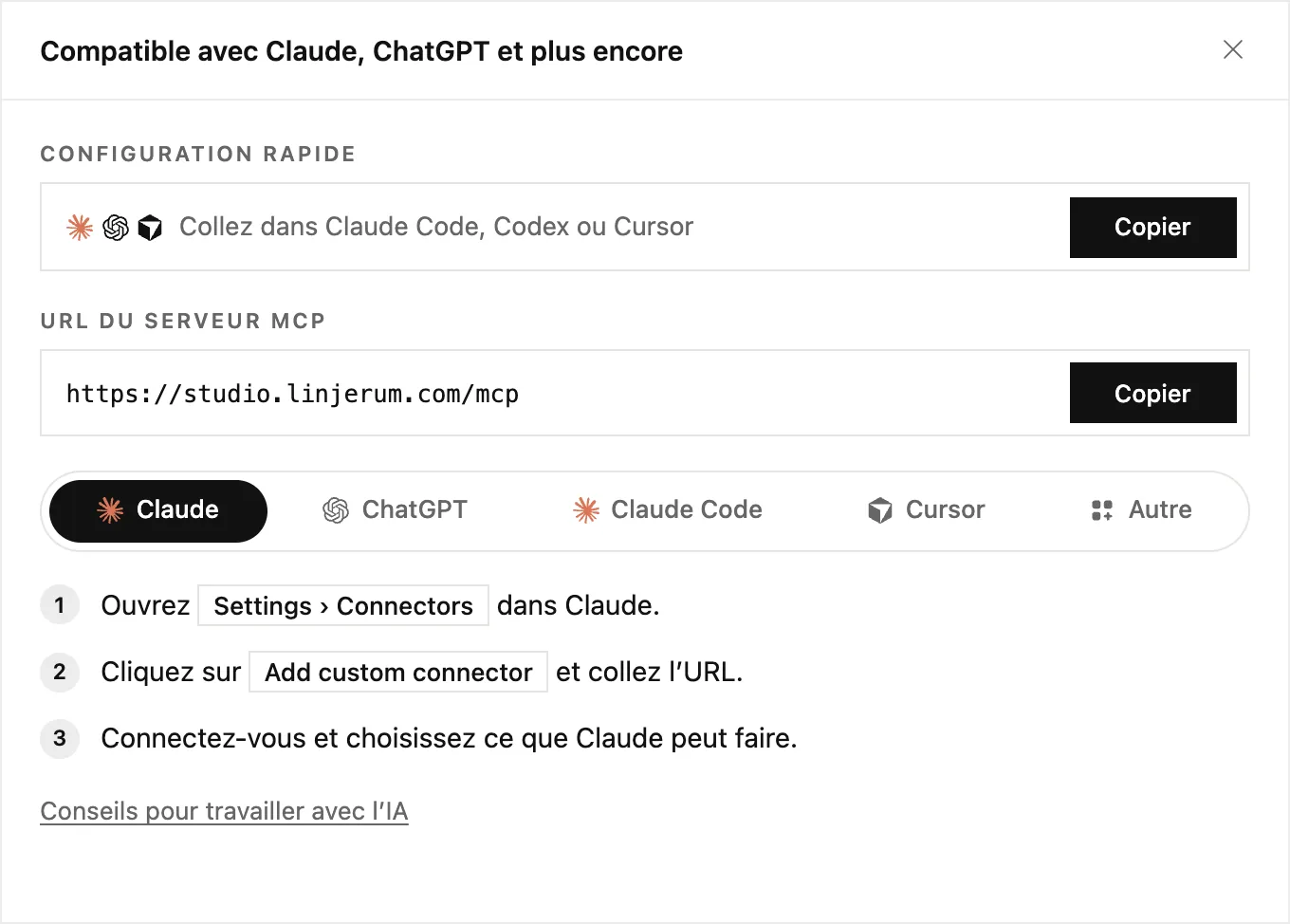
La fenêtre contient l’adresse dont votre application d’IA a besoin, l’URL du serveur MCP, ainsi que les étapes pour chaque application. Copiez l’adresse avec Copier.
Connecter votre application
Choisissez votre application ci-dessous. Chaque configuration prend une minute, et vous ne le faites qu’une seule fois.
Claude
- Dans Claude, ouvrez Paramètres › Connecteurs.
- Cliquez sur Ajouter un connecteur personnalisé et collez l’adresse.
- Connectez-vous à LINJERUM Studio et choisissez ce que Claude peut faire.
ChatGPT
- Dans ChatGPT, ouvrez Paramètres et ajoutez un connecteur.
- Collez l’adresse.
- Connectez-vous et choisissez ce que ChatGPT peut faire.
Claude Code
- Exécutez la commande ci-dessous dans votre terminal.
- Votre navigateur s’ouvre : choisissez ce que Claude Code est autorisé à faire, puis autorisez-le.
- Lancez claude et posez-lui vos questions sur vos sites.
claude mcp add --scope user --transport http linjerum https://studio.linjerum.dk/mcp && claude mcp login linjerumCursor
- Ajoutez les paramètres ci-dessous à mcp.json dans Cursor.
- Connectez-vous lorsque Cursor vous le demande.
{
  "mcpServers": {
    "linjerum": { "url": "https://studio.linjerum.dk/mcp" }
  }
}
Autres applications
- Dans votre application d'IA, ajoutez un serveur MCP distant, souvent appelé connecteur.
- Collez l’adresse ci-dessous, puis connectez-vous et choisissez ce que l’application est autorisée à faire.
https://studio.linjerum.dk/mcpChoisissez ce qu’elle peut faire
Lors de la connexion, vous choisissez ce que l’application peut faire. L’accès à vos sites est toujours activé. Tout le reste est désactivé par défaut, pour que vous décidiez :
- Modifier les pages, les blocs et les articles lui permet de modifier vos brouillons.
- Publier les modifications permet de mettre les changements en ligne. Un aperçu de ce qui sera publié s’affiche toujours d’abord, et votre site doit avoir une offre active.
- Supprimer des pages, des blocs et des articles lui permet de supprimer des éléments.
- Tous les espaces de travail, ou Choisir des espaces de travail pour sélectionner ceux dans lesquels il peut intervenir.
Modifier l’accès ou déconnecter
Ouvrez les paramètres du compte, puis Applications connectées. Cliquez sur Modifier pour changer ce qu'une application peut faire ou les espaces concernés, ou sur Déconnecter pour lui retirer l'accès immédiatement.
C’est connecté ? Lisez maintenant Build your site with AI: tips and tricks.