Forbind Claude, ChatGPT eller en anden AI-app
Lad Claude, ChatGPT, Cursor eller en anden AI-app arbejde på dit site. Kopiér én adresse, log ind, og vælg, hvad den må.

LINJERUM Studio har en connector til AI-apps. Når din app er forbundet, kan du med helt almindelige ord bede den skrive sider, tilføje sektioner, oversætte eller rydde op, og den arbejder direkte på dit site. Det virker med alle apps, der understøtter eksterne MCP-connectors.
 Claude
Tilføj en sektion med vores åbningstider på forsiden.
Du spørger med dine egne ord.
Bistro Ravn
Åbningstider
Tirs til lør17–23
Søn og manLukket
AI'en laver et udkast på dit site.
Du tjekker det og udgiver.
Åbn forbindelsesvinduet
Klik på stik-knappen øverst til højre i editoren, Brug med Claude, ChatGPT og andre. Du finder samme vindue under Kontoindstillinger i Forbundne apps via Forbind en app.
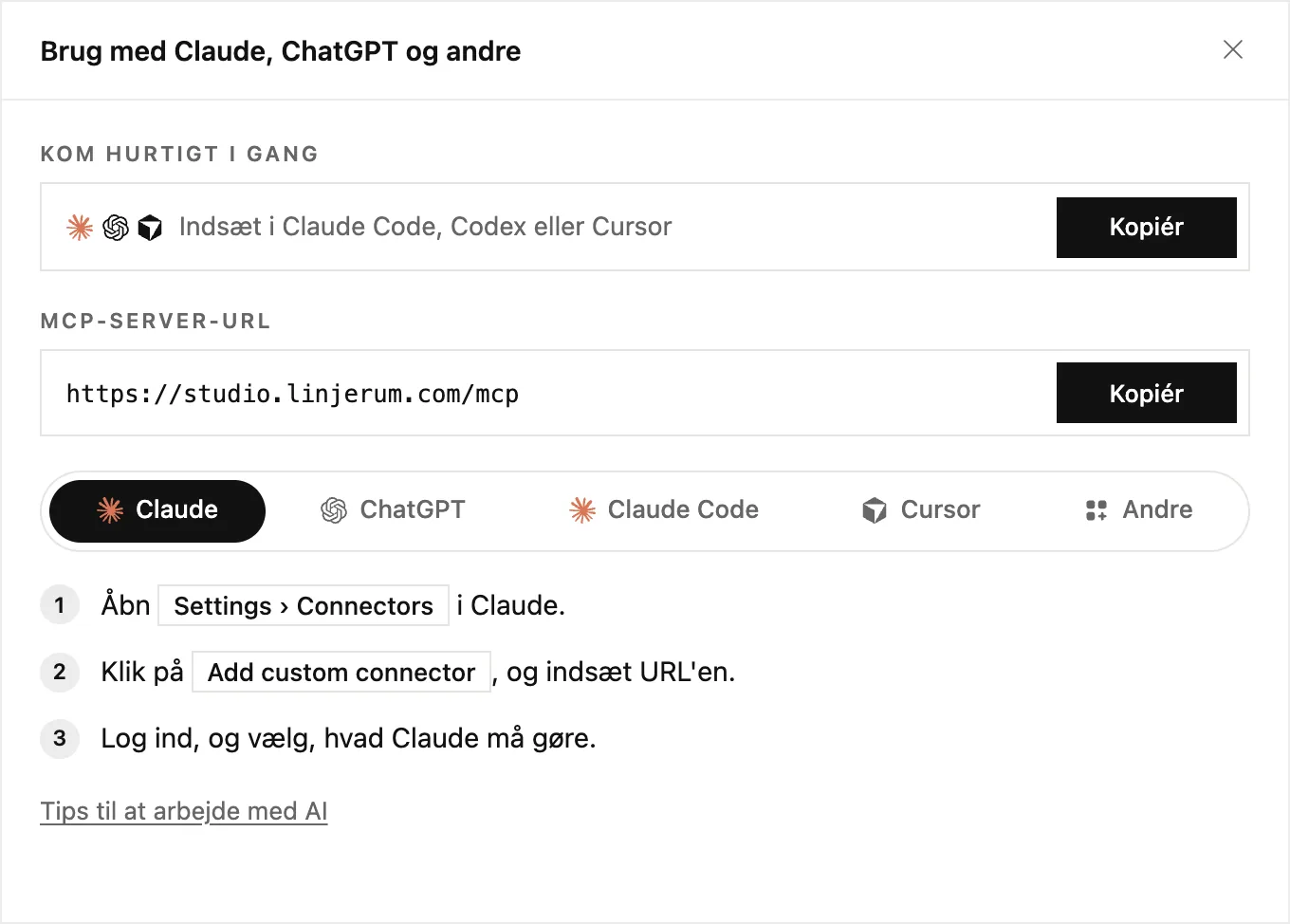
Vinduet viser den adresse, din AI-app skal bruge, MCP-server-URL, og trinene for hver app. Kopiér adressen med Kopiér.
Forbind din app
Vælg din app herunder. Hver tager et minut, og du gør det kun én gang.
Claude
- Åbn Settings › Connectors i Claude.
- Klik på Add custom connector, og indsæt adressen.
- Log ind i LINJERUM Studio, og vælg, hvad Claude må.
ChatGPT
- Åbn Indstillinger i ChatGPT, og tilføj en connector.
- Indsæt adressen.
- Log ind, og vælg, hvad ChatGPT må gøre.
Claude Code
- Kør kommandoen herunder i din terminal.
- Din browser åbner. Vælg, hvad Claude Code må, og giv lov.
- Start claude, og spørg om dine sites.
claude mcp add --scope user --transport http linjerum https://studio.linjerum.dk/mcp && claude mcp login linjerumCursor
- Tilføj indstillingerne herunder i mcp.json i Cursor.
- Log ind, når Cursor beder om det.
{
  "mcpServers": {
    "linjerum": { "url": "https://studio.linjerum.dk/mcp" }
  }
}
Andre apps
- Tilføj en ekstern MCP-server i din AI-app. Den hedder ofte en connector.
- Indsæt adressen herunder, log ind, og vælg, hvad appen må.
https://studio.linjerum.dk/mcpVælg, hvad den må gøre
Når du logger ind, vælger du, hvad appen må. Den kan altid se dine sites. Alt andet er slået fra fra start, så det er dig, der bestemmer:
- Rediger sider, blokke og artikler lader den redigere dine kladder.
- Udgiv ændringer lader den gøre ændringer live. Den viser altid først, hvad der går live, og dit site skal have et abonnement.
- Slet sider, blokke og artikler lader den fjerne ting.
- Alle workspaces, eller Vælg workspaces for at vælge dem, den må arbejde i.
Skift adgang eller afbryd forbindelsen
Gå til Kontoindstillinger, og find Forbundne apps. Klik på Rediger for at ændre, hvad en app må, eller hvor, eller på Afbryd for at fjerne dens adgang med det samme.
Forbundet? Læs Byg dit site med AI: tips og tricks som det næste.