Koble til Claude, ChatGPT eller en annen AI-app
La Claude, ChatGPT, Cursor eller en annen AI-app jobbe på nettstedet ditt. Kopier én adresse, logg inn, og velg hva den kan gjøre.

LINJERUM Studio har en connector for AI-apper. Når appen din er koblet til, kan du be den med vanlige ord om å skrive sider, legge til seksjoner, oversette eller rydde opp, og den jobber direkte på nettstedet ditt. Det fungerer med alle apper som støtter eksterne MCP-connectors.
 Claude
Legg til en seksjon med åpningstidene våre på forsiden.
Du spør med dine egne ord.
Bistro Ravn
Åpningstider
Tir til lør17–23
Søn og manStengt
AI lager et utkast direkte på nettstedet ditt.
Du sjekker det og publiserer.
Åpne tilkoblingsvinduet
I editoren klikker du på pluggknappen øverst til høyre, Use with Claude, ChatGPT and more. Du finner det samme vinduet under kontoinnstillinger, i Connected apps, med Connect an app.
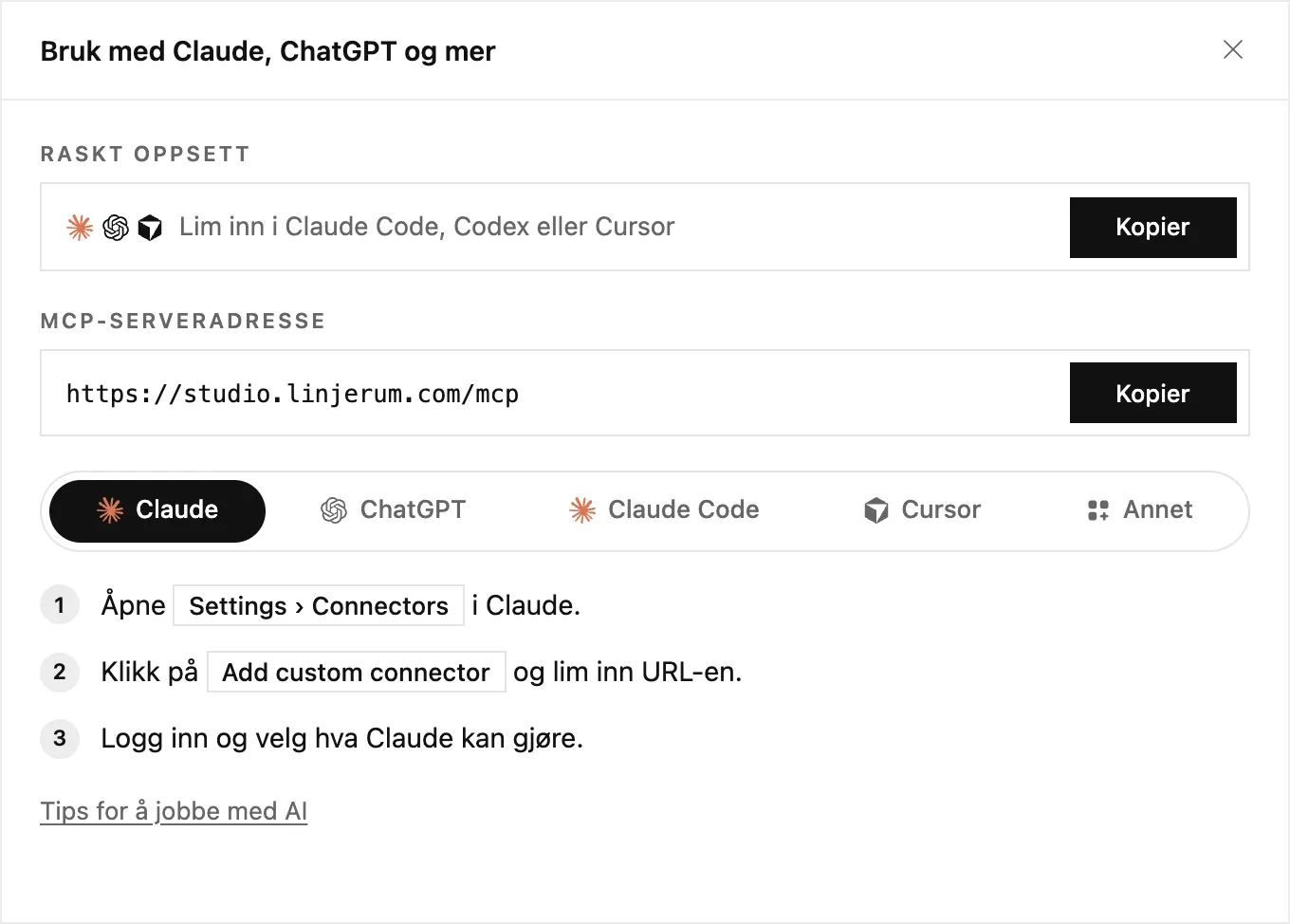
Vinduet har adressen AI-appen din trenger, MCP server URL, og trinnene for hver app. Kopier adressen med Copy.
Koble til appen din
Velg appen din nedenfor. Hver tar ett minutt, og du gjør det bare én gang.
Claude
- I Claude åpner du Settings › Connectors.
- Klikk på Legg til egendefinert kobling og lim inn adressen.
- Logg inn i LINJERUM Studio og velg hva Claude kan gjøre.
ChatGPT
- I ChatGPT åpner du Settings og legger til en connector.
- Lim inn adressen.
- Logg inn og velg hva ChatGPT kan gjøre.
Claude Code
- Kjør kommandoen under i terminalen din.
- Nettleseren åpnes. Velg hva Claude Code kan gjøre, og tillat det.
- Start claude og spør om nettstedene dine.
claude mcp add --scope user --transport http linjerum https://studio.linjerum.dk/mcp && claude mcp login linjerumCursor
- Legg til innstillingene under i mcp.json i Cursor.
- Logg inn når Cursor ber deg om det.
{
  "mcpServers": {
    "linjerum": { "url": "https://studio.linjerum.dk/mcp" }
  }
}
Andre apper
- I AI-appen din legger du til en ekstern MCP-server, ofte kalt en connector.
- Lim inn adressen nedenfor, logg inn og velg hva appen kan gjøre.
https://studio.linjerum.dk/mcpVelg hva den kan gjøre
Når du logger inn, velger du hva appen kan gjøre. Å se nettstedene dine er alltid slått på. Alt annet starter avslått, så du bestemmer:
- Endre sider, blokker og artikler lar den redigere utkastene dine.
- Publish changes lar deg publisere endringene. Du ser alltid først hva som blir publisert, og nettstedet ditt må ha et abonnement.
- Slett sider, blokker og artikler lar den fjerne ting.
- Alle arbeidsområder, eller Velg arbeidsområder for å velge hvilke det kan jobbe i.
Endre tilgang eller koble fra
Gå til kontoinnstillinger og finn Connected apps. Klikk på Edit for å endre hva en app kan gjøre eller hvor, eller Disconnect for å fjerne tilgangen med en gang.
Tilkoblet? Les Bygg nettstedet ditt med AI: tips og triks videre.