Anslut Claude, ChatGPT eller en annan AI-app
Låt Claude, ChatGPT, Cursor eller en annan AI-app jobba på din webbplats. Kopiera en adress, logga in och välj vad den får göra.

LINJERUM Studio har en connector för AI-appar. När din app är ansluten kan du be den med vanliga ord att skriva sidor, lägga till sektioner, översätta eller städa upp, och den jobbar direkt i din webbplats. Det fungerar med alla appar som stöder fjärranslutna MCP-connectors.
 Claude
Lägg till en sektion med våra öppettider på startsidan.
Du ber med dina egna ord.
Bistro Ravn
Öppettider
Tis till lör17–23
Sön och månStängt
AI skapar ett utkast direkt på din sajt.
Du granskar och publicerar.
Öppna anslutningsfönstret
Klicka på kontaktknappen uppe till höger i redigeraren, Använd med Claude, ChatGPT med flera. Samma fönster finns också i Kontoinställningar under Anslutna appar, via Anslut en app.
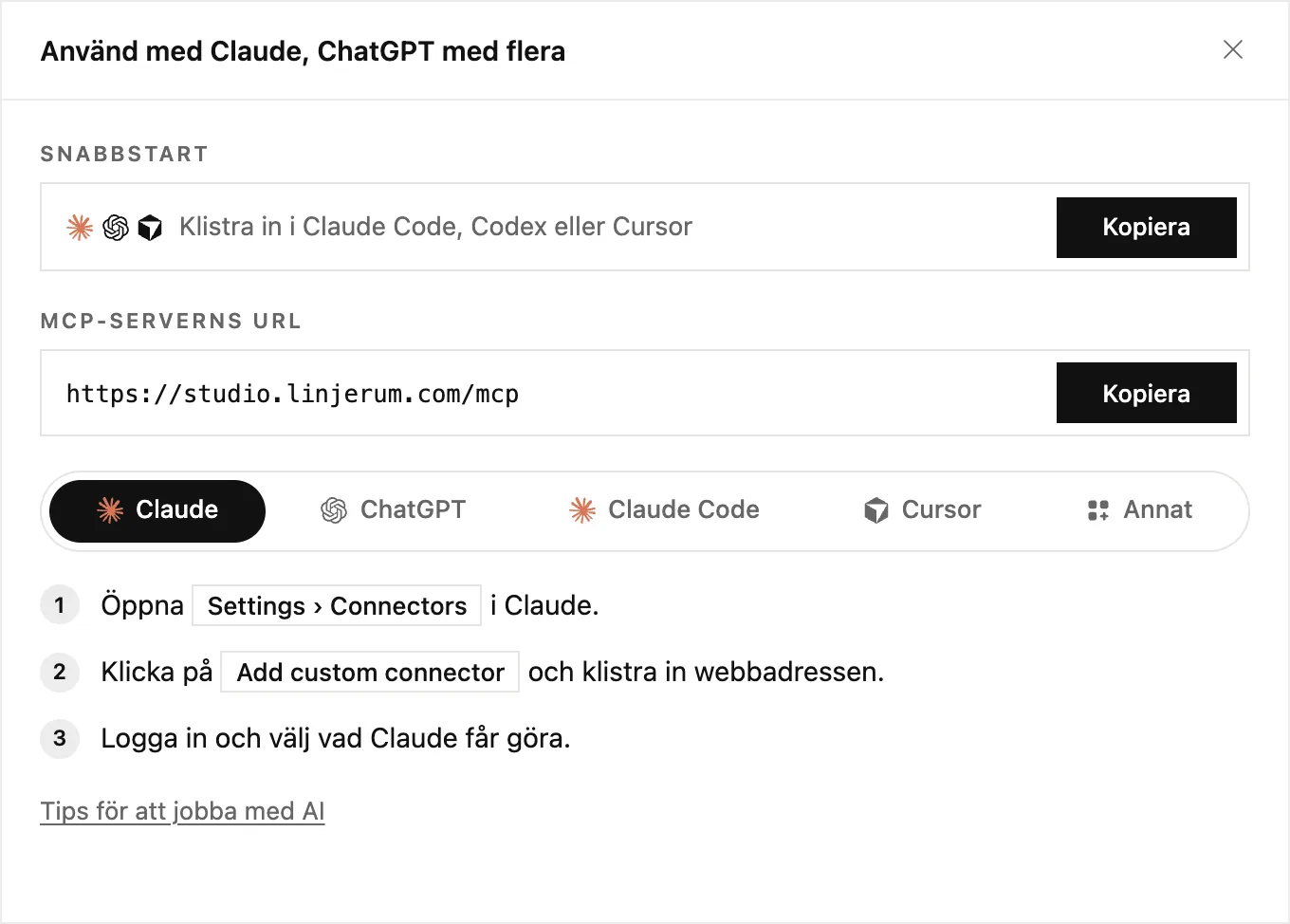
Fönstret innehåller adressen som din AI-app behöver, MCP-server-URL, och stegen för varje app. Kopiera adressen med Kopiera.
Anslut din app
Välj din app nedan. Var och en tar en minut, och du behöver bara göra det en gång.
Claude
- Öppna Settings › Connectors i Claude.
- Klicka på Lägg till egen anslutning och klistra in adressen.
- Logga in i LINJERUM Studio och välj vad Claude får göra.
ChatGPT
- Öppna Settings i ChatGPT och lägg till en connector.
- Klistra in adressen.
- Logga in och välj vad ChatGPT får göra.
Claude Code
- Kör kommandot nedan i terminalen.
- Din webbläsare öppnas. Välj vad Claude Code får göra och tillåt det.
- Starta claude och fråga om dina webbplatser.
claude mcp add --scope user --transport http linjerum https://studio.linjerum.dk/mcp && claude mcp login linjerumCursor
- Lägg till inställningarna nedan i mcp.json i Cursor.
- Logga in när Cursor ber dig.
{
  "mcpServers": {
    "linjerum": { "url": "https://studio.linjerum.dk/mcp" }
  }
}
Andra appar
- Lägg till en fjärransluten MCP-server i din AI-app, ofta kallad connector.
- Klistra in adressen nedan, logga sedan in och välj vad appen får göra.
https://studio.linjerum.dk/mcpVälj vad den får göra
När du loggar in väljer du vad appen får göra. Att se dina webbplatser är alltid på. Allt annat är avstängt från början, så du bestämmer:
- Ändra sidor, block och artiklar låter den redigera dina utkast.
- Publicera ändringar gör att ändringarna publiceras. Du får alltid först se vad som går live, och din webbplats behöver ett abonnemang.
- Ta bort sidor, block och artiklar låter den ta bort innehåll.
- Alla arbetsytor, eller Välj arbetsytor för att välja vilka den får jobba i.
Ändra åtkomst eller koppla från
Gå till Kontoinställningar och öppna Anslutna appar. Klicka på Redigera om du vill ändra vad en app får göra eller var, eller på Koppla från för att ta bort åtkomsten direkt.
Ansluten? Läs Bygg din webbplats med AI: tips och tricks härnäst.