Verbinde Claude, ChatGPT oder eine andere KI-App
Lass Claude, ChatGPT, Cursor oder eine andere KI-App an deiner Website arbeiten. Kopiere eine Adresse, melde dich an und entscheide, was sie tun darf.

LINJERUM Studio hat einen Connector für KI-Apps. Sobald deine App verbunden ist, kannst du ihr in ganz normalen Worten sagen, sie soll Seiten schreiben, Abschnitte hinzufügen, übersetzen oder aufräumen, und sie arbeitet direkt auf deiner Website. Das funktioniert mit jeder App, die Remote-MCP-Connectors unterstützt.
 Claude
Füge der Startseite einen Bereich mit unseren Öffnungszeiten hinzu.
Du fragst in deinen eigenen Worten.
Bistro Ravn
Öffnungszeiten
Di bis Sa17–23
So und MoGeschlossen
Die KI erstellt den Entwurf direkt auf deiner Website.
Du prüfst es und veröffentlichst.
Öffne das Verbindungsfenster
Klick im Editor oben rechts auf den Stecker-Button, Use with Claude, ChatGPT and more. Dasselbe Fenster findest du auch in den Kontoeinstellungen unter Connected apps mit Connect an app.
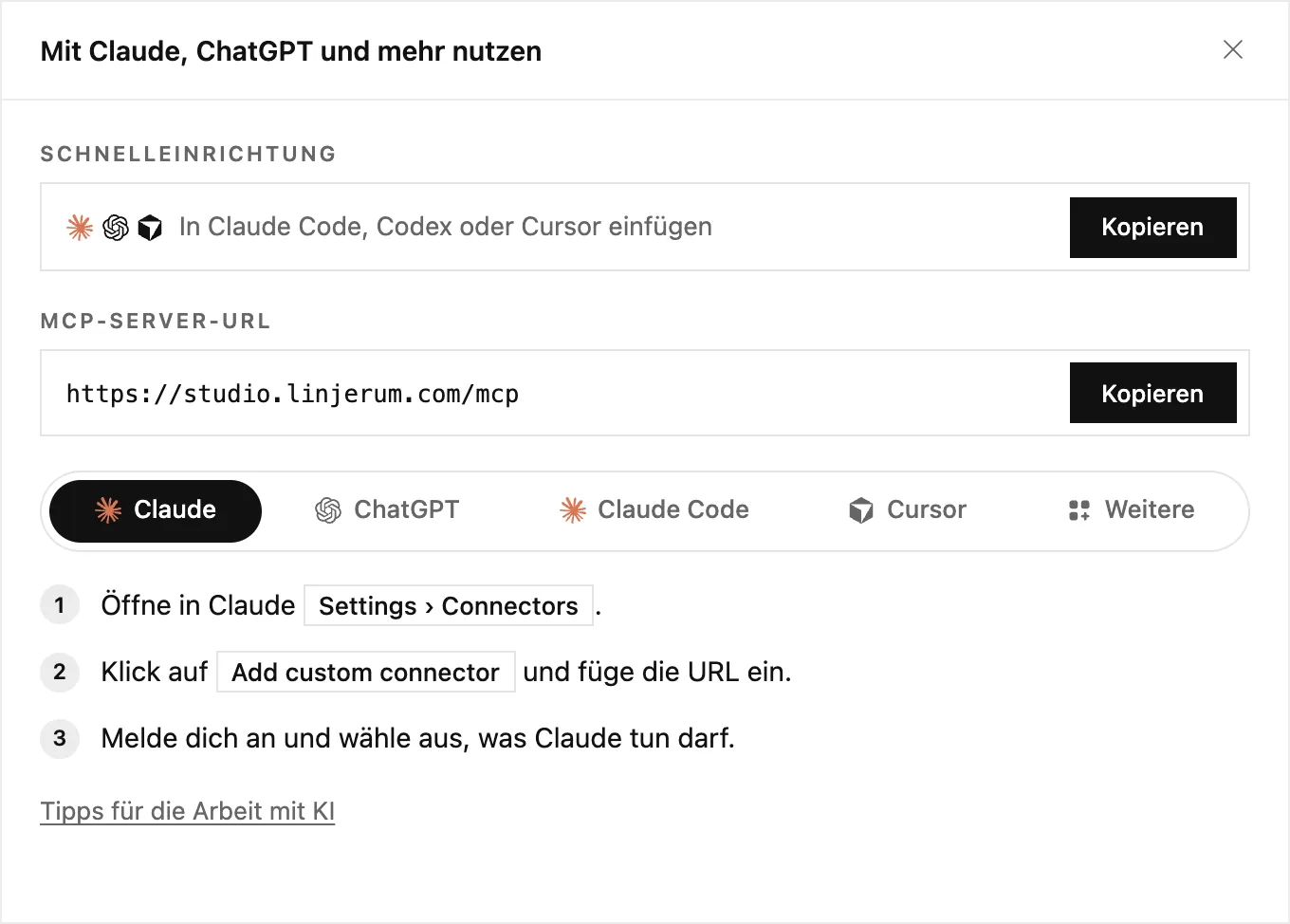
Im Fenster findest du die Adresse, die deine KI-App braucht, die MCP-Server-URL, sowie die Schritte für jede App. Kopiere die Adresse mit Kopieren.
Verbinde deine App
Wähle unten deine App aus. Das dauert jeweils nur eine Minute, und du machst es nur einmal.
Claude
- Öffne in Claude Settings › Connectors.
- Klick auf Eigenen Connector hinzufügen und füge die Adresse ein.
- Melde dich bei LINJERUM Studio an und wähle aus, was Claude tun darf.
ChatGPT
- Öffne in ChatGPT Settings und füge einen Connector hinzu.
- Füge die Adresse ein.
- Melde dich an und wähle aus, was ChatGPT tun darf.
Claude Code
- Führe den folgenden Befehl in deinem Terminal aus.
- Dein Browser öffnet sich. Wähle aus, was Claude Code tun darf, und erlaube es.
- Starte claude und frag nach deinen Websites.
claude mcp add --scope user --transport http linjerum https://studio.linjerum.dk/mcp && claude mcp login linjerumCursor
- Füge die Einstellungen unten in die mcp.json in Cursor ein.
- Melde dich an, wenn Cursor dich dazu auffordert.
{
  "mcpServers": {
    "linjerum": { "url": "https://studio.linjerum.dk/mcp" }
  }
}
Weitere Apps
- Füge in deiner KI-App einen Remote-MCP-Server hinzu, oft auch connector genannt.
- Füge unten die Adresse ein, logg dich dann ein und wähle aus, was die App darf.
https://studio.linjerum.dk/mcpWähl aus, was sie machen darf
Beim Login legst du fest, was die App darf. Der Zugriff auf deine Websites ist immer aktiv. Alles andere ist anfangs ausgeschaltet, damit du entscheidest:
- Seiten, Blöcke und Artikel ändern erlaubt ihm, deine Entwürfe zu bearbeiten.
- Publish changes bringt deine Änderungen live. Vorher siehst du immer, was veröffentlicht wird, und deine Website braucht dafür einen Tarif.
- Seiten, Blöcke und Artikel löschen erlaubt ihm, Dinge zu entfernen.
- Alle Workspaces oder Workspaces auswählen, um festzulegen, in welchen es arbeiten darf.
Zugriff ändern oder trennen
Öffne die Kontoeinstellungen und geh zu Connected apps. Klick auf Edit, um zu ändern, was eine App darf oder wo sie Zugriff hat. Mit Disconnect entziehst du den Zugriff sofort.
Verbunden? Dann lies als Nächstes Deine Website mit KI erstellen: Tipps und Tricks.