Connecta Claude, ChatGPT o una altra aplicació d'IA
Deixa que Claude, ChatGPT, Cursor o una altra app d'IA treballi al teu web. Copia una adreça, inicia la sessió i tria què pot fer.

LINJERUM Studio té un connector per a apps d'IA. Quan l'app estigui connectada, li podràs demanar amb paraules normals que escrigui pàgines, afegeixi seccions, tradueixi o endreciï contingut, i treballarà directament al teu web. Funciona amb qualsevol app que admeti connectors MCP remots.
 Claude
Afegeix una secció amb els nostres horaris a la pàgina d'inici.
Ho demanes amb les teves paraules.
Bistro Ravn
Horari d'obertura
De dt. a ds.17–23
dg. i dl.Tancat
La IA en crea un esborrany al teu web.
Ho revises i ho publiques.
Obre la finestra de connexió
A l'editor, fes clic al botó de l'endoll, a dalt a la dreta, Fes-lo servir amb Claude, ChatGPT i més. Trobaràs la mateixa finestra a la configuració del compte, a Apps connectades, amb Connecta una app.
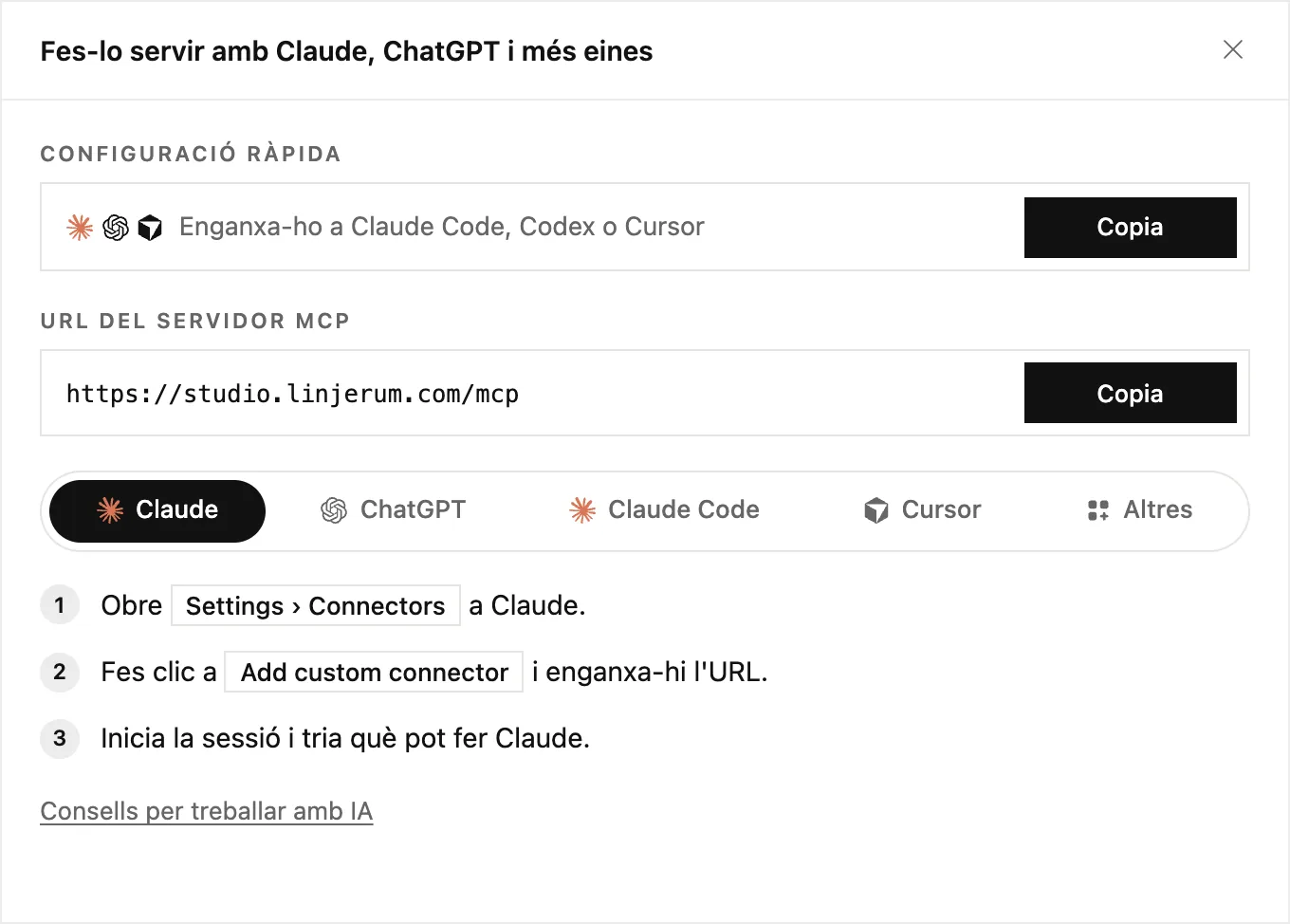
La finestra inclou l'adreça que necessita la teva app d'IA, MCP server URL, i els passos per a cada app. Copia l'adreça amb Copy.
Connecta la teva aplicació
Tria l'aplicació a continuació. Cada una només et portarà un minut, i només ho has de fer una vegada.
Claude
- A Claude, obre Configuració › Connectors.
- Fes clic a Afegeix un connector personalitzat i enganxa-hi l'adreça.
- Inicia la sessió a LINJERUM Studio i tria què pot fer Claude.
ChatGPT
- A ChatGPT, obre Configuració i afegeix un connector.
- Enganxa l'adreça.
- Inicia la sessió i tria què pot fer ChatGPT.
Claude Code
- Executa l'ordre següent al terminal.
- S'obre el navegador. Tria què pot fer Claude Code i dona-li permís.
- Obre claude i pregunta-li pels teus llocs web.
claude mcp add --scope user --transport http linjerum https://studio.linjerum.dk/mcp && claude mcp login linjerumCursor
- Afegeix la configuració següent a mcp.json de Cursor.
- Inicia la sessió quan t'ho demani Cursor.
{
  "mcpServers": {
    "linjerum": { "url": "https://studio.linjerum.dk/mcp" }
  }
}
Altres aplicacions
- A la teva app d'IA, afegeix un servidor MCP remot, que sovint s'anomena connector.
- Enganxa l'adreça de sota, inicia la sessió i tria què pot fer l'aplicació.
https://studio.linjerum.dk/mcpTria què pot fer
Quan inicies la sessió, tries què pot fer l'app. Veure els teus webs sempre està activat. La resta comença desactivada, perquè tu decideixis:
- Canvia pàgines, blocs i articles li permet editar els teus esborranys.
- Publish changes et permet publicar els canvis. Sempre t'ensenya abans què es publicarà, i el teu lloc necessita un pla.
- Canvia pàgines, blocs i articles li permet editar els teus esborranys.
- Tots els espais de treball, o bé Tria espais de treball per escollir on pot treballar.
Canvia l'accés o desconnecta
Ves a la configuració del compte i busca Apps connectades. Fes clic a Edita per canviar què pot fer una app o on ho pot fer, o a Desconnecta per treure-li l'accés de seguida.
Ja està connectat? Llegeix ara Crea el teu web amb IA: consells i trucs.