Collega Claude, ChatGPT o un'altra app di IA
Lascia che Claude, ChatGPT, Cursor o un'altra app di IA lavori sul tuo sito. Copia un indirizzo, accedi e scegli cosa può fare.

LINJERUM Studio ha un connettore per le app di IA. Una volta collegata l'app, puoi chiederle con parole semplici di scrivere pagine, aggiungere sezioni, tradurre o sistemare i testi, e lavorerà direttamente sul tuo sito. Funziona con qualsiasi app che supporti connettori MCP remoti.
 Claude
Aggiungi una sezione con i nostri orari di apertura nella home page.
Chiedi con parole tue.
Bistro Ravn
Orari di apertura
Da mar a sab17–23
Dom e lunChiuso
L'AI la prepara direttamente sul tuo sito.
Controlli e pubblichi.
Apri la finestra di connessione
Nell'editor, clicca sul pulsante con la spina in alto a destra, Usa con Claude, ChatGPT e altre app. Trovi la stessa finestra anche in Impostazioni account, in App collegate, con Collega un'app.
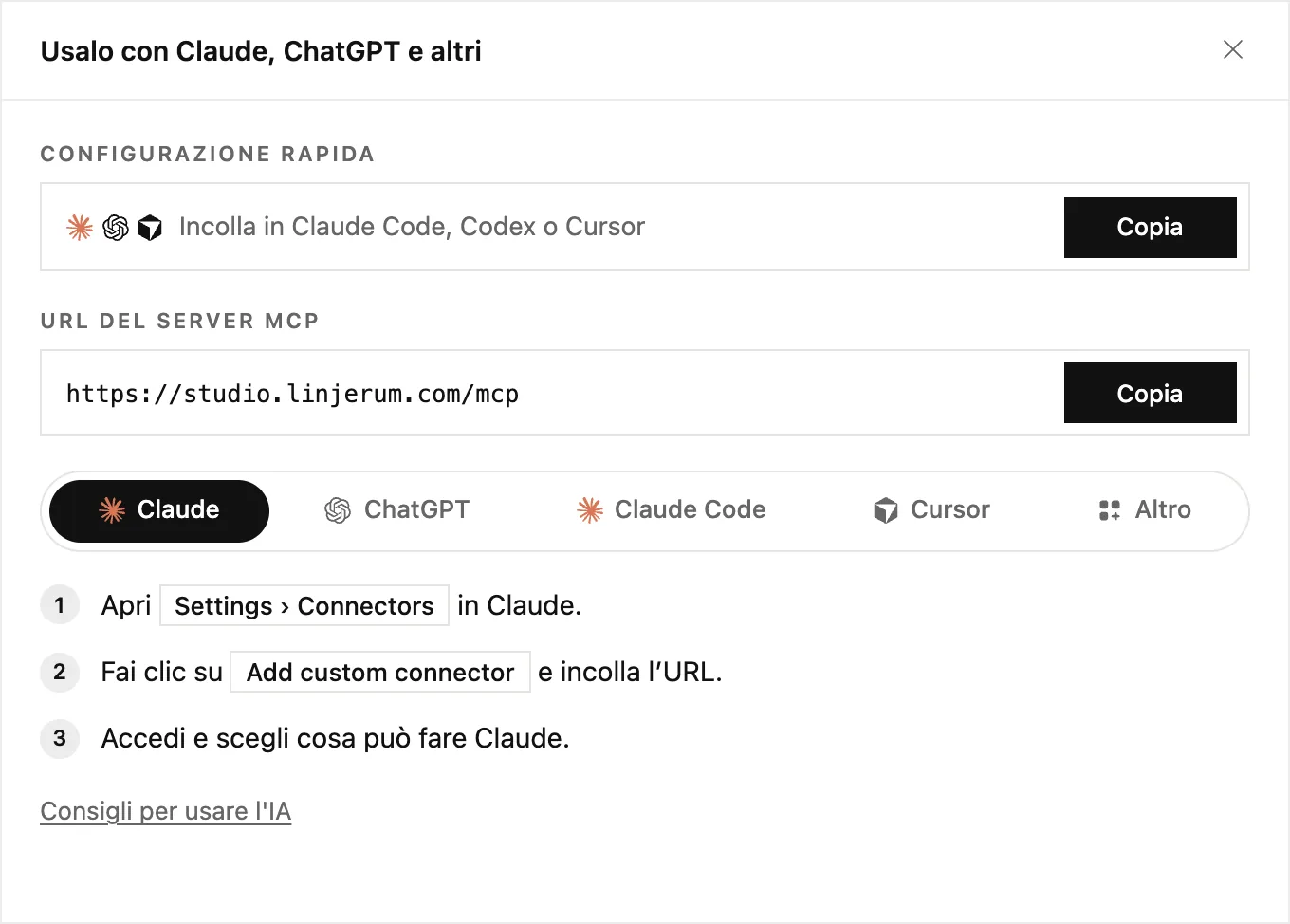
La finestra contiene l'indirizzo necessario alla tua app AI, MCP server URL, e i passaggi per ogni app. Copia l'indirizzo con Copia.
Collega la tua app
Scegli qui sotto la tua app. Ci vuole un minuto e lo fai una volta sola.
Claude
- In Claude, apri Impostazioni › Connettori.
- Fai clic su Aggiungi connettore personalizzato e incolla l'indirizzo.
- Accedi a LINJERUM Studio e scegli cosa può fare Claude.
ChatGPT
- In ChatGPT, apri Impostazioni e aggiungi un connettore.
- Incolla l'indirizzo.
- Accedi e scegli cosa può fare ChatGPT.
Claude Code
- Esegui il comando qui sotto nel terminale.
- Si apre il browser: scegli cosa può fare Claude Code e autorizzalo.
- Apri claude e chiedi informazioni sui tuoi siti.
claude mcp add --scope user --transport http linjerum https://studio.linjerum.dk/mcp && claude mcp login linjerumCursor
- Aggiungi le impostazioni qui sotto a mcp.json in Cursor.
- Accedi quando Cursor te lo chiede.
{
  "mcpServers": {
    "linjerum": { "url": "https://studio.linjerum.dk/mcp" }
  }
}
Altre app
- Nella tua app di IA, aggiungi un server MCP remoto, spesso chiamato connettore.
- Incolla l'indirizzo qui sotto, poi accedi e scegli cosa può fare l'app.
https://studio.linjerum.dk/mcpScegli cosa può fare
Quando accedi, scegli cosa può fare l'app. Vedere i tuoi siti è sempre attivo. Tutto il resto parte disattivato, così decidi tu:
- Modificare pagine, blocchi e articoli gli permette di aggiornare le tue bozze.
- Pubblica modifiche permette di mettere online le modifiche. Ti mostra sempre prima cosa andrà online e il tuo sito deve avere un piano attivo.
- Eliminare pagine, blocchi e articoli gli permette di rimuovere contenuti.
- Tutti gli spazi di lavoro, oppure Scegli gli spazi di lavoro per selezionare quelli in cui può lavorare.
Cambia accesso o scollega
Vai su Impostazioni account e apri App collegate. Clicca su Modifica per cambiare cosa può fare un'app o dove può farlo, oppure su Disconnetti per toglierle subito l'accesso.
Hai collegato tutto? Ora leggi Build your site with AI: tips and tricks.